让电视与笔记本电脑联姻
软件世界
现在笔记本电脑都可以装几部大片,根据它移动方便的特点,把它与家中的大屏幕电视相连,用电视观看电脑中精彩的影片,是不是很酷?快来跟我一起动手吧。
一、准备工作
1.笔记本电脑必须有TV-OUT功能,有S-video输出端口。
2.电视机必须有S-video输入端口。
3.准备一根S端子端口的连接线。
4.准备一根一转二的柱型端口转莲花端口的音频连接线(没有也可以,只是声音将由笔记本电脑发出,这样效果就大打折扣了)。
5.进入笔记本电脑的BIOS设置中,在ADVANCED CMOS SETUP中,将电视制式信号选为“PAL”。
二、笔记本电脑的设置
1.确保笔记本电脑的显卡驱动程序正确安装后,可在桌面上单击右键,选“属性/设置/高级”看里面有没有显示器模式选项。以清华紫光笔记本电脑为例,会显示如图1所示的选项。
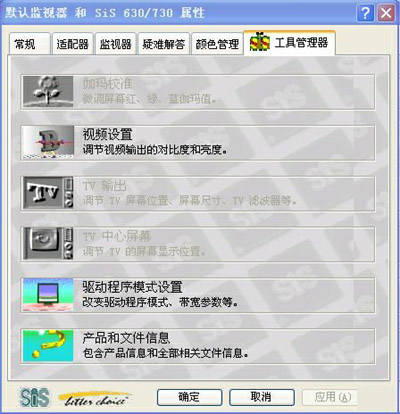
2.如果没有如图1的选项,也属正常,因为这种Dualview功能,通常要独立进行安装。安装方法可以参照笔记本电脑说明书进行。也可以按以下方法进行安装:首先将随机配的驱动程序安装光盘放入光驱,运行显卡设置中的“更新驱动程序”选项。自动或指定光盘中的VGA驱动程序的位置进行搜索。如果没有搜索到,请到光盘的显卡驱动目录下查找,一般会有自动安装程序在里面。双击安装程序即可。
3.Dualview功能安装成功后,将笔记本电脑与电视机的S端子线、音频线连接起来。将电视机选台项置于“AV”状态。
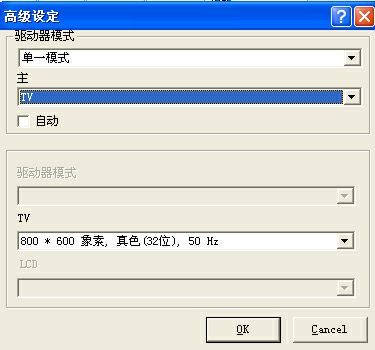
4.将笔记本电脑里的“属性/设置/高级”进入显示器模式标签。找到显示器模式画面。各种品牌的笔记本电脑进行的方法和画面会有一定有差别。如图2为清华紫光笔记本电脑的显示画面。在驱动器模式(Driver mode)选项下选单一模式(single)。去掉自动(Auto)选项前的“√”,在主显示(Primary)菜单中选“TV”,分辨率选“640×489”或“800×600”,只要电视机显示清楚就可以了。点击“yes”确认。电视画面就变成了电脑的显示画面。就这么简单。赶快找部精彩的大片看个够吧。