Win2000用户备份和移植四法
数码时尚
编者按:前段时间收到一位读者的点题,他说希望能看到本报介绍Win2000中对大量用户进行备份和移植的方法,小编觉得这个选题不错,于是约来了这组稿件,希望能对大家有所帮助。
我们在管理局域网的时候,很容易遇到下面这些 问题:Win2000服务器中建立了大量的用户(或组,下同),如何将这些用户单独备份下来以备不虞?如何将这些用户单独移植到一台新的服务器中去……本文提出了4种解决办法,它们各具特色,可用于不同的情况下,相信能满足大多数网管的需要(主要功能对比请参见附表)。
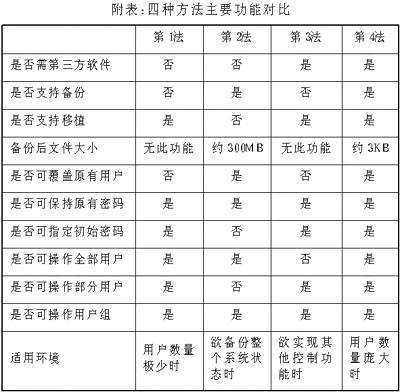
用做示例的源服务器和目标服务器操作系统均为Win2000高级服务器版,且均为独立服务器(即未升级到域)。对于WinNT/XP及Win2000的其他版本和域控制器可参照执行。
第1法:全手动实现
如果需要移植的用户数量很少(比如只有几个或十几个)、而手边恰好没有相应的软件,那就只好用这种“笨办法”来应急了。
1.对于源计算机
(1)在桌面“我的电脑”处单击右键,选“管理”打开“计算机管理”窗口。
(2)在左边框架中选中“本地用户和组”下的“用户”,再选择“操作”菜单下的“导出列表”,根据提示指定一个保存位置(比如为“D:\”)和一个主文件名(比如为“BackUser”),则将得到一个“D:\BackUser.txt”文件,里面包含本机中所有用户的“名称”、“全名”及“描述”三项内容。
2.对于目标计算机
(1)将源计算机中的“D:\BackUser.txt”文件复制到本机中。
(2)在桌面“我的电脑”处单击右键,选“管理”打开“计算机管理”窗口。
(3)在左边框架中选中“本地用户和组”下的“用户”,再选择“操作”菜单下的“新用户”,然后根据“BackUser.txt”文件的内容逐一手动建立和设置好所需要的用户即可(用户密码一项可按需要进行设置)。
第2法:利用系统自带的备份功能实现
使用Win2000自带的“系统状态”数据备份功能,可以备份注册表、COM+类注册数据库、引导文件(包括系统文件)、证书服务数据库、ActiveDirectory目录服务、SYSVOL目录和群集服务信息这些内容──这里面自然也包含系统中的用户了。
1.“系统状态”的备份
(1)单击“开始”菜单按钮,依次选择“程序→附件→系统工具→备份”打开“备份”窗口。
说明:整个备份文件(.bkf)大小有近300MB,在备份前请确保欲存放此文件的目标分区有足够的剩余空间。
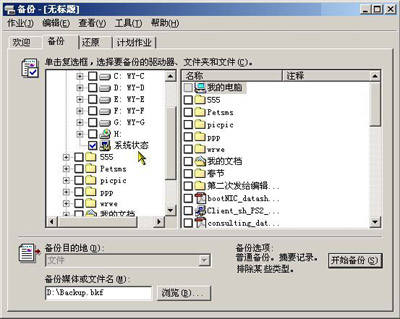
(2)转到“备份”选项卡,在左边框架中勾选“系统状态”复选框,再在窗口左下方的“备份媒体或文件名”处输入一个备份文件名(主文件名可为任意内容,但扩展名必须为“BKF”),比如为“D:\Backup.bkf”(图1)。
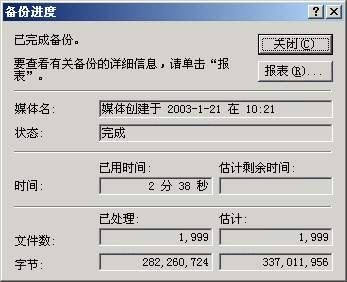
(3)单击窗口右下角的“开始备份”按钮,首先会弹出一个名为“备份作业信息”的窗口,直接单击“开始备份”按钮即可。接着系统会自动在“选项信息”中进行数据及文件分析。之后会自动弹出一个名为“备份进度”的窗口并开始备份。等备份完成后单击“关闭”按钮退出即可(图2)。
2.“系统状态”的恢复
(1)重新启动计算机,当启动到屏幕最下面一行提示“要排疑解难以及了解Windows高级启动选择,请按F8”时,按F8键进入“Windows高级选项菜单”。
说明:原则上应在源备份机器上进行恢复,但如果该计算机的基本硬件配置和源备份计算机上一样,那么也可以实现系统状态的“移植”。
(2)选择“目录服务恢复模式(只用于Windows2000域控制器)”项后按回车键,启动到Win2000的安全模式中。
(3)进入“系统工具”中的“备份”窗口,转到“还原”选项卡,在左边框架的“文件”处单击右键,选“文件编录”,当出现“备份文件名”对话框时,在“编录备份文件”处输入(或选择)原备份的文件名,比如为“D:\Backup.bkf”。
(4)在左边框架中依次展开“文件→媒体创建于xxx”,再勾选“系统状态”项,之后单击窗口右下角的“开始还原”按钮。
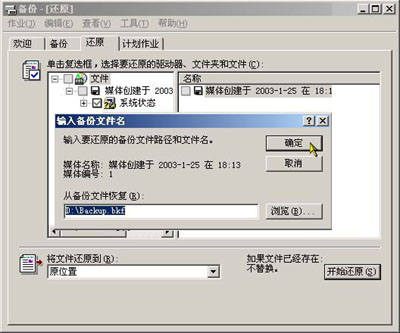
(5)此时,系统会出现一系列警告或提示窗口,除了在“输入备份文件名”对话框中应确保“从备份文件恢复”处为“D:\Backup.bkf”外(图3),其他均选默认选项即可进入“还原进度”窗口进行“系统状态”的恢复工作。完成后单击“关闭”按钮,再根据提示重新启动计算机即可。
第3法:利用DameWare NT Utilities软件实现
软件名称:DameWare NT UtilitiesV3.69.0.0
运行环境:WinNT/2000/XP
软件授权:共享软件(30天全功能试用期)
基本功能:远程管理局域网内的其他WinNT/2000/XP计算机
下载地址:http://www.dameware.com/download/dntuw.zip(7.3MB)
DameWare NT Utilities(以下简称“DNU”)相当于WinNT/2000/XP中自带的“计算机管理”工具,但DNU功能更多、更强,它能对局域网中其他计算机进行远程管理和控制,几乎能实现在本机上所能完成的一切操作!利用它还能很方便地在不同计算机间进行用户移植。
如果目标计算机和源计算机管理员(Administrator)的密码不相同,则在移植用户前需要完成第2、3步;如果密码相同则跳过第2、3步。
1.下载并安装好DNU后,依次选“开始→程序→DameWare NT Utilities→DameWare NT Utilities”进入“DameWare NT Utilities”窗口。
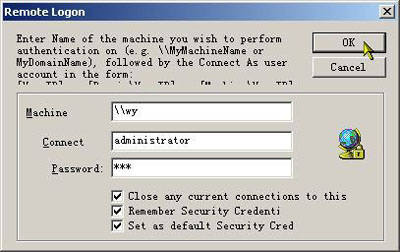
2.在DNU中选择“Machine”菜单“Tools”下的“Logon As”项打开“Remote Logon”窗口。
3.在“Machine”处输入目标计算机的计算机名,在“Connect”处输入管理员用户名“Administrator”,在“Password”处输入管理员的密码,然后单击“OK”按钮(图4)。
4.在左边框架中依次展开“Microsoft Windows Network→Enanshnan→Servers”,如果里面能看到目标计算机名(比如为“NODISK”),即说明已与它连接成功;否则需要再等待或重新设置“Logon As”直到成功为止。
5.假设本机为源服务器,则在左边框架中依次展开“Non-Browsable Machines→NODISK”(“NODISK”为本机的计算机名),然后双击“Users”项在右边框架中打开本机的用户名列表窗口。
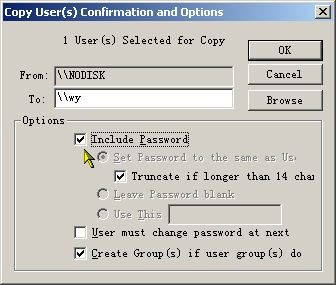
6.选中需要移植的用户,再在任意一个选中的用户名上单击右键,选“Copy To”打开“Copy User(s) Confirmation and Options”窗口,然后在“To”处输入目标计算机的计算机名,格式为“\\WY”(图5),之后单击“OK”按钮开始移植。
说明:DNU不能覆盖目标计算机中的原有用户。
7.如果单击“OK”按钮后系统弹出一个错误窗口而无法完成移植工作,则说明源计算机和目标计算机中至少有一台中装有SYSKEY,因此操作不能继续。解决方法是:先在图5中清除“Include Password”复选框前的小钩,再选中“Leave Password blank”单选框(或者“Use This”单选框)后单击“OK”按钮即可。
说明:如果选中的是“Leave Password blank”(将密码设置为空)单选框,则所选用户复制到目标计算机上后初始密码都会被设置为空(但此操作不会改变源计算机中相关用户的密码,下同);如果选中的是“Use This”(使用后面设置的)单选框,则复制后用户的初始密码将会被设置为“This”后文本框中指定的内容。
第4法:利用两个小软件实现
软件名称:Add Users & Copy PWD
运行环境:Win2000
软件授权:免费软件(Win2000 Resource kit中自带)
基本功能:备份和恢复(移植)Win2000的用户和密码
下载地址:http://www.enanshan.com/down/backuser.zip(55.9KB)
Add Users和Copy PWD是两个小工具软件,前者用于快速备份和恢复用户账号,后者用于快速备份和恢复用户密码。如果它们在同一台机器上进行操作就可实现用户(含密码)的备份和恢复;如果在不同的机器上进行操作就可实现用户(含密码)的移植。
1.账号和密码的备份
(1)在源服务器中将“Backuser.zip”文件中所有内容解压到任意目录(比如“D:\”)中,则系统会自动在此目录下建立一个“Backuser”目录(比如为“D:\Backuser”)。
(2)运行“cmd”进入命令提示符模式(即MS-DOS窗口),转到“D:\Backuser”目录,在DOS提示符后输入“addusers/d:uaccount.txt”将本机中所有用户账号备份到“Account.txt”文件(此文件名可自行指定)中。
说明:此时可修改“Account.txt”文件,删除不想备份的用户账号(或组)以实现仅备份部分账号(或组)的目的。
(3)在DOS提示符后输入“copypwddump>copypwd.txt”将本机中所有用户密码备份到“Copypwd.txt”文件(此文件名不能改变)中。
说明:此时可修改“Copypwd.txt”文件,删除不想备份的账号密码(整行)以实现仅备份部分账号密码的目的。
2.账号和密码的恢复
(1)在目标服务器中将源服务器的“D:\Backuser”目录完整地复制到本机任意目录中(比如为“D:\”)。
(2)运行“cmd”进入命令提示符模式(即MS-DOS窗口),转到“D:\Backuser”目录,在DOS提示符后输入“addusers/p:l/caccount.txt”完成用户账号的恢复(或移植)。
(3)在DOS提示符后输入“copypwdset”完成用户密码的恢复(或移植)。
说明:在源计算机上运行“D:\Backuser”目录下的“Backup.bat”文件可自动实现账号和密码的备份,在目标计算机上运行“Restore.bat”文件可自动实现账号和密码的恢复(或移植)。