修补残缺的网页
数码时尚
最近笔者在网上发现了许多“奇怪”的网页:页面中的图片可以正常显示,但在图片上单击右键,弹出的菜单中却没有“图片另存为”项;选IE“文件”菜单中的“另存为”,也只能保存下来文字,而没有图片,以至成为“残缺”的网页。
怎么办呢?经过摸索,笔者终于找到了一种解决方法。下面以保存“http://61.139.76.222/jxc/jsjsh/internet&web/doc/p1-c4+.htm”中的“残缺”图片为例,将具体操作步骤介绍给大家。
1.在IE中打开此网址,然后选“查看”菜单中的“源文件”,在自动弹出的源文件窗口中查找“img”,此时可在相关位置找到如“p1-c4+.files/image002.jpg”项,抄下其中的目录名“p1-c4+.files”。
2.在IE中选“文件”菜单里的“另存为”,此时会弹出一个“保存Web页”对话框,“文件名”处可为任意内容,“保存类型”处保持为“Web页,全部(*.htm;*.html)”,并在“保存在”中指定一个保存路径(比如为“D:\WebFiles”目录),然后单击“保存”按钮。
3.在IE中选择“工具”菜单里的“Internet选项”,在“常规”选项卡中,单击“删除文件”按钮,此时会弹出一个“删除文件”对话框,勾选“删除所有脱机内容”项,再单击“确定”按钮。
4.等临时文件删除完之后,单击“确定”按钮返回IE,然后按F5键刷新页面。
5.在IE中选择“工具”菜单里的“Internet选项”,在“常规”选项卡中,单击“设置”按钮,此时会弹出一个“设置”对话框,单击“查看文件”按钮(图1)。
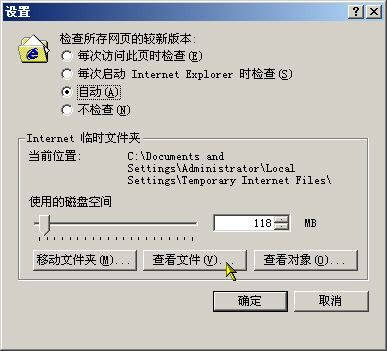
6.此时系统会自动打开Internet临时文件夹所在的目录(以Win2000为例,比如为“C:\Documents and Settings\Administrator\Local Settings\Temporary Internet Files”),在此目录中有三张图片(图2),选中它们,按“Ctrl+C”键复制。
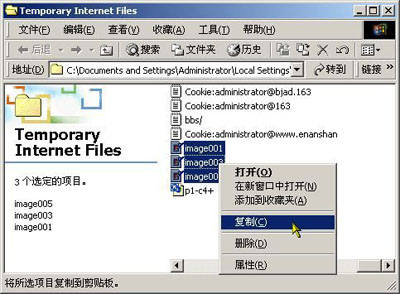
7.打开“我的电脑”,转到第2步中建立的“D:\WebFiles”目录,选择“文件”菜单中的“新建→文件夹”建立一个新的目录,起名为第1步所抄下的“p1-c4+.files”。然后进入“p1-c4+.files”目录,逐一将各图片主文件名后的“[1]”删除。
OK,重新打开在第2步中所保存的网页,此时你会发现,它已不再残缺,因为图片已经被“补”上去了。不过用笔者介绍的这种方法虽然能够达到目的,但是毕竟有些烦琐,如果你有更好的方法,不要忘了也在《电脑报》上告诉大家哟!