四步做成文件分割器
IT商界
所用工具:Delphi 5/6/7
要求:下载控件,安装好控件便可轻易制作。
目的:上期我们利用控件可以使我们的程序界面非常漂亮,现在我们介绍的控件却是让你轻松实现文件分割的使用小功能。原来你可能需要借用别人的软件来完成,现在你自己就可以动手,而且很简单哟。如果你要做一个文件管理功能的软件,不妨加上它试一试。
第一步:大家先在本期的“资源串串烧”栏目里找到名为《文件分割/合并控件》的控件,并下载到你的本机硬盘上。
第二步:开始进行控件的安装工作。先将下载下来的division.zip压缩包里的所有文件都解压出来,然后将About.pas、About.dfm、Division.pas和Division.res(文件分割/合并源代码)文件复制到Delphi安装路径中的lib文件夹中。
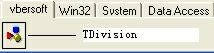
第三步:运行Delphi,点击“Component”菜单中的“Install Component”,点击“Browse”按钮,找到division.pas文件,点击“打开”,再点击“OK”按钮,此时弹出Package对话框,点击“Complie”按钮完成控件的安装。你可以在vbersoft面板中找到Division控件(如图)。
第四步:现在我们就可以利用此控件来完成一个文件分割的功能了。如果要完成文件分割和合并功能,我们可以利用以下代码来完成。
提示:下面的代码,我们只需要把代码加入到你要设置的功能按钮中就可以使用该控件了。
文件的分割代码:
Division1.FileName := 'C:\My Document\Setup.exe';
Division1.Execute;
注:以上这两句代码就可以实现文件分割功能。如果要将文件分割后保存在D盘的OK文件夹中,再加上Division1.SavePathName := 'D:\OK\Setup.exe';即可实现;如果要改变分割文件大小,加上Division1.DivisionSize := 10000;即可。
文件合并代码:
Division1.WorkType := ttCombine; // 将合并文件开关打开
Division1.CombineSource := csFiles;
Division1.CombineFileList.Add('C:\My Document\Setup.exe.1');
Division1.CombineFileList.Add('C:\My Document\Setup.exe.2');
Division1.Execute; // 开始执行合并
注:当Division1.CombineSource为csPath时,代码如下:
Division1.CombineSouce := csPath; // 如果所有要合并的文件都在一个文件夹中时,可以设置为csPath
Division1.CombinePath := 'D:\OK';
Division1.Execute;
通过以上代码可以看出来,设置几个属性,再使用Execute方法即可以很轻松实现文件分割、合并功能。灵活地使用该控件可以编写出强大的文件分割、合并程序来。你可以到http://www.enanshan.com/vbersoft/delphi/vcl/division_demo.zip下载完整的例子。
小补充:认识该控件。我们在这里列出Division控件的属性介绍(表1),Division控件的事件介绍(表2)。
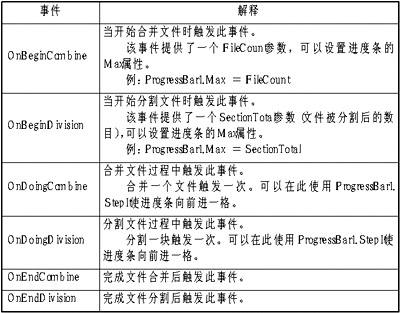
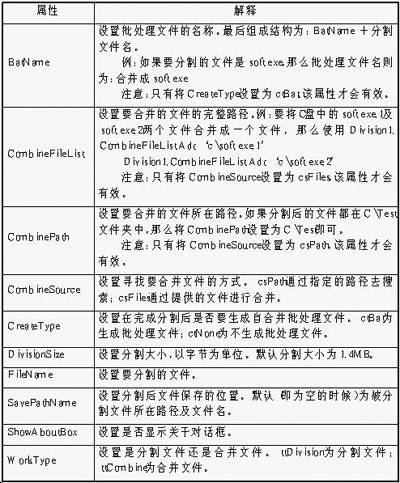
理解以上属性及事件后,就可以利用该控件进行文件分割、合并操作了。