动起来──动画格式的转换
IT商界
在《电脑报》第1~3期的B7版的我们分别讲了GIF、SWF、AVI等几种动画格式的制作,这几种格式的转换我们在多媒体制作中经常要用到。目前进行这些转换的工具比较多,而且使用都比较简单,下面给就大家逐一介绍介绍。
SWF转AVI格式;
所用工具:SWF2VideoProV1.0
(下载地址:http://www.skycn.com/soft/6417.html)
SWF2Video可将Flash动画SWF文件转换成AVI文件,其主页甚至还提供了一个转换SWF的Premiere插件。
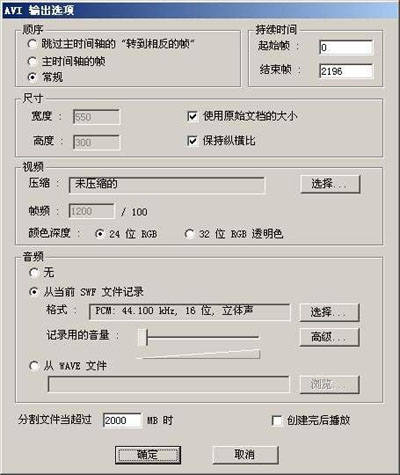
在其主界面(图1)选择“文件”菜单中的“打开”命令将它导入SWF文件,窗口中其他的菜单并没有太大的意义,可直接在“文件”菜单中选择“创建AVI”,将文件命名保存。最后会弹出一个“AVI输出选项”窗口(图2),主要的设置在这一步完成。在顺序和持续时间可按默认设置;尺寸必须要修改,因为SWF的原始尺寸和合乎视频的尺寸相距甚远,可去掉“使用原始文档的大小”前的钩,将宽度和高度改成适当的数值(如VCD的352×288);视频压缩可根据需要来选择适当的AVICodec进行压缩,想节省空间不妨使用DivX啦。做VCD可选择None非压缩方式;音频只提供了一种PCM格式,可按“选择”来设置其采样频率,另外也可导入外部的WAVE文件作为音频。最后点击“确定”即开始创建AVI文件。

GIF转SWF格式;
所用工具:GIF2SWF 2.5
(下载地址:http://www.segon.com/download/gif2swf-trial.exe)
这个软件的使用相当简单,而且可以对GIF文件进行批量转换。先点击“Add files”导入GIF文件,可一次导入多个GIF文件。它的设置非常简单,选择“Change loop duration”可改变重复播放的次数,选择“Use original loop”可保持原GIF设定的重放次数。最后点击“Convert”就可以进行转换了。
AVI转GIF;
所用工具:AVDVideoProcessorV 4.3
(下载地址:http://www.avlandesign.com/advp.zip)
作为AVI转GIF的工具AVDVideoProcessor功能要比AVI2GIF强大得多,可以很方便地设置所生成GIF文件的尺寸和帧率,甚至可以将原视频倒转。
在程序窗口中点击“OpenAVI”按钮导入要转换的AVI文件(注意:要转换的AVI的格式不能是DivX,如果是DivX可先将它转换为NONE非压缩格式),选择其下的“AVItoanimatedGIF”标签(图3),在“GIFwindowssize(GIF窗口的尺寸)”处的下拉列表中可选择“AsAVIwindowsize(按AVI窗口的尺寸)”、“Scale(比例缩放)”或者“Specifiedsize(自定义的特别尺寸)”来设定GIF文件的尺寸。
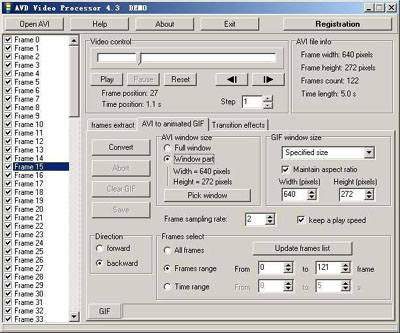
“Framesamplingrate”是设置GIF文件与原文件帧率(FPS)的比例,如果设为2,则生成的文件只有原文件一半的帧率。勾选后面的“Keepaplayspeed”会保持原有的播放时间。
“Direction(方向)”栏中选择“forward”会按正常播放顺序生成GIF,“backward”则会产生影片倒放的效果。
“Frameselect”栏是选择转换帧的范围,可选择“Allframes”转换全部帧,或根据帧范围(Framesrange)或时间范围(Timerange)设置用AVI文件中的一部分来生成GIF文件,这个功能使我们在导入AVI文件之前免去了对AVI文件进行裁剪的步骤。设置好了点击“Convert”进行转换,完成后按“Save”按钮保存GIF文件。
AVI转SWF格式;
所用工具:SWFConvert 1.2.3
下载地址:http://www.99soft.com/down.asp?id=7746&no=1
SWFConvert是一款非常方便的Flash转换工具,除能将AVI文件转换成Flash外,还支持BMP、JPG、PNG、PSD、PCX、PAX、TGA、TLA、TIF、WAV等图像声音文件的转换。
运行SWFConvert,点击“AddItem”将欲转换的AVI文件添加进来(图4),可添加多个文件进行批量转换。点击“Option”按钮可进行转换设置。在设置窗口中选择“SizeOptions”可修改SWF文件背景及图像的尺寸和位置,不过一般按默认值就行了。然后选择“MovieAnimationOptions”标签,先在“SingleMovieOptions”设置将文件转换成“IndividualSWFfiles(分离的SWF文件)”还是“SingleSWFfiles(单一的SWF文件)”,其下的“FrameRatepersecond”是设置帧率,“FramesperImage”是设置每幅图像所用的帧数。“MovieControlOptions(电影控制选项)”栏中“LoopMovie”重复播放,“InsertStopActioninFirst”是在开头插入一个静止动作,“InsertBlankFrameatStar”则是在开始时插入一个空白帧,“InsertBlankFrameatEnd”则是在末尾插入。“PreLoaderOptions”是文件预载设置,可设置在文件载入多少时开始播放。“ImageForPreloaded”是设置预载时画面,可使用默认的画面,也可点击“Browse”加入你自己设计的“Loading”画面。
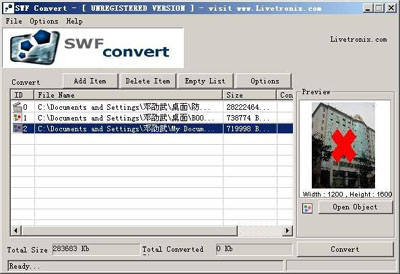
设置好了,回到主界面,在“File”菜单中选择“Convert”即可将AVI文件转换成SWF文件,效果和用FlashMX制作出来的相差不多。
注:动起来系列到这里就全部结束了。