情人节快乐套餐
IT商界
编者按:刚刚过完春节,又一个令恋爱男女激动的节日就要来临了。不用多说,2月14号的情人节大家都知道。或许现在你正在为这一天送什么礼物给你心爱的人而大伤脑筋吧?让我来为你分担一下吧!什么“玫瑰+巧克力”、“烛光宴+精美礼物”……这些都没创意。嘿嘿,看看我给你准备的情人节礼物吧──情人节快乐套餐,不但能体现你的智慧与忠诚,而且更重要的是,还能节约你口袋中的银子哟!
套餐一:制作一张令她心动的MTV相册
我的女友最爱拍照,到现在她的照片多多少少已经装10多个相册了。一直有个想法就是将这些照片做成一张MTV,由于工作太忙,所以这事也就拖延至今。再过几天就是情人节了,这可是我表现的好机会呀,赶快把这个想法实现了,相信她一定会感动万分。
一、制作前的准备及构思
收集她所有的照片,并加以归类整理。我将这些照片大致分成3部分,第一部分:“初相识”。这部分就是从刚认识到恋爱这一过程中的照片,这一段最容易勾起她美好的回忆,因而是不可缺少的。第2部分:漂亮的你,就是她漂亮的艺术照,这可是重点,因为女孩子最爱拍艺术照,如果能将这些照片用各种视频特效串起来,那就太好了。第3部分:“美好未来”。幻想一个美好的未来是令她最快乐的事,这部分你只要找几幅充满幸福的照片,代替就可以了。
二、制作过程
本实例大致分为两部分: 1.在Photoshop中统一处理照片,并对其中的个别界面做一些简单的设计,如MTV的开篇界面。在这一部分根据个人使用图像工具的习惯,可选择其他简单的工具代替,不作重点介绍。 2.在WindowsMovieMaker以下简称(MovieMaker)中实现片头设计及合成MTV的制作。能把图片做成MTV的软件很多,但微机刚出来的新版本MovieMaker 2.0有着不可抗拒的诱惑力(请见下面的《WindowsMovieMaker今年情人节最大的贺礼》)这是本实例讲述的重点。
三、处理照片
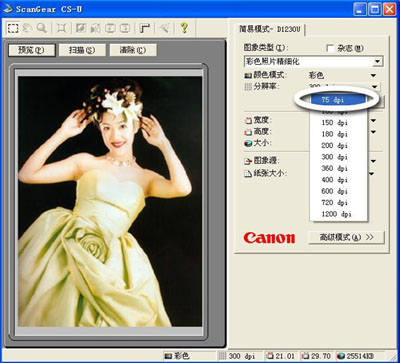
⑴由于大多数人的照片是用传统相机拍摄的,所以需要扫描进电脑,在扫描时要注意的是,分辨率不必设置太高,因为只在电脑或者电视上观看,设置为72dpi~100dpi就可以了(图1)。对扫描的过程就不作详细介绍了,将扫描的图片保存在一个文件目录中即可。
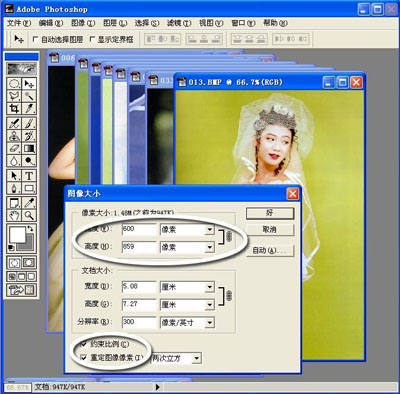
⑵在Photoshop中打开刚才扫描的图片(可同时打开多张图片,这样既可节省时间也好对图片进行比较)。下面把要做幻灯片的图片做成统一的大小,由于照片有横竖的两种构图,所以我在统一大小的时候,不能调整成一样的宽度。这里以普通的显示器的800×600大小为标准。如果照片是竖的就设置成600×800,横的就设置成800×600。修改可通过“图像→图像大小”在弹出的对话框中直接修改(图2)。
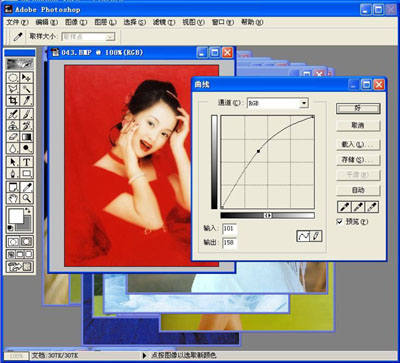
⑶如果你对图片的颜色不是很满意,你可以通过“图像→调整→曲线”工具来调整图片的色彩。方法很简单,你只要用鼠标拖动曲线控制面板中的节点,直到你满意的色彩为止(图3)。
⑷图片调整完后我还要在Photoshop中设计一个MTV的开篇界面(图4)。这里限于版面就不介绍详细的制作过程了。图片的设计非常简单,自己可以创意更好的图片设计,关键是选择的图片和图片当中的文字要能打动她。

注意:这里设计的界面也要调整成800×600大小。最后将设计的界面和照片保存在同一个目录中。
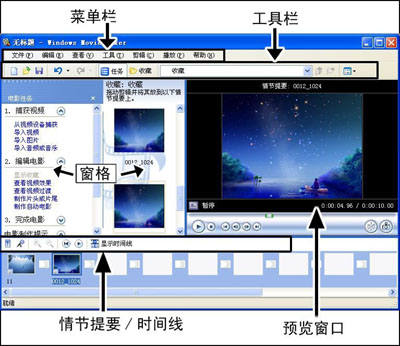
OK,图片的处理终于完成了,接下来的工作就相当愉快了。现在只需要把这些图片做成MTV就OK了。下面的工作就全在MovieMaker中完成了。MovieMake 2.0的界面如图5所示。
四、制作MTV片头
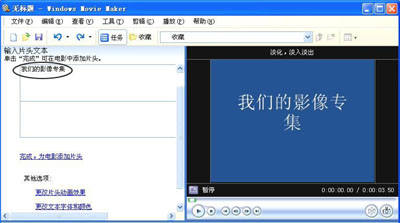
⑴在MovieMaker的电影任务栏中,点击编辑电影菜单下的“制作片头或片尾”,然后继续点“在电影开头添加片头”,在输入片头文本对话框中输入“我的影像专集”,或者用一句温馨的片头词也可以(图6)。
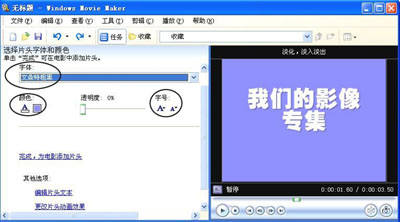
⑵用鼠标将输入的文字抹黑,点下面的“更改文本字体或者颜色”,在字体选项中选择一个你喜欢的字体,这里我选择了较粗的“文鼎特粗黑”,然后在颜色选项中选择一个比较浪漫的背景颜色,如粉红或者蓝色,这里我选蓝色作背景。现在看上去文字显得太小了,没关系,点字号下面的增大按钮,让文字大一点吧(图7)。
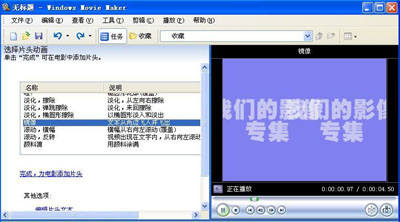
⑶字体设置结束后,继续点下面的“更改片头动画效果”,在片头动画效果里面有大量现成的动画效果供选择,哇!太绝妙了,赶快挑一个吧,呵呵,是不是都非常不错呀?就选“镜像”效果吧(图8)。完成后点“完成,为影片添加片头”。
现在一个绝妙的片头动画就完成了,在预览窗口中预览一下,瞧瞧如何。
五、合成照片
⑴在MovieMaker中的捕获视频下面的“导入图片”,打开开始处理照片的目录。下面就要按我一开始构思的3个部分来排放图片的顺序。
⑵在片头之后应该是我刚开始设计的开篇界面,这个画面的作用是向你心爱的人表示你对她的忠诚。呵呵,想想当她在片头结束后看到这个画面时的感受吧,她一定会为你的设计感动万分的。下面就把它拖到片头后面的编辑电影框中吧(图9)。
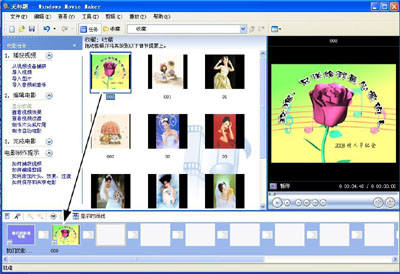
⑶现在你可能会发现,在电影编辑区的片头和开篇界面之间还有一个小方框,这是干什么的呢?聪明,下面我正要讲到它呢。这一个小方框是用来做前后过渡效果用的。说到过渡效果,嘿嘿,MovieMaker中可丰富了。点编辑电影中的“查看视频过渡”,看到了吧,这里的效果多吧,先按照上面一步的方法,选择一个“粉碎”过渡效果拖进去看看吧。现在查看一下从片头到开篇界面的动画过程吧(图10)。

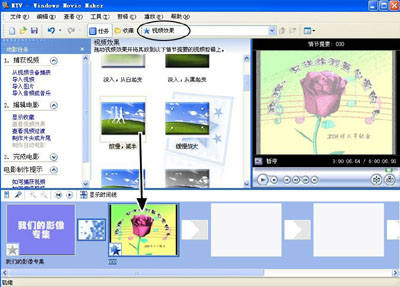
⑷看了上面的动画效果非常激动吧?精彩的还在后面呢。通过预览,你不觉得在开篇界面的图片一直没有什么动态变化,显得有些呆板吗?不着急,图片也可以动起来的。在工具栏的收藏中选“视频效果”。选择一种视频特效直接拖到电影编辑区的开篇界面的图片上(图11),现在就给图片加上了一个动态的特效。
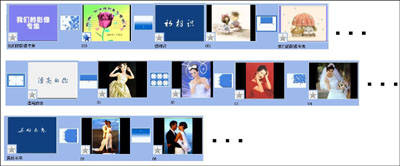
⑸通过学习以上的操作之后,接下来的工作怎么做,你知道了吧?这里我就不重复介绍这些使用技巧了。需要提醒的是,我设计了3个情节,在这3个情节的过渡之间,可以按片头的制作方法,设计一个过渡的片段,这样整个MTV才显得比较完整,同时内容也丰富起来了,设计完的电影编辑区的部分效果如图12所示。
六、加入声音
现在的画面是非常流畅、漂亮了,可是没有声音,那也是一种缺陷。这样的缺陷肯定是不能有的,其实加上声音非常简单。MovieMaker支持的音频文件很多,主要有:AIF、AIFC、AIFF、ASF、AU、MP2、MP3、MPA、SND、WAV和WMA,在这些文件中当然是MP3最好找了,下面就找一首她最喜欢听的流行歌曲吧。
⑴在MovieMaker中的捕获视频下面点“导入音频或音乐”,就选一首张学友的“只想一生跟你走”,够浪漫吧?现在只是把MP3导入到窗格中,还要把MP3放到电影编辑区才算完成。
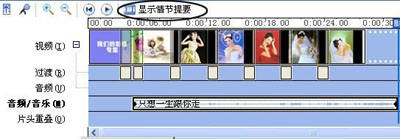
⑵在电影编辑区点“情节显示提要”,现在你看到电影编辑区又以另一种方式显示了。下面你直接将刚才导入的音乐拖到“音频/音乐”编辑区就可以了。拖进来的音乐可能比我编辑的影片要长,没关系,用鼠标按住音频编辑区音乐的末尾的节点,将它拉到影片一样长就可以了,结果如图13所示。
OK,算算时间,也就30多分钟的时间,一部完美的作品就完成了,呵呵,兴奋吧!
七、保存
点“文件→保存和发送电影”,在弹出的界面中,你可以看到有几种选择。在这里你可以将电影保存到计算机或可写入的CD上、以电子邮件附件的形式发送给你的朋友。此外,还可以选择将电影录制到DV摄像机中的磁带上。
限于篇幅,这里就不一一作介绍了,你可参照里面的帮助,作进一步的了解。这里我选第一个“我的电脑”,点“下一步”,输入电影名称和保存路径。然后再点“下一步”,出现提示保存画面质量的设置,我选择默认设置,继续点“下一步”。现在开始渲染,等渲染结束后点“完成”就结束了。
在我的保存项目中我只能选择以WMV格式的文件,如果你想保存为VCD或者其他格式,也比较简单,通过第三方软件即可解决,如:AsFTools软件(下载地址:http://reg.softking.com.tw/freeware/download.asp?fid3=13850)。
套餐二:制作一张浪漫情人光盘
同事小刘正在为情人节送女友什么礼物而发愁。站在一旁的小武提醒他,你女朋友不是很喜欢歌吗?你自己制作一张情人光盘,把你温馨的情话、漂亮的贺卡以及她最爱的情歌等都放到里面不就得了,喏!好注意,小刘决定马上干!
1.收集光盘素材
在制作光盘前首先为光盘建一个文件夹,然后登录http://www.sogua.com上下载了几首经典的MP3歌曲,随后小刘又找来了昔日和女友一起合影的照片,选了几张后在扫描仪中将照片扫进电脑。并在Photoshop中做了一些修整后保存在该文件夹中。
接下来登录到“卡秀爱情网页”(http://free5.kaxiu.com/sub/40206_1.html)订了一张贺卡,然后将贺卡发到自己的邮箱,并记下了贺卡的网址。
2.制作光盘启动封面
素材收集完了,下面还要制作一个漂亮的光盘启动封面,小武向小刘推荐使用MultimediaBuilder(http://www.skycn.com/soft/1975.html),它可以制作出互动式的多媒体程序和光盘的Autorun浏览画面。
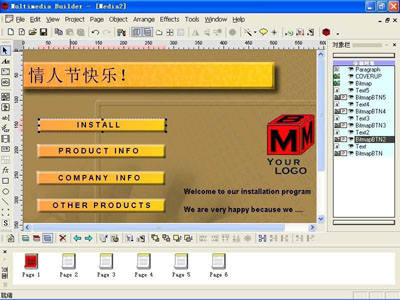
首先启动MultimediaBuilder(以下简称MMB),在该界面的工具栏中选择“模板”按钮,随后弹出一个模板创建向导,在此点选“在磁盘上的模板”,随后选择模板框中CDBrowser,单击“继续”按钮,在出现的“项目向导”中依次输入:项目名称、公司名称、联系地址、联系电话、E-mail等信息,随后单击“完成”即可返回主界面。在主界面的操作区中已经生成一个封面设计界面(图1),双击主界面下面“页面”框中的Page1图标,弹出一个页面属性对话框(图2),在此去掉背景项中的“来自母版页面”前面的钩,并单击“图像”框中的文件夹图标,选择一个漂亮的背景图片。并对以下几项进行相应的设置,小刘要求在光盘启动时并有音乐播放,这时在背景音乐项中选择一个合适的音乐文件,程序支持WAV、MP3两种格式。
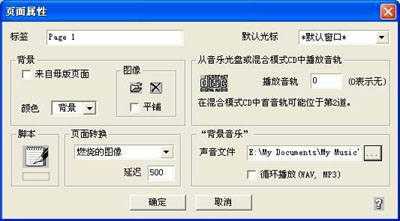
背景设置后,接下了我们就要制作链接文件了,下面以链接MP3为例,来看看具体操作。
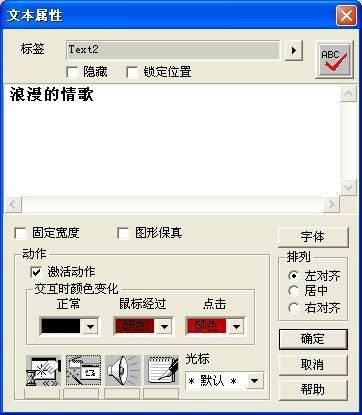
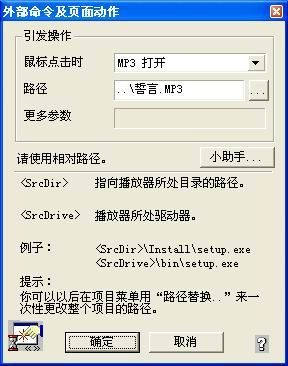
首先在操作区中将需要链接的按钮拖到合适的位置,然后双击按钮上的文字,如“INSTALL”,弹出一个“文本属性”对话框(图3),在上面的文本框中改写按钮文字,如:“浪漫的情歌”,并勾选下面的“激活动作”复选框,随后单击“外部命令和页面动作”按钮。弹出设置对话框(图4),在“鼠标点击时”项中选择“打开MP3”命令,在“路径”项下输入要链接的MP3文件,该MP3一定要保存在新建的文件夹中,输入的路径应为相对路径,如……\誓言.MP3等。单击确定,即可完成。在制作“漂亮的贺卡”链接按钮时,在“鼠标点击时”项中选择“浏览网页”命令,在“路径”项下将贺卡的网址复制到里面就可以了,以后单击时我们就可直接登录到该网站欣赏贺卡了。
3.输出文件
以上各项制作好后,我们就要将这些设置进行打包输出,在MMB工具栏中单击“编译”按钮,弹出一个“检测项目及编译输出文件”对话框,在发表项中选择好输出程序的保存路径,随后单击确定后程序会自动生成autorun.exe和autorun.inf两个文件。这两个文件就是光盘中的自启动文件。
4.刻录光盘
忙活了半天终于将光盘文件做好了,最后还要把这些文件刻录到光盘上。刻录时将该文件都复制到光盘的根目录下即可。刻录过程在此不再赘述。以后我们只要将光盘放到光驱中就可以自动启动了。
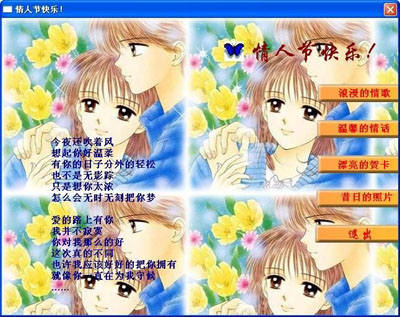
到此光盘就做好了,怎么样,小刘的这张光盘是不是挺漂亮的(图5)。小刘看着为女友做好的光盘,无比地兴奋与激动!
套餐三制作一张个人专辑送给她;
你歌声很美,就用歌声来打动她。主意不错,可怎么展现给她呢?出一张自己的个人专辑不就解决了。个人专集?太夸张了吧!呵呵,没问题,我们来帮你解决难题吧,保证不让你浪费银子,而且赶上情人节这一天送给她。
一、基本系统及软件要求
注:为照顾更多的人能操作,以下为最低系统和最低软件版本要求,高版本的更好。
操作系统:Windows98;
播放软件:超级解霸;
视频处理软件:会声会影。
二、设备及软件调试
1.声音选项设置:右击Windows98桌面任务栏的声音图标,打开音量控制面板,点击“选项→属性→录音”,在显示的音量控制列表中确保选中StereoMix和Microphone选项,回放和其他选项采用默认设置即可。
2.播放音量调节:打开音量控制面板,将Volume控制滑块调到中间,调节音箱或耳麦音量大小,使播放音量和你演唱的音量相协调。
3.录音音量调节:打开Goldwave,点击“工具→设备控制”,打开设备控制器,面板右上角有3个控制滑块,自上而下依次是音量调节滑块、平衡调节滑块、速度调节滑块,将速度调节滑块调到1.00位置,将平衡调节滑块调到中间(也就是000位置),音量调节要按如下步骤进行:
⑴在Goldwave中点击“文件→新建”,打开快速设定面板,声道选立体声,采样比率选44100Hz,时间选2分钟(选其他时间也可以,只要有足够的调节时间就行),然后确定,这样就建了一个新的声音文件供你录音。
⑵打开系统的音量控制面板,点击“选项→属性→录音→确定”,打开录音控制面板,选中StereoMix选项(录制电脑播放的音频)。
⑶打开《超级解霸2000》,播放一个要录制的VCD歌曲文件,按“Ctrl+Goldwave设备控制器中的录音键”进行录音,根据Goldwave设备控制器中的声音强度闪动条调节音量调节滑块,使闪动条在声音强度最高时刚好不出现红色。(录制声音如果调得过大,会出现爆音,但也不能调得太小,若过小则在音视频整合处理过程中还得需要声音放大,有可能出现杂音。)
三、录音及音频处理
1.播放声道选择:打开《超级解霸2000》,播放一个要录制的VCD歌曲文件,打开《超级解霸2000》面板的音频菜单项,选择卡拉OK音乐在左声道或卡拉OK音乐在右声道,使之仅播放卡拉OK音乐而屏蔽掉原唱者声音,选择好后暂停播放并把时间进度滑块移到最左边。
2.建立声音文件:打开Goldwave及其设备控制器,在Goldwave中点击“文件→新建”,打开快速设定面板,声道选立体声,采样比率选44100Hz,选择录音时间要比歌曲播放时间长一些(歌曲播放时间能在《超级解霸2000》面板中看到)。
3.录制伴奏音乐:先按“Ctrl+Goldwave设备控制器中的录音键”,再按《超级解霸2000》面板的播放按钮,开始录制伴奏音乐。
4.音频剪辑:录制完毕后利用Goldwave的功能将音频信号前边和后边的空录部分剪去,将该文件存盘,最好存为WAV文件。
5.录制演唱声音:先打开Windows98系统的音量控制面板,点击“选项→属性→录音→确定”,打开录音控制面板,选中Microphone选项,去掉StereoMix选项,然后按上面的方法进行录音。不同的是你要戴上耳麦,进行卡拉OK演唱。
6.音频处理:先按第4步的方法进行音频剪辑,然后去掉一个声道的音频,再利用Goldwave的功能进行效果处理(建议进行效果处理之前先存盘,以便处理不好时提取),最后存为WAV文件。
注:录制时最好不要直接在光驱播放VCD光盘,以免一些读盘的杂音被录进去,应把歌曲文件复制到硬盘,从硬盘播放。
四、视频处理
1.视频格式转换:利用《超级解霸2000》的VCD转AVI工具将上面过程中使用过的DAT文件转换为AVI文件。
2.消除原音处理:打开《会声会影4.0》,点击新建项目按钮,在弹出的对话框中填写好项目名称和要存放的位置,在可用的项目模板中选择PALVCD358×288PAL(25f/s),然后按确定按钮,进入故事版界面。按左下角的添加媒体文件按钮,选择添加视频,把上步转换的AVI文件添加进去,按左上角的音量调节按钮,将音量调为零,然后按中间的播放项目按钮开始进行项目渲染,渲染完毕后消音处理完毕。
3.添加音频:将项目切换到时间轴模式,点击最下边的小喇叭,选中CD音乐时间轴(即:伴奏音乐时间轴),按左下角的添加音频按钮,将前面录制的伴奏音乐文件加进去。再点击上边一个小喇叭,选中声音规,按左下角的添加音频按钮,将前面录制的演唱声音文件加进去。
4.合成:按播放项目按钮开始进行项目渲染,渲染完毕后会自动播放,先听一听检查一下伴奏音乐、演唱声音和字幕显示是否同步,如果不同步,可通过将声音规和音乐规左右移动或前端空余时间剪贴的方式进行调节,直到达到同步为止。另外还得听一听伴奏音乐和演唱声音的音量大小是否协调,如果不协调,可通过将声音规或音乐规的音量进行放大或缩小进行调节。最后点击右上角的完成按钮,再按左上角的制作影片按钮,将该文件保存为MPEG文件,这样一个你自己演唱的VCD卡拉OK歌曲文件便制作成功了。
注:你要录制其他歌曲,按上述第3、4步骤就可以了。
五、片头制作
你想要录制的歌曲全部录制完毕后,就该考虑制作你自己的专辑片头了。片头内最好有你自己的名字,如:×××专辑,同时可以添加一些有意义的文字,献给我最爱的人……最后加上制作的日期(视你自己的喜好而定)。
对这部分我们就不作详细介绍了,请参考套餐一。
最后将你的个人专辑刻录成光盘。至此,一张你自己演唱的完整的VCD卡拉OK唱片就制作完成了。赶快把你的个人专辑送给她吧,呵呵。