令人心动的媒体播放器──教你使用WMP9新功能
IT商界
WindowsMediaPlayer(以下简称WMP)是Windows系统自带的播放器,很久以来,奇奇都认为它是个鸡肋,不喜欢使用它。不过最近推出的WMP9(可在WindowsUpdate站点下载),却消除了奇奇对它的不良印象。下面就请跟随奇奇一起,来体验WMP9带给奇奇的新感觉吧!
一、强大的媒体播放功能
以往的WMP对VCD、DVD影碟的支持总是不很完美,让人觉得别扭,远不如《超级解霸》这类软件方便,而现在用WMP9放影碟则非常方便。
它支持的媒体文件种类非常多,增加了对高保真的(20位)HDCD、DVD的VOB文件、SWF文件(Flash动画)的支持,不过稍感不足的是还不支持其竞争对手Real的RM格式和Apple的MOV格式。
用它播放DVDRip非常流畅,拖动播放进度滑块时几乎感觉不到任何延迟,完全没有其他播放软件常见的画面停滞现象;在全屏播放非标准尺寸视频文件时能够自动保持画面的长宽比例而不会变形;播放网上流媒体时所需缓冲的时间也大大降低了。
1.播放便捷
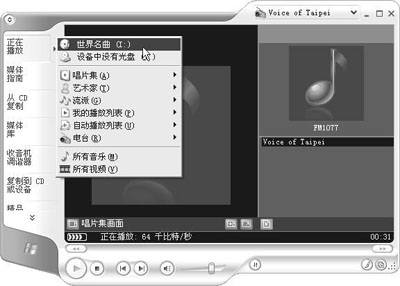
播放时只要单击“正在播放”处的快速访问面板按钮(图1),然后单击光盘、唱片集、电台等项目即可播放光驱中的CD/VCD/DVD碟片及媒体库的唱片集、电台等节目,非常快捷方便。当然你可以通过“文件”菜单中的“打开”命令来打开媒体文件。
2.自动选择字幕
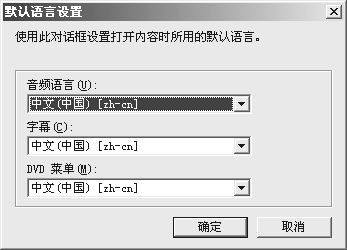
WMP9还能支持DVD多语种伴音及字幕的自动选择,选择“播放→字幕→默认语言设置”,在弹出的对话框中设置音频语言、字幕、DVD菜单均为“中文”就行了。
奇奇提示:DVD和DVDRip播放要求电脑上已安装了解码器。如果没有可以先去下载相应的解码器。你可安装NimoCodecPack或去微软WMP9的插件下载区(地址:http://windowsmedia.com/9series/personalization/plugins.asp?page=4&lookup=plugins)下载安装相应的插件。
二、贴心的最小播放器模式
WMP9的界面相对WMP8要简洁得多了,操作更为方便,特别是WMP9还提供一种非常贴心的最小播放器模式。当你在网上冲浪或使用其他应用程序时,可以将它定位到Windows任务栏中,这样既可以方便地控制播放,又不会占用屏幕空间。
在Windows任务栏中的空白位置单击右键,选择右键菜单“工具栏”里的“Windows Media Player”(图3),即可启用最小播放器功能。
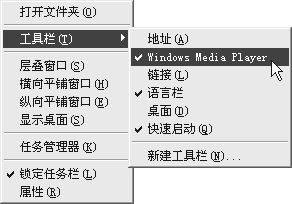
以后当你将WMP9最小化时,WMP9将转入最小播放器模式,并定位在Windows任务栏中(图4),这样你就可以用最小播放器中的按钮来控制播放了。

奇奇提示:最小播放器模式只能在WindowsXP中才能使用。
三、复制及制作音乐CD
WMP9加强了WMP8具有的复制CD和制作CD功能,而且操作更为简单。复制的音乐是以WindowsMediaAudio9格式存储的,音质与MP3没有什么差别,所占的空间却只有MP3的一半,而且还增加了对WMA9可变比特率(VBR)和WMA无损复制的支持。
1.复制CD
设置
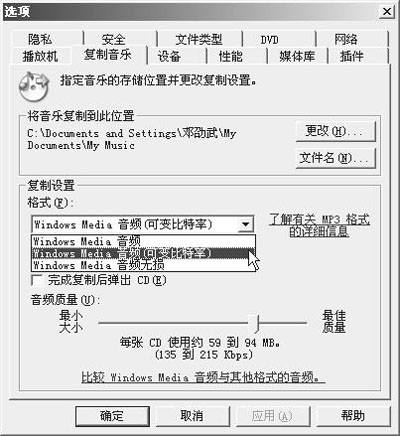
选择“工具”菜单中的“选项”命令,在弹出的“选项”窗口中选择“复制音乐”标签,在“格式”下拉列表中选择复制的格式(图5)。其中可变比特率和音频无损是WMA9采用的新技术,前者可提高压缩比,后者可提供CD音质的无损压缩功能。然后拖动“音频质量”中的滑块来改变压缩的比特率,如果是固定比特率通常设置在128Kbps左右。
复制
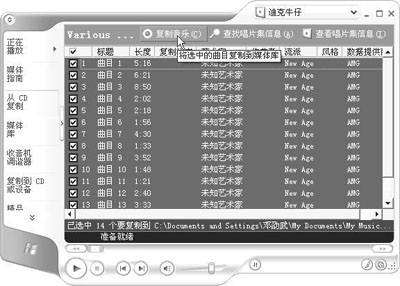
设置好了,将CD插入光驱,单击“从CD复制”按钮。窗口中将会显示出CD中的所有曲目及曲目的相关信息(图6),默认情况下所有曲目都会被复制,你可通过勾选或取消曲目前的复选框来进行选择。选择好了按“复制音乐”就会将CD复制成指定的格式。
奇奇提示:另外,通过安装MP3CreationPack插件,还可以将CD复制成MP3格式,这样WMP9就变成了制作MP3的工具。
2.制作CD
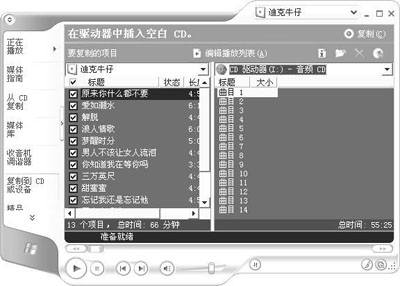
单击“复制到CD或设备”按钮(图7),在“要复制的项目”窗格中,选择希望从“媒体库”中复制的曲目所属的播放列表或类别,然后选择需要的曲目。选好后在“设备中的项目”窗格中选择希望创建的CD的类型,除了能够创建音乐CD外,还可复制成数据CD及将音乐文件发送到便携设备上。完成后点击“复制”按钮即可开始制作CD。
四、让媒体库也智能化
WMP9能自动创建媒体信息库,并且可以通过其监视的文件夹功能对媒体库进行智能更新,一旦文件夹中的媒体文件发生了改变,媒体库的相应信息会自动更新,完全可以不用手工干预。
1.搜索添加媒体文件
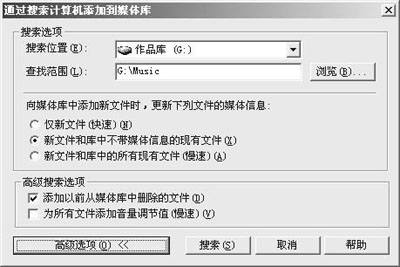
在键盘上按F3键打开“搜索”对话框(图8),在“搜索位置”下拉框中,选择搜索媒体文件的位置。如果希望从特定的文件夹添加文件,可在“查找范围”中键入特定文件夹的路径,或单击“浏览”选择特定的文件夹。然后点击“搜索”按钮,即可将文件信息加入到媒体库中,WMP9会自动根据媒体文件中包含的信息对文件进行分类,异常方便。
2.自动监视文件夹更新
在“文件”菜单中选择“添加到媒体库”下的“通过监视文件夹”,然后在“监视文件夹”窗口中选择“添加”命令,将希望监视的文件夹加进来,WMP9就可以自动根据该文件夹内容的变化来修改媒体库中的有关信息。不过,文件监视功能只有在WindowsXP系统中的NTFS格式分区才有用。
五、玩转WMP9中的小把戏
WMP9还有很多有意思的小把戏,下面奇奇就拣几个有特色的说说吧。
1.打开信息中心视图;
WMP9除了有可视化效果视图外还增加了一种信息中心视图,在该视图模式下能显示你所播放音乐的各种信息,包括唱片集的画面、音乐视频、下载、传记、唱片分类记录、评论、新 五、相关艺术家等内容。甚至在播放DVD时,还可以看到DVD封面画面、章节信息以及评论等等。
如果媒体文件没有这些信息,WMP9会自动在Internet上搜索该文件的有关信息。要打开信息中心视图,只要在“查看”菜单中单击“信息中心视图”,这样点击右边任务工具栏“正在播放”按钮后就可以看到信息中心视图的内容了。;
2.音频的交叉淡入淡出和音量自动调节
使用新的音频交叉淡入淡出功能,可以轻松实现播放列表中曲目的无缝组合并达到流畅的播放效果,歌曲之间的转换非常顺畅,会产生类似于专业电台的效果。
音量自动调节可以在播放WMA和MP3文件时均衡音量,使各文件的音量基本相同,这样就不必手动调节每个文件的音量级别。
在“查看”菜单上选择“增强功能”下的“交叉淡入淡出和音量自动调节”,然后在主窗口中的“交叉淡入淡出和音量自动调节”中点击“打开交叉淡入淡出”和“打开音量自动调节”,并移动滑块设置曲目之间重叠的时间(图9)。
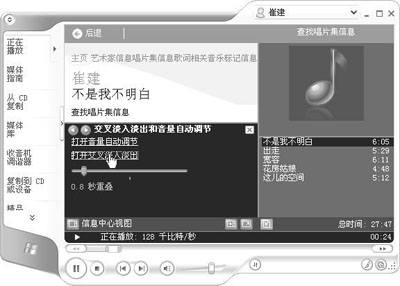
奇奇提示:音量自动调节只支持采用WindowsMedia或MP3格式而且包含音量调节值的文件,要向文件中添加音量调节值,可在搜索时选择“为所有文件添加音量调节值”(图8)。
3.自己为歌曲打个分
WMP9的个人分级功能可让你轻松地对喜爱的音乐进行个性化处理,你可以将喜爱的歌曲按1~5星级进行分级。另外WMP9内置了自动分级功能,该功能根据你播放内容的频率来评定等级。
要进行个人分级,可在“媒体库”找到希望分级的项目,然后右键单击该项目,在“分级选中的项”中设置歌曲的星级。设置好了星级,你就可以根据星级来创建自动播放列表,这样想听自己喜爱的歌曲就用不着再东找西找了。
当然,WMP9的新功能还远不止这些,奇奇在这里只是抛砖引玉,至于其他的功能就留给读者自己去发掘啦。