数码影像的后期处理DV篇
硬件周刊
数码摄像机信号的采集
数码摄像机的视频信号采集与传统的模拟摄像机的采集方式有所不同。采集数字视频信号可以通过IEEE 1394接口设备来实现,比较常见的包括IEEE 1304接口卡以及一些非线性编辑板卡等。在采集之前,需要先将IEEE 1394卡插入到PCI扩展槽中,启动计算机并安装新硬件驱动程序,然后将数码摄像机用FireWire连线与IEEE 1394接口相连接,接下来就可以通过软件系统对数码摄像机的信号进行采集了。
Adobe Premiere6.5支持各种IEEE 1394设备,下面就以它为例,介绍实现视频采集的过程。
1.单一文件的采集
启动Premiere 6.5,弹出“Load ProjectSetting”方案预设置对话框(图1)。
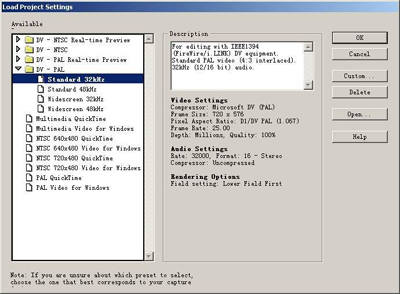
在开始制作和采集视频信号之前,需要预设电影方案。从左侧的列表中选择DV-PAL方式下的Standard 48kHz,单击“OK”按钮,进入Premiere 主界面窗口。Premiere 的主界面主要包括项目窗口、时间线窗口、信息窗口、过渡窗口、预演窗口等。
首先来设置视频和音频文件采集后的保存位置。执行主菜单“Edit/Preferences/Scratch Disk and Device Control”命令,弹出参数设置窗口,在Captured Movies右侧的列表框中选择“Select Folder”命令选项,在弹出的对话框中选择视频和音频采集后文件保存的位置(图2)。
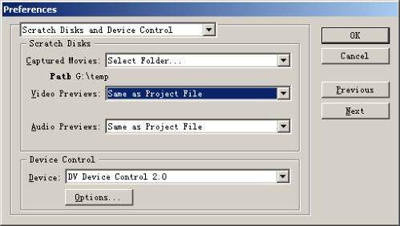
单击“Option”按钮弹出控制设备选择对话框。在这里选择视频模式为PAL制式。此外还可以选择摄像机生产厂家、型号等。如果列表中没有自己摄像机的型号,Device Brand和Device Model选项设置为Generic也可以。最后单击“Check Status”按钮,可以检查摄像机是否联机(Online)。如果是Offline,说明摄像机关闭了或者IEEE1394卡没有成功安装,完成后单击OK按钮。
返回主界面窗口,执行“File/Capture/Movie Capture”命令开始视频捕获。弹出“Movie Capture”视频捕获窗口,在这里不但可以对视频进行捕获,而且还可以进行预览和一些初步的加工处理。单击窗口右上角的箭头,可以在弹出的菜单中选择录制音频和视频。
单击“Capture Setting”选项设置命令,进入视频参数选项设置对话框,在“Capture Format”列表中可以选择视频捕获格式为“DV/IEE1394 Capture”选项,并单击“OK”按钮返回。
如果你的外接数字设备已经打开电源,在Movie Capture窗口中单击“Play”按钮,就可以控制摄像机播放了。如果你准备开始采集,可以单击红色的录制按钮进行视频采集(图3)。
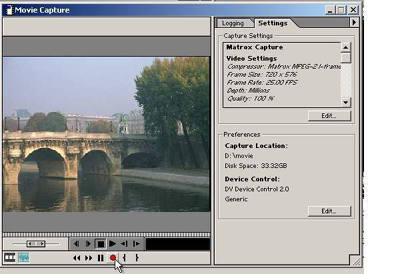
停止视频采集,可以按下Esc键,弹出一个给文件命名的对话框,在Filename中输入文件名后,单击OK按钮。
关闭视频采集窗口,返回到主界面窗口,此时会发现在项目窗口中,刚才采集的视频片断已经被导入到项目文件列表中了。
2.批量文件的采集
在通常情况下,视频片断往往是多个不连续的片断,如果使用前面介绍的方法,采集会非常不方便。这时我们使用Premiere的Batch Capture批捕获功能就可以自动地一次捕获所需的视频片断了。
执行菜单“File\Capture\Batch Capture”命令,打开批捕获窗口。单击窗口右下角的“Add New Item”按钮,创建一个新的列表条目,在打开的定义窗口中可以对这个片断的起始和结束点进行设置,通过双击一个已经存在的条目也可以弹出类似的窗口以改变原来的设定。“Reel Name”是DV带的编号,同一卷DV带应该用同一个编号,如001,“File Name”是第一个AVI的文件名,“Log Comment”则是片断的说明,可以忽略不填。“In Time”为起始时间,时间格式是:小时:分钟:秒:帧。“Out Time”为结束时间。完成后单击OK按钮。
设置完成DV批捕获后,返回到视频捕获列表。单击红色录制按钮弹出打开对话框,并要求插入录像带,单击OK按钮后,就可以开始录制了。当录到第一个文件结束后,Premiere会自动存盘,并控制DV机倒带若干秒,然后控制DV机播放,再从设定的In Time开始录下一段。录好的文件(File Name)前面的小黑色方块变为一个钩,如果采集失败,则显示为红色的叉。
录像带中视频信号的采集
很多朋友家里还保存着一些录像带,大多数录制的都是婚礼或者生日等比较有纪念意义的片断。那么如何将录像带中的信号转录并保存到电脑中呢?下面就介绍将录像带中的视频信号直接采集并保存到电脑中的方法。
使用视频采集卡可以将模拟的视频信号采集并保存在电脑硬盘中。视频采集卡会采用帧内压缩的算法把数字化的视频信号存储为AVI文件,高档一些的视频采集卡还能直接把采集到的数字视频信号实时压缩成MPEG-1格式的文件。下面以欧尼MPEG-1采集卡为例,介绍如何使用采集卡进行影音文件的采集。
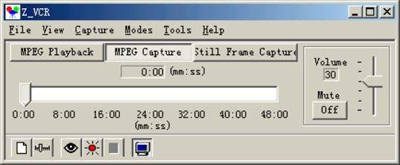
1.启动视频采集主程序“OmniMedia Z_VCR App for Window”,单击主界面“MPEG CAPTURE”按钮切换到视频采集模式,在当前模式下可以将采集后的视频和音频信息保存为MPG格式(图1)。
2.执行主菜单“File/Defaults”命令,在弹出的对话框中的“Default Capture Filename”文本框中输入采集文件的默认文件名为MpegTemp,此文件的默认扩展名为MPG。完成后在“Default Capture Directory”文本框中设置默认文件保存路径,完成后单击OK按钮。
3.单张VCD光盘一般存储的影音文件时长为74分钟,由于程序默认的采集时间为3分钟,所以需要重新设置采集时间。执行“Tools/Set Record Time”命令,弹出时长设置对话框,以秒作为计量单位,设置好采集文件的时长,比如计划采集74分钟,那么就在文本框中输入4440秒(即74×60)。
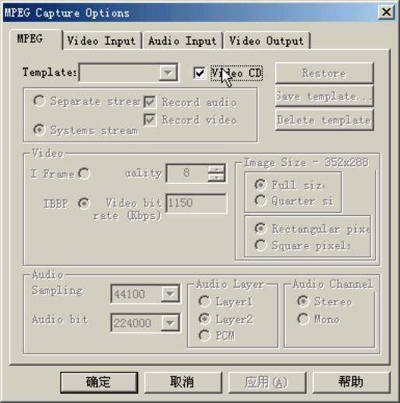
4.执行“Tools/Options”命令,弹出参数设置对话框,切换到“Mpeg”选项卡。考虑到需要将采集文件用于刻录VCD,那么不妨选择Video CD选项(图2)。
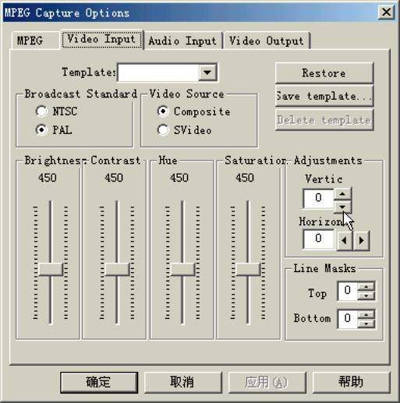
5.切换到“Video Input”选项卡,设置视频信号源,如果是复合信号输入,可以选中“Video Source”栏中的“Composite Video”选项,如果使用S端子输入,可以选择“SVideo”选项。同时设置视频制式为“PAL”。另外,还可以在这里调节输入亮度、对比度、灰度等参数值,一般可以保持系统的默认值(图3)。
6.切换到“Audio Input”选项卡,设置左右声道的输入音量,如果设置采集音量分贝过高,那么采集后的影音文件会出现声音失真,可以根据实际情况进行调整。同时在音量输入源中选择“Line”线性输入方式。
7.返回到主界面窗口,并播放信号源视频,然后单击主界面“Preview”按钮,即可弹出一个视频图像预览窗口,此时即可单击“Record”按钮开始采集了。采集结束后,按下“Stop”按钮可以停止采集过程。至此,采集工作完成。
自己制作MTV
在Adobe Premiere中进行视频编辑,并完成DV作品的制作,可以非常轻易地实现。下面就以制作一则MTV为例,介绍如何使用Premiere进行视频编辑和实现各种特技效果。
1.建立新项目
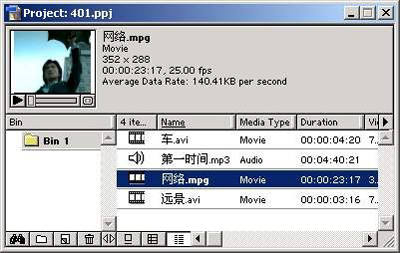
启动Premiere 6.5并建立一个新的项目文件。在项目窗口中单击鼠标右键,并在弹出的菜单中选择“Import/File”命令,然后在弹出的对话框中,选择导入已经准备好的剪辑文件“远景.avi”、“网络.mpg”、“第一时间.mp3”几个素材剪辑,并导入到项目管理窗口中(图1)。
2.制作字幕文件
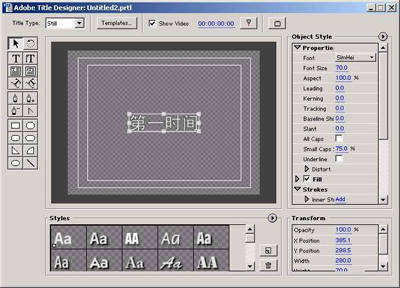
执行主菜单“File/new/Title”命令,打开字幕编辑器,选择工具箱工具按钮,在屏幕安全区域中输入文字“第一时间”。然后选择工具按钮,将文字框移动到屏幕中央。在右侧的参数面板中,选择字体(Font)为黑体(Simhei),选择字体颜色为白色(图2)。
3.放置剪辑
关闭字幕编辑器,将字幕文件保存为title.prtl。在项目管理窗口中,将字幕文件拖放到Timeline窗口Video 2轨道中,其切入点与0:00:00:00对齐。在项目管理窗口中,将剪辑“第一时间.mp3”拖放到Audio 1轨道,其切入点与0:00:00:00对齐(图3)。
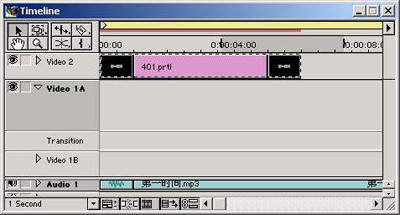
用鼠标右键单击字幕剪辑,并在弹出的快捷菜单中选择“Duration”命令,并在弹出的对话框中设置字幕剪辑播放时长为6秒。
在Timeline窗口中,选中“第一时间.mp3”剪辑,然后在Monitor窗口时间显示器中输入00:00:22:01。
4.切割剪辑
在Timeline窗口中,选择切割工具,在编辑线所处位置单击切割工具,将剪辑“第一时间.mp3”分割为两个部分。然后选择选择工具,选中剪辑前部分,并将它删除,同时将后部分剪辑拖放到音轨最前面,其切入点与00:00:00:00对齐。
5.淡入与淡出
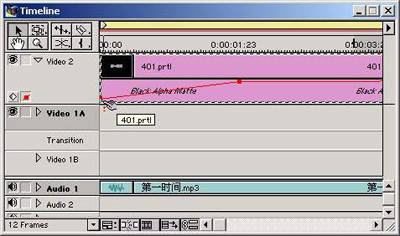
在Timeline窗口,单击Video 2轨道右侧的下三角形按钮,展开Video 2轨道。接下来为字幕剪辑增加淡入效果。在展开后的红色控制线左侧2/3处单击一次鼠标左键产生一个控制点,然后单击字幕起始位置控制点,并拖到轨道最下方(图4)。
6.过渡与设置
在项目管理窗口中,拖放剪辑“远景”并放置到Video 1A轨道,同时与字幕剪辑重叠部分为1秒。然后打开过渡面板,选择过渡效果“3D Motion/Motion”,并放置在过渡轨道远景与字幕剪辑重叠部分(图5)。
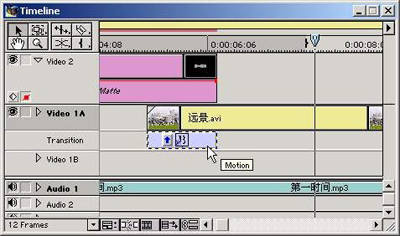
双击Motion过渡简图图标,弹出“Motion Settings”设置对话框,单击轨道Track箭头方向向上,完成后单击“OK”按钮。
通过前面的设置,在两个剪辑重叠处产生了片断飞入的划像效果。
在项目管理窗口中,选择剪辑“网络.mpg”并放置到Video 1B轨道中,并与剪辑“远景.avi”剪辑重叠1秒。然后在过渡窗口中选择剪辑“Iris/Iris Star”过渡效果放置在过渡轨道,两个剪辑重叠位置,这样在两个剪辑重叠处就产生了网格划像方式。
在项目管理窗口中导入一张名为F4.jpg的图片,然后将图片剪辑拖放到Timeline窗口Video 1A轨道中,拖动Timeline窗口编辑线,将f4.jpg剪辑切入点对应于00:00:15:00。完成后,用鼠标右键单击f4.jpg,并在弹出的菜单中选择“Duration”命令,设定其播放时长为20秒。在Timeline窗口中,选择切割工具,在00:00:16:00处切割视频剪辑“网络.mpg”,然后将切割后的第二部分剪辑移动到Video 2轨道上,其对应切入点为00:00:16:00。打开过渡控制面板,选择“Page Peel/Center Peel”过渡效果,并放置在过渡轨道中f4.jpg与网络.mpg重叠处。
现在我们就已经在“f4.jpg”与“网络.mpg”两个剪辑中间加入了翻页过渡效果(图6)。

7.剪辑运动效果
用鼠标右键单击切割后位于Video 2轨道上的“网络.jpg”,并在弹出的快捷菜单中选择“Set Clip Name Alias”命令,并在弹出的对话框中设置剪辑的新别名为“运动”。
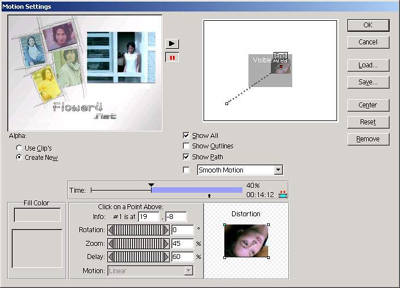
用鼠标右键单击“运动”剪辑,然后在弹出的快捷菜单中选择“Video Options/Montion”命令,弹出运动设置对话框。单击“Start”起始点,设置Info起始点坐标为(-80,60)、Zoom值为100%。单击“End”结束点,设置Info起始点坐标为(19,-8)、Zoom值为45%、Delay值为60%,完成设置后,单击OK按钮返回(图7)。
在Timeline窗口中移动编辑线到“F4.jpg”剪辑结束位置00:00:35:00,然后选择切割工具,将音轨Audio 1轨道中的“第一时间.mp3”进行切割,并将切割后的后半部分删除。展开Audio 1轨道,将时间线定位在00:00:31:00,然后在Audio 1轨道中单击鼠标产生一个控制点,并拖动最后一个红色控制点产生一个声音淡出效果。
8.半透明效果
下面来为视频剪辑增加一个半透明效果。在项目管理窗口中导入一个名为“人物.bmp”剪辑素材。然后单击Timeline窗口右侧按钮,并在弹出的快捷菜单中单击执行“Add Video Track”命令,为当前Timeline窗口增加一条视频轨道Video 3。拖放剪辑“人物.bmp”到Video 3轨道,并放置在切入点为00:00:17:20处。
然后用鼠标右键单击人物剪辑,并在弹出的快捷菜单中执行“Duration”命令,在弹出的“Clip Duration”对话框中,设置人物剪辑播放时长为10秒。
由于当前人物背景是蓝色,所以我们可以使用蓝屏技术对它进行透明设置,从而实现半透明效果,并在MTV播放进程中作为一个场景播放。选择“人物.bmp”剪辑,并单击鼠标右键,在弹出的快捷菜单中执行“Video Options/Transparency”命令,弹出“Transparency Setting”设置对话框。
在“Key Type”下拉列表框中选择“Blue Screen”选项。拖动“Threshold”滑块,并将它的数值设置为25,使当前剪辑产生半透明效果。拖动“Cutoff”滑块,将它的数值设置为0,从而屏蔽人物背景的蓝色,同时在“Smothing”下拉列表选项中选择“High”,完成设置后单击“OK”按钮返回主界面窗口(图8)。
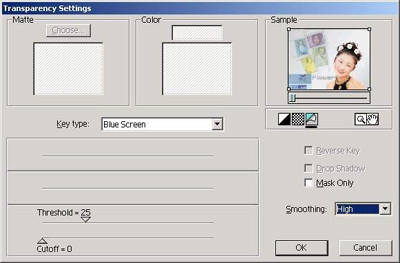
完成设置后,就可以将刚才制作好的剪辑片断导出并保存为指定的格式了。
电影的合成
完成电影剪辑片断的编辑后,就可以将电影保存导出了。一般情况下,我们可以将视频剪辑文件保存为AVI、MPG格式文件,或者将它导出为适合网络发布的WMA、RM等文件格式。下面介绍如何用Adobe Premiere将文件导出保存为指定的格式。
1.输出为AVI格式
启动Premiere 6.5,执行主菜单“File/Exoprt Timeline/Movie...”命令,弹出“Export Movie”导出电影对话窗口,输入文件名。
如果要改变参数设置,可以单击“Settings...”按钮,弹出“Exoprt Movie Setting”导出电影设置窗口,在这里我们就可以针对输出电影的视频和音频部分进行各项设置了。
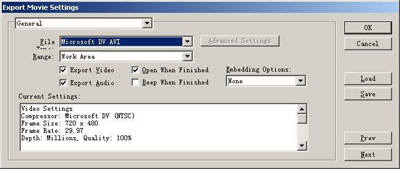
首先要选择输出的文件类型,单击导出设置窗口中“File”右侧的下拉列表框选项,在这里有可以输出的各种文件格式的类型,比如“Microsoft DV AVI”。Premiere可输出的电影格式有:AVI电影、MOV电影、GIF动画、Flc/Fli动画、TIF图形文件序列、TGA图形文件序列、GIF图形文件序列、BMP图形文件序列等。同时选定“Export Video”和“Exoprt Audio”选项,以输出视频轨道和音频轨道上的内容,不选则不输出。如果选中“Open When Finished”选项可以在视频输出后,播放视频输出效果(图1)。
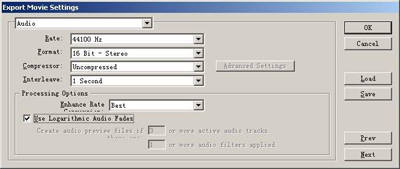
下面来进行音频的输出设置,选择界面上方选择“Audio”选项,在音频导出设置窗口中,首先要对声音频率(Rate)进行设置,在这里提供了5kHz至48kHz的频率,如果设定的频率越高,则声音效果就越好,但是在导出时处理的时间也就越长,存储空间也要求的越大。在声音格式(Format)选项卡中设置音频的输出的位数和声道的使用情况。在“Commpressor”选项中指定音频的压缩格式,Premiere提供支持10多种的音频压缩格式。“Interleave”选项主要用于选择限定加载到内存的文件数量,数值选择越大,播放的效果就越平稳,不过就要求更多的内存容量。在“Enhanced Rate”中设定音频转换的质量,参数越高,质量就相对越高。如果选定了“Use Logarithmic Audio Fades”选项可以产生更符合人听觉的音质,使声音更加自然悦耳,若不选定的话,则按照线性曲线特点处理音频效果(图2)。
最后单击“OK”按钮返回“导出电影”对话框,单击“保存”按钮,弹出导出电影进度窗口,此时会在窗口的右下角提示当前剩余的时间。
2.输出为MPG格式
在Adobe Premiere 6.5中,新增了可供制作VCD、SVCD、DVD影片的MPG文件格式。编辑并制作好影片后,执行主菜单“File/Exoprt Timeline/Adobe MPEG Cod er”命令,弹出“Adobe MPEG Coder Setting”导出电影文件对话窗口。比如我们打算输出一个可以用于制作VCD光盘的MPG格式文件,可以在“MPEG Stream”中选择“VCD”单选框,同时在“Video Standard”中指定导出的影片为PAL制式。完成后,在“Filename”中输入影片的名称为“101.mpg”,单击“Location”右侧的“Browse”按钮,选择文件保存路径,完成以后单击“Export”按钮(图3)。
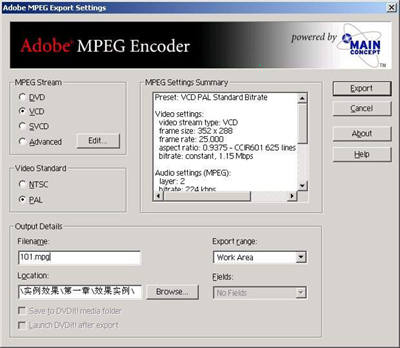
弹出“Exporting”对话框,显示正在导出的进度窗口。完成导出后,将自动返回到Adobe Premiere主界面窗口。关闭Adobe Premiere,找到文件的保存路径后,就可以用超级解霸或者Windows Media Player 8.0等媒体播放工具播放输出的影片了。
3.导出并保存为RM流媒体
Adobe Premiere 6.5不但可以将制作完成后的剪辑保存为AVI、MPG等文件格式,而且还支持网络的发布。在Adobe Premiere 6.5中提供了一个可以将文件发布为RM格式文件的插件,下面我们将刚才制作好的文件导出为RM流媒体格式。
执行主菜单“File/Export Timeline/Advanced RealMedia Export”命令,弹出“Configuration of Advanced RealMedia Export”对话框,在“E_mail address”文本框中输入发布者的电子邮箱地址,比如itnew@21cn.com,然后在“Country”下拉列表框中选择国别,比如China(中国),然后单击“Finsh”按钮。
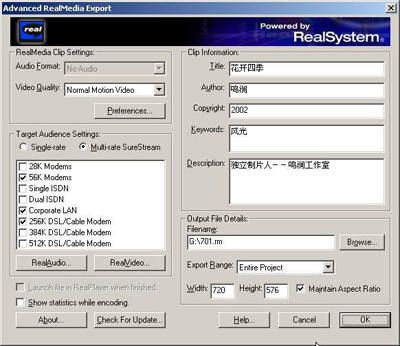
弹出“Advanced RealMedia Export”设置对话框。在“Video Quality”下拉列表中选择视频发布的质量,这要根据网络传输的速度来决定,一般可以选择“Normal Montion Video”选项。在“Target Audience Settings”列表框中选择网络连接类型,一般选择多种连接方式,这样可以适应更多的网络用户需求,选中“Multi-rate SureStream”方式,然后在下面的列表中选择允许的网络连接类型,比如56Kbps Modem、LAN、xDSL/Cable Modem等常见的网络连接类型。接下来,还可以根据自己的需要在“Clip Information”中输入剪辑片断的标题(Title)、作者(Author)、Copyright(版权)、关键字(Keywords)、说明(Description)等相关信息。在Filename文本框右侧单击“Browse”按钮选择文件的保存位置,并在Filename中输入文件名称,最后单击“OK”按钮即可将文件导出并保存为RM格式文件了(图4)。
4.导出并保存WMA流媒体
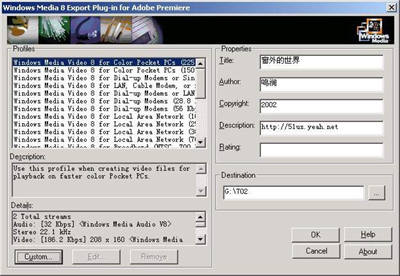
执行主菜单“File/Export Timeline/Advanced Windows Media”命令,弹出“Windows Media 8 Export Plug-in for Adobe Premiere”对话框。在“Profiles”列表中选择网络的发布类型,并在“Properties”选项中设置好与流媒体文件相关的参数,比如作者、版权信息、说明等,同时在“Destination”中设置好WMA文件的保存路径和名称(图5)。
单击“OK”按钮即可将编辑好的视频片断导出并保存为WMA格式文件,同时在文件导出进度对话框窗口中显示文件导出的进度。