数码影像的后期处理DC篇
硬件周刊
将数码照片导入电脑
使用数码相机拍摄照片后,接下来需要将照片导入到电脑中进行处理。将照片导入到电脑主要分为两种方法。
1.软件数据采集
一是使用随数码相机的数据连线,将数码相机的USB端口与电脑的USB端口连接,启动计算机后,安装数码相机的驱动程序和随机附带的照片读取程序。下面以“Love's Eye”为例,介绍一下如何从数码相机中读取照片。
启动“Love's Eye”工具,进入其主界面窗口,如图1所示。
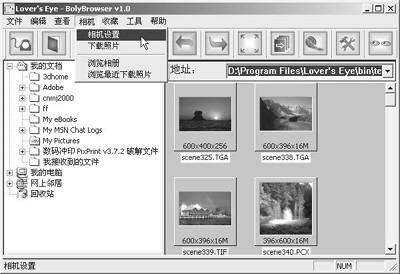
执行“相机/相机设置”命令,弹出“Boly Downloader”对话框,单击“选择相机”按钮,然后选择你的数码相机类型,同时在“使用博立缩放技术”列表中选择下载的缩放比例。“照片名”栏指定下载后的照片前缀名,“文件夹”栏用来指定照片存放的位置,“存储格式”下拉列表用来指定照片保存的格式,完成后单击“确定”按钮。
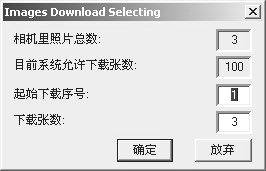
返回主界面窗口,单击工具栏“下载照片”按钮,弹出“Dual Mode USB Camera 681”下载窗口,单击“照片下载”按钮,在弹出的对话框中发现相机中保存有3张照片,然后确定下载的序号为1,下载照片数量为3,完成后单击“确定”按钮,如图2。
这时照片将下载到计算机上,但还未进行保存。在“照片浏览窗口”中,你可以看到成功下载的照片,点击某张即可在“照片预览窗”中清晰地预览,然后单击“全部另存”按钮,即可将选择的照片保存到指定的路径了。
2.使用读卡器
可以将数码相机的记录介质插入专用读卡器,即可向个人电脑读取图像。读卡器可以通过USB、并行端口、SCSI或者IEEE1394等端口与电脑进行连接。将记录介质从数码相机上取下并插入读卡器,即可通过计算机在可移动硬盘中直接读取数码照片文件了。
EXIF信息的查看与编辑
EXIF信息是由数码相机在拍摄过程中采集保存的信息,这些信息被存放在JPG文件的头部。EXIF信息保存有一组拍摄参数,主要包括摄影时的光圈、快门、ISO、日期时间等各种与当时摄影条件,以及相机品牌型号,色彩编码等信息。它就好像是傻瓜相机的日期打印功能一样,只不过EXIF信息所记录的信息更加详细,一般具有EXIF信息的JPEG图像文件要比普通的JPEG文件略大一点。
目前大多数的数码相机厂商都会随机赠送可以读取EXIF信息的软件,比如随富士数码相机赠送的Exif viewer。下面就来介绍一下如何查看数码照片EXIF信息的方法。
1.Exif viewer查看
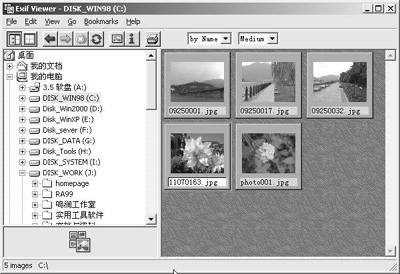
启动并进入Exif viewer,选择图片保存路径,即可在右侧窗口中预览当前文件夹下所有的图片文件,如图1所示。
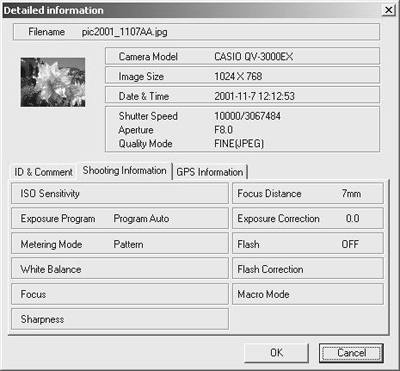
如果要查看数码图片的EXIF信息,可以用鼠标右键单击图片,然后执行“information”命令,弹出“Datailed information”对话框,其中提供了三个选项卡,在“Shooting information”选项卡中即可列出ISO敏感度、曝光度、距离模式、白平衡、焦点、锐化、焦距、是否使用闪光灯等参数,如图2所示。
2.Windows XP查看
在Windows XP系统中查看照片的EXIF信息,可以用鼠标右键单击照片,并在弹出的列表中选择“属性”命令,在弹出的对话框中选择“摘要”选项卡,然后单击“高级”按钮,即可在属性中查看数码照片的EXIF信息了。
照片管理好轻松
数码照片导入到电脑后,如果照片越来越多,那么就会面临一个图片的管理问题。下面就来介绍一下,如何轻松管理好数码照片。
1.Windows XP的图片管理
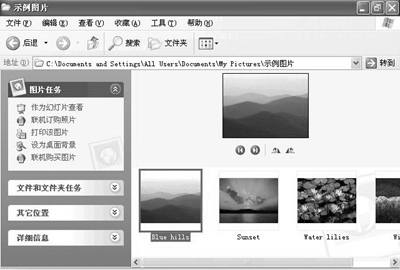
Windows XP提供了一个任务窗格功能,可以用来管理日常文件。首先我们可以使用资源管理打开一个图像文件夹,此时“任务窗格”提供了“系统任务”窗格、“其他位置”窗格和“详细信息”窗格,同时在“任务窗格”中提供了“图像任务”窗格,列出了诸如幻灯片查看、打印各项操作任务。单击“查看”按钮,并选择“幻灯片”选项,这时右侧的窗口将显示选中的图片,下方是文件夹中所有图片的缩略图,如图1所示。
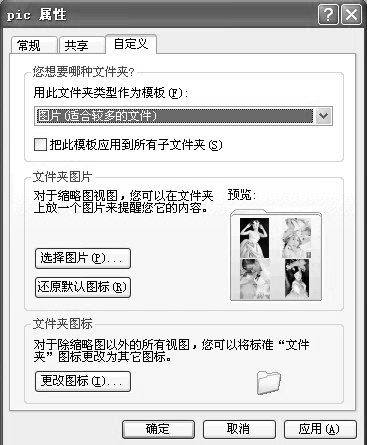
如果要自定义当前图片文件夹,可以用鼠标右键单击文件夹,然后选择“属性”命令,弹出“属性”设置对话框,切换到“自定义”选项卡。在“用此文件类型作为模板”下拉列表中选择一种模板类型。这里选择“图片”选项,然后选中“将此模板应用到所有子文件夹”复选框,即可将选择的文件夹模板应用到自定义文件夹中包含的所有文件夹。除此以外还可以自定义文件夹显示的缩略图图片,单击“选择图片”按钮,在打开的对话框中选择一个合适的图片文件并打开,如图2所示。
2.ACDSee 5 图片管理
ACDSee 5是目前比较流行的图像浏览与管理软件。下面就以ACDSee为例介绍一下如何组织与管理图片。
1)图片的分类管理
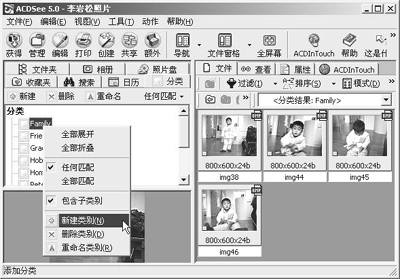
ACDSee 5提供了图片的分类管理功能,使用分类(Category)特性可以节约磁盘空间并且加快搜索图片的速度。比如说你保存了朋友的照片,可以适当分类,创建不同的照片分类。
在ACDSee图像浏览窗口中,选择打开图片文件夹,然后在左侧选择“分类”选项卡,ACDSee已经预先定义了多个分类文件夹,此时可以直接将选中的照片拖放到指定的分类中。另外,用鼠标右键单击“分类”,并在弹出的快捷菜单中选择“新建类别”命令,即可创建一个新的分类,如图3所示。
2)批量修改文件名
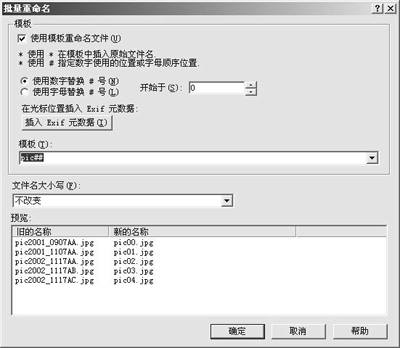
如果要对文件进行批量改名,启动ACDSee,并切换到ACDSee文件管理器窗口。在右侧缩略图区中选择需要更名的图片,然后执行主菜单“编辑/批量重命名”命令,弹出“批量重命名”对话框。选中“使用模板重命名文件”选项,并在“开始于”中输入图号,比如“0”。完成后,在“模板”中输入文件名的样式,比如“PIC##”,其中的“#”符号代表一位数字,这样改名后的文件即可以Pic00、Pic01、Pic02等方式命名了,如图4所示。
3)批量转换图片格式
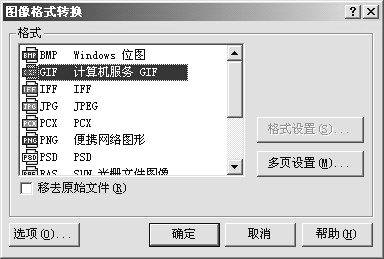
选择需要进行格式转换的图片文件,执行主菜单“工具/格式转换”命令,弹出“图形格式转换”对话框,然后在格式列表中选择图片转换的格式,比如选择GIF格式,然后单击“确定”按钮,如图5所示。
4)注释图片
在ACDSee中为图片加入注释非常方便,用鼠标右键单击需要加注释的图片,然后执行“描述”命令,即可在弹出的“编辑描述”对话框中输入注释的文字。这样,以后再浏览图片的时候,鼠标指向图片后,就会在TIP消息框中显示注释文件了。
5)修改文件创建时间
在文件管理器中选择需要修改时间的文件,然后执行“工具/改变时间戳”命令,即可弹出“改变时间戳”对话框,选中“在下列日期和时间”选项,并设定好需要修改的创建时间即可。
数码照片简单处理
《我行我速》是一款简单易用的照片编辑处理工具,下面就以它为例介绍一下如何对数码照片进行处理的方法。
启动我行我速在浏览模式中,选择需要打开的照片文件,并双击打开。
1.文字特效
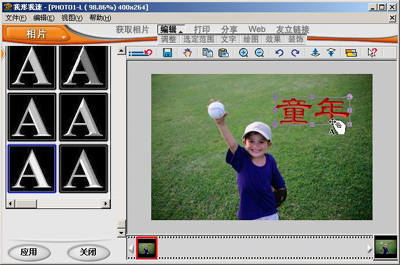
首先来加入一个文字特效。选取“编辑/文字”命令,并执行“添加 / 编辑”命令,在打开的文本框中输入文字“童年”,然后单击字体和颜色按钮,分别设置好字体字号,并单击“应用”按钮即可将文字效果添加到照片上。执行“文字/特效”子菜单中“三维”命令,并从左侧选择框选取“雪花”文字样式,单击“应用”按钮。如图1所示。
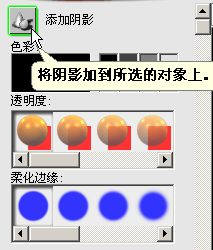
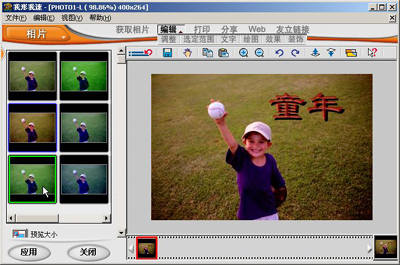
如果要为文字添加阴影效果,可以选取“编辑/文字/阴影”命令,并在左侧面板中单击“添加阴影”按钮,并选择设置阴影色彩为黑色,同时设置好透明度和柔化边缘,并在右侧的图片编辑区域,通过拖动阴影的拖柄,放置阴影相对于对象的位置为左上,如图2所示。
2.色彩调整
下面来调整照片色彩,选中照片对象,执行“编辑/调整/色彩平衡”命令,在右边的“选项面板”中选择预设的色彩滤镜效果,并单击“应用”按钮。如果需要设定照片色彩效果,可以在“选项面板”中单击“高级模式”按钮,在打开的高级模式对话框中,调整并移动滑块位置进行三原色的调整,以进一步精细地调整照片效果,如图3所示。
在低亮度或高对比度状况下拍摄的照片,有时会存在较暗的区域。可以利用“光线”工具对误差进行修正。选中图片并执行“编辑/调整/照明”命令,同前面的色彩平衡调节类似,选中满意的效果后只要单击应用按钮即可。
如果需要对照片进行修剪,可以执行“编辑/选定范围/形状”命令,并在左侧“打开修剪选择面板”中选择“椭圆形区域”,在“柔化边缘”中选取一种柔化效果,并拖动鼠标,在图像区域绘制一椭圆形区域创建一个椭圆形遮罩,并单击“下一步”按钮,单击“修剪图像”按钮,即可产生一个遮罩效果。如图4所示。
3.添加相框
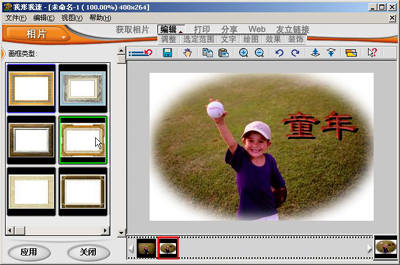
下面来为照片添加相框,执行“装饰/画框”命令,在“画框类型”中选取一个你喜爱的画框,然后单击“应用”按钮即可。如果要调整画框在模板中的位置,可以在图像上移动光标,然后拖动周围的拖柄栏即可。如图5所示。
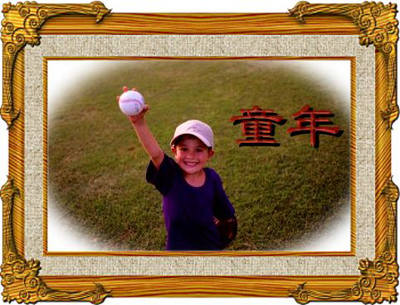
完成以后执行“文件/保存”命令,并在打开的对话框中设置保存路径和文件名后,单击保存按钮即可完成照片的输出保存。
其他相关数码照片处理工具:
1、NeatImage
下载地址:http://download.pchome.net/design/digipic/13045.html
NeatImage是一款专业降噪工具,我们知道处理照片噪点是以牺牲清晰度为代价的,但是NeatImage在这方面做得非常好。它是一款专业的降噪工具软件,它提供了很多可供调节的参数,可以非常完美地完成图片噪点的处理。
2、PhotoMark
下载地址:http://www.onlinedown.net/photomark.htm
PhotoMark是一款专门为图像加水印功能的工具,可以快速,准确方便地添加独特的标志,甚至在不同的地方制作多个标志,支持半透明水印和部分透明水印制作,支持JPG,BMP,GIF等格式的文件,能够把加入水印后的图像直接转换为JPG或BMP图像。
3、Color Pilot
下载地址:http://www.onlinedown.net/colorpilot.htm
Color Pilot是处理数码相机及扫描仪图像色彩校正工具,它可以将图片的不正常色系偏差经的简单的操作就可以恢复为应有的正常色彩,从而快速拥有一张色彩丰富的照片。
4、PhotoVista
下载地址:http://www.onlinedown.net/photovista.htm
用PhotoVista制作全景照片无须任何专业设备和技能,而且操作非常简单。它提供了强大的引挚可自动计算接缝,再通过复杂的边缘探测和平滑计算方法,即可制成无缝360度全景图像。
照片的打印
很多情况下,大多数读者都希望把照片打印出来,下面就来介绍一下有关数码照片打印中的一些技巧。
启动ACDSee,选择照片保存的路径,然后双击打开一幅照片,在图片浏览窗口中,执行菜单“文件/打印”命令,弹出“打印”对话框,选择“位置”选项卡,单击选中“适合页面”按钮,然后在“页面位置”中选择图片的打印位置为“居中”,同时选中“保持外观比率”选项。
如果你打算在图片中插入页眉或者页脚,可以单击选择“页眉/页脚”选项卡,选中“插入页眉文字”选项,并在下方的文本框中输入文字。选择“标题”选项卡,选中“插入标题文字”选项,并在下方文本框中输入标题文字,单击“字体”按钮设置好字体、字号后,单击“打印”按钮即可将图片打印输出了。
如果打算打印多张照片,可以在ACDSee文件浏览器中选择多幅照片,然后执行主菜单“文件/打印图像”命令。在弹出的对话框中选择“打印机”选项卡,然后单击“属性”按钮,并在弹出的对话框中选择“布局”选项卡,再选择纸张放置的方向为“横向”,并单击“确定”按钮返回。
在打印对话框中选择“位置”选项卡,然后单击“缩略图”按钮,在窗口下方调整“缩略图大小”中行与列的数字,以改变当前页打印的照片张数,调整完成后,单击“打印”按钮。
制作电脑相册
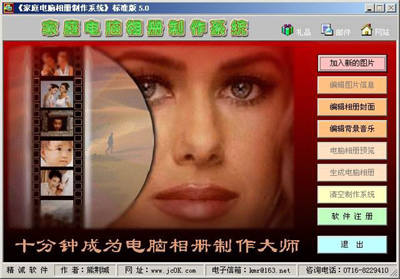
“家庭电脑相册制作系统”是一款为家庭电脑用户搜集图片和珍藏照片用的专门的工具软件。相册的制作过程主要分为“加入新的图片”、“编辑图片信息”、“编辑相册封面”、“编辑背景音乐”等几个主要步骤。如图1所示。
1.加入新的图片
在首页页面中单击“加入新的图片”按钮,弹出“加入新图片”对话框。首先在右侧文件夹列表中选择图片文件的保存路径,即可在图片文件框中显示当前文件夹下所有的图片文件,选择单个图片文件时,被选文件的对应文件将显示于左下高的图片预览框中。另外,还可同时选择多个图片文件,然后单击“←选择的图片文件加入列表”按钮,图片文件框中被选择的图片文件将加入到左上的图片文件列表中。
最后单击“进入保存”按钮,系统弹出图片保存对话框。如果选择“自动加入编号选项,那么系统将在保存图片的同时根据图片总数从起始号开始自动累加图片编号,图片编号的总长度限制在14个字符以内,并且从第3个字符开始只允许输入数字。完成后选择图片文件的保存格式以及图片的精度后,单击“开始保存”按钮,完成后返回到主界面窗口。
2.编辑图片信息
在主界面中单击“编辑图片信息”按钮,弹出“编辑图片信息”对话框。首先单击图片预览框下方的图片翻页控制钮,选择准备输入文字信息或准备删除的图片,然后分别在图片题目、编号、分类和说明输入框中输入与所选图片对应的文字信息。图片信息编辑完成后,单击“保存信息”按钮。最后单击“返回主界面”按钮。
3.编辑相册封面
单击“编辑固定画面”按钮,进入封面固定画面编辑界面,选择图片文件保存的路径,然后在下面的文件列表中选择图片文件,其对应图片将显示于右边的图片预览框中。完成后单击“完成并确定”按钮,如图2所示。
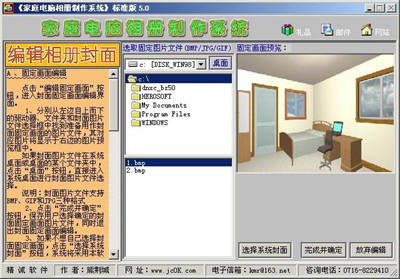
返回到“编辑相册封面”对话框,同样道理单击“滚动画面编辑”按钮,并在打开的对话框中选择滚动画面文件保存的路径,然后选择文件,并单击“←加入到选定的滚动画面”按钮,那么当前红色矩形框的滚动画面被图片预览框中的画面替代。
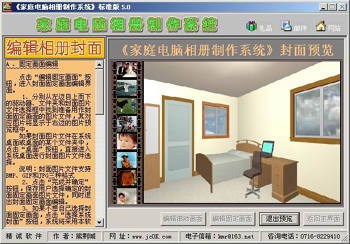
返回到“编辑相册封面”对话框,单击“封面预览”按钮,即可欣赏多媒体电脑相册的封面效果了,如图3所示。
4.编辑背景音乐
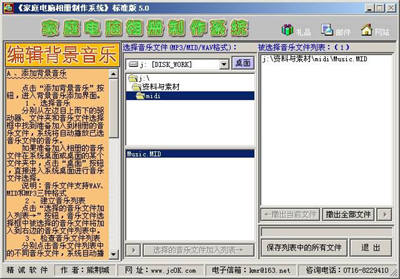
在主界面窗口中单击“编辑背景音乐”按钮,然后在弹出的界面中单击“添加背景音乐”按钮,并在打开的对话框中选择背景音乐文件,然后单击“选择的音乐文件加入列表”按钮,并单击“保存列表中的所有文件”按钮,如图4所示。
5.预览与生成电脑相册
单击“电脑相册预览”按钮,即可在一个新打开的窗口中预览相册的播放效果。
如果感觉效果满意,可以直接单击“生成电脑相册”按钮,即可在指定发布路径后生成电脑相册了。
“家庭电脑相册制作系统”下载地址:http://www.skycn.com/soft/2631.html。