新春有网更精彩──电子邮件全家福
数码时尚
网上的新春祝福怎么能少了电子邮件捧场呢。且看电子邮件全家一齐上场,各显神通,让你的祝福更加出彩!
①简单的音频邮件
推荐代表:普通的E-mail发送方式
基本介绍:不要认为发送音频邮件就一定是一件很麻烦的事,其实也可以很简单:只要你会发送邮件的附件,就可以轻松地发送自己的音频邮件!
1.单击“开始→程序→附件→娱乐”中的“录音机”。
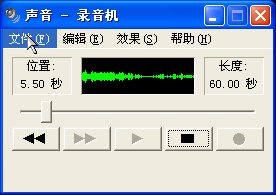
2.单击录音机面板中的“●”按钮开始录制,先对着话筒随便说几句话,然后单击“■”按钮暂停,再单击三角形按钮播放,如果能够正常播放出刚才录制的声音,即说明测试成功。
小帖士
录音时请注意“录音机”中的那条声波示意线,如果它始终是一条直线,即说明话筒没有正常工作;如果它随着声音的高低出现起伏的声波,一般即说明话筒工作正常(图1)。
如果话筒工作不正常,除了话筒的开关没有打开、话筒的音量被调到了最小、话筒没有插到声卡中正确的孔中(应插入到标有“MIC”字样的孔中)之外,还可能是话筒被Windows“静音”了,此时需要双击任务栏最右侧的小喇叭图标打开“主音量”窗口,将“麦克风”项“静音”处的小钩去掉。
3.选择“文件”菜单中的“新建”项,当程序询问你是否要保存刚才的修改时,选“否”,此时再单击“●”按钮即可正式开始录制了。
小帖士
默认的,“录音机”一次最多只能连续录制一分钟的内容,但如果快满一分钟时单击“■”按钮暂停,再单击“●”按钮接着录制,就可以录制超过一分钟的内容。
4.声音文件录制完成后,再选“文件”菜单中的“保存”,将它保存为任意扩展名为WAV(默认)的文件。
5.用正常方法撰写邮件,将所保存的WAV文件当作“附件”发送出去即可。对方接收到之后,即可用“录音机”或其他支持WAV格式播放的程序来收听它。
使用这种方法发送音频邮件虽然简单,但由于生成的声音文件(WAV文件)未经过任何处理,不仅音质不好,而且文件很大,只适合发送短小的语音祝福。
②专业的音频邮件
推荐代表:V2 Mail V2.1(简体中文版)
运行环境:Win98/2000/XP
下载地址:http://hn-down.skycn.net/down/v2email2_1_0en.exe
软件大小:470KB
基本介绍:V2 Mail是能录制和发送音频邮件的免费软件,简体中文界面,能将你的语音信息录制为EXE文件(可执行文件)直接播放,而且音质优良,压缩比高。
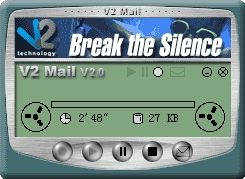
1.打开V2 Mail的主程序,单击面板中的三角形按钮开始录音。在录制的过程中,面板中下方会显示出当前已录制的时间和当前声音文件的大小(图2)。单击主界面中的“■”按钮即可结束录音。
2.录制完成后,单击面板最右边的信封形按钮,在弹出的菜单中选择“保存文件”,将它保存为可执行文件。
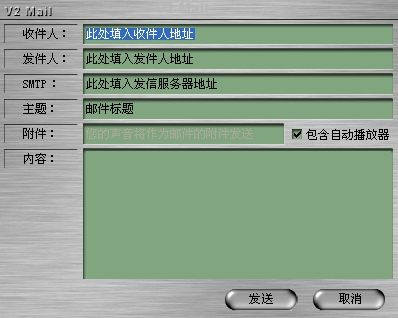
3.单击面板最右边的信封形按钮,在弹出的菜单中选择“发送文件”,再根据提示在该程序自带的邮件发送系统中,填写好收件人和发件人的E-mail地址、发信服务器地址(SMTP地址)、主题、内容等,再单击“发送”按钮即可(图3)。
使用V2 Mail发送的音频邮件音质优良,又不用担心文件过大(据测试,3分钟的语音信息生成的EXE文件大小只有30KB左右),软件本身也较小巧,只可惜不支持视频。
③好用的音视频邮件
推荐代表:V3mail V2.1(简体中文版)
运行环境:Win98/2000/XP
下载地址:http://hn-down.skycn.net/down/v3shar21.exe
软件大小:10MB
基本介绍:V3mail集制作和发送音、视频邮件为一体,支持数码相机、摄像头和话筒(麦克风)等常见输入设备,用途很广泛。
1.V3mail需要Microsoft Windows Media Encoder V6.01(MWM 6.01)或以上版本支持。可先自行下载MWM并安装(在安装V3mail后、第二次运行V3mail时系统也会自动安装合适版本的MWM),下载地址为:http://www.microsoft.com/windows/windowsmedia/download/default.asp(请选择适合自己操作系统的版本下载)。
2.安装V3mail后运行其主程序,由于是共享软件,因此会首先弹出一个注册对话框,单击“OK”按钮进入V3mail主界面。
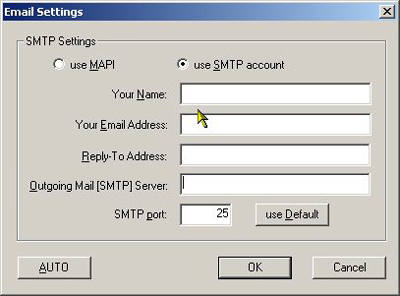
3.选择“Options”(操作)菜单中的“Program Settings”(程序设置),打开“Program Settings”窗口,在“Email Settings”选项组中单击“Advanced”按钮打开“Email Settings”窗口。
4.选中“use SMTP account”,在“Your Name”中输入自己的姓名,在“Your Email Address”和“Reply-To Address”中输入自己的E-mail地址,在“Outgoing Mail (SMTP) Server”中输入自己的发送邮件服务器地址(图4),单击“OK”按钮返回“Program Settings”窗口。
5.在“General Program Settings”选项组中勾选所有的三项,单击“OK”按钮返回V3mail主界面。
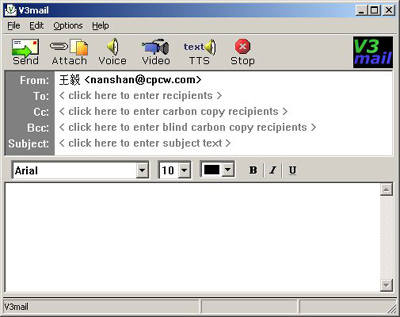
6.单击工具栏的“Voice”按钮打开语音邮件录制窗口,单击工具栏的“Video”按钮可以打开视频邮件录制窗口。按提示操作即可。
7.录制完成后,单击“Attach”按钮(图5),即可将相应的音视频信息文件作为邮件附件的形式保存下来,返回V3mail的主界面。
小帖士
该程序在形成附件的同时也对它进行了压缩,因此附件的实际尺寸要比录制时所显示的尺寸小一些,这样更有利于网上传输。
8.填写好收件人的相关信息,单击工具栏的“Send”按钮即可将此包含音、视频信息的邮件发送出去。收件人收到相关信息以后,就可使用Windows自带的Media Player(媒体播放器)或者Winamp等软件来播放了。
V3mail比起只能发音频邮件的V2 Mail自然功能要强大得多,可惜是英文界面的软件,而且作为共享软件的它还有功能限制,总是有些遗憾的。
④中英文通吃的音视频邮件
推荐代表:影音快捷邮件 V4(英文版、繁体中文版)
运行环境:Win98/2000/XP
下载地址:http://www.cyberlink.com.tw/chinese/download/download.jsp
软件大小:10MB
基本介绍:影音快捷邮件英文名叫CyberLink VideoLive Mail,最适合制作用摄像头拍摄的视频邮件,使用非常简单。在安装时可选择英文版和繁体中文版。
1.影音快捷邮件需要Microsoft Windows Media Encoder V6.01(MWM 6.01)或以上版本和DirectX 8.0以上版本支持,MWM的下载地址为:http://www.microsoft.com/windows/windowsmedia/download/default.asp,DirectX 8.0的下载地址为:http://www.skycn.com/soft/2738.html(请选择适合自己操作系统的版本下载)。
2安装好影音快捷邮件后,第一次启动时程序会弹出“设定精灵”,单击“下一步”按钮后,根据提示输入自己的姓名和E-mail地址。
3.在“邮件传输设定”中,在“传送方”处选择“MAPI相容邮件软件”或“内建邮寄功能”(如果想使用Outlook Express收发邮件可以选择前者;由于该程序不支持用FoxMail等邮件收发软件,因此对于此类使用者只有选择“内建邮寄功能”来使用影音快捷邮件自带的邮件编辑器),并输入“邮件伺服器位址”(即SMTP发信服务器的地址)和“使用者账号”。
4.在“视讯设定”中,在“视讯撷取装置”中选择相应的视频输入设备,比如为“Dual Mode USB Camera Plus”,此时就可在预览窗口中看该摄像头拍摄的画面了(图6)。此处还可以设定每秒画面数(为了给邮件“减负”,建议不要设定得太高,一般设置每秒15张)。
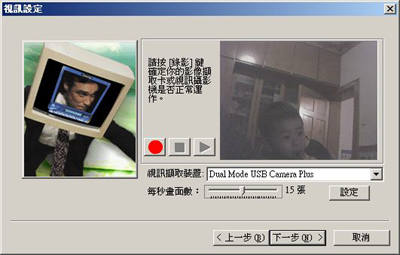
5.倘若需要,单击“设定”按钮还可以调整亮度、对比度、色度等参数。等画面效果达到最优时再单击“下一步”按钮进行“音讯设定”,按提示操作设置好喇叭及麦克风音量即可。
6.设定完成后会自动进入到影音快捷邮件的播放器界面,单击播放器面板中的“●”按钮开始音、视频邮件的录制工作(图7)。
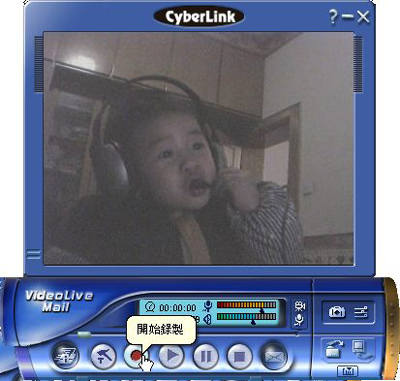
7.录制完成后,单击播放器面板中的信封按钮,即可启动相应的邮件发送窗口,以Outlook Express为例,这时可以看到邮件附件中已经有一个ASF视频文件,再按正常方式完成此邮件的撰写并发送即可。对方收到邮件后只要双击附件就可以用Windows Media Player来播放该音、视频邮件了。
影音快捷邮件在安装时可以选择英文和繁体中文两种界面,英文界面可以正常运行于各种语音版本的Windows系统中。美中不足的是,作为共享软件,影音快捷邮件只提供30天的免费试用期。
⑤可编辑的音视频邮件
推荐代表:Windows Movie Maker 2(简体中文版)
运行环境:WinXP
下载地址:须在线更新
基本介绍:Windows Movie Maker 2(以下简称WMM2)软件是微软公司新近推出的,它继承了豪门产品大气而功能全面的特点,能采集DV和模拟视频,还具有强大的编辑、转换和过滤功能。可惜只能在WinXP下使用。
1.进入“http://v4.windowsupdate.microsoft.com/zhcn/default.asp”页面,单击网页中的“扫描以寻找更新”链接开始对本机进行扫描。
2.当扫描完成后,网页中会出现可提供的更新提示,单击左边栏目中的“Windows XP(14)”(“14”表示可提供的更新数量)链接,再在右边的“推荐更新”程序列表中找到“Windows Movie Maker 2”,单击其中的“添加”按钮将它添加到安装更新队列中,然后单击上面的“扫描以寻找更新”,最后在新页面中单击“立即安装”按钮,稍等片刻后即会弹出升级安装提示界面来,按照提示操作完成后重新启动计算机即可安成WMM2的升级工作。
3.将数码摄像机与IEEE1394端口连接好,然后将摄像机模式设置为播放模式(摄像机模式切换到VCR挡上)。
4.启动WMM2,单击左边栏目中的“从视频设备捕获”链接,在弹出的“视频捕获设备”页中的“可用设备”中选择“数码摄像机”后,单击“下一步”按钮继续。
5.根据提示设置文件保存的位置,并在接下来的“视频设置”页面中选择捕获的格式为“其他设置”,并在其后的下拉列表中选择“宽带视频(340Kbps)”。
小帖士
放在邮件中的视频文件不能太大了,这种质量的视频比VCD略差一点,一分钟需要2MB的空间,如果邮箱有5MB的附件,能装下约2分半钟的视频。
6.在“捕获方法”中,如果磁带不长,不妨设置成“自动捕获整个磁带”,这样捕获时不用人工干预,因为你可以在下一步中设置“完成向导后创建剪辑”,这样Windows Movie Maker 2会自动根据场景的变化将视频分割为较小的片段,只要在编辑时进行选择就行了。在最后一步中,摄像机中的磁带会自动倒带,捕获会自动开始并在磁带到头时终止。
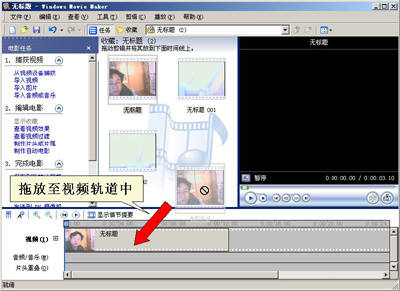
7.此时采集好的视频会自动导入到主界面的“收藏”,并且已经根据场景进行了自动分割,如果想对它进行编辑,则将选中的片段拖放到下面的时间线窗口中的视频轨道上(图8),并在视频轨道上选定该片段,将鼠标移至片段的开头或末尾,等出现红色的双箭头标志时向前后拖曳即可对片段进行掐头去尾。然后用同样的方法将其他的片段加在轨道上并进行裁剪。
8.还可进一步处理,完成添加效果滤镜及片段间的转换效果,在视频添加标题及字幕以及配上背景音乐(在“电影任务”窗格中的“视频捕获”中,单击“导入音频或音乐”,将音乐文件导入到“收藏”中再拖入“音频/音乐”轨道)等。
9.如果想在已有的视频中加入自己录制的旁白,则在“工具”菜单中选择“旁白时间线”,然后在“旁白时间线”面板中调整麦克风的音量,单击“开始旁白”按钮即可进行录音。录音完成后单击“停止旁白”按钮,WMM2会将声音保存下来,并导入到音频/音乐轨道的相应位置。
10.最后在“电影任务”窗格的“完成电影”下单击“通过电子邮件发送”按钮,当弹出“正在保存电影”的提示窗口时即说明正在自动对电影进行编码,完成后单击“下一步”按钮,这时WMM2即会自动打开Outlook Express的发信窗口,附件中的WMV视频或WMA音频文件即为上面录制好的内容,只须填好相关内容即可以发送出去了。
除了常规音视频邮件的基本功能外,WMM2还能让你在电影中加入字幕,能把视频输出成DV AVI及微软流媒体WMV格式,再加上操作特别傻瓜化及免费、简体中文版的特点,使它成了制作和发送音视频邮件的首选工具。只可惜目前只能在WinXP中使用。