AIDA32:硬件防J必读指南
整机外设
如今的电脑市场,假货、次货越来越多,对普通用户来说,购买电脑时一个能全面检测配件情况的软件是必不可少的,很多用户选择了HWINFO。在此,笔者向你推荐一个更加强悍的硬件质检员AIDA32,它是一款不可多得的测试软件,能够使你在装机中多出一双火眼金睛。
下载和安装
目前,AIDA32的最新版本是3.20版,同时支持Win9x/Me/2000/XP,目前也能够下载到它的汉化版(http://www.fixdown.com/soft/3769.htm)。下载后为一个1959KB的可执行文件,直接双击这个可执行文件就可以安装了。
功能简介
AIDA32是一个全面的系统信息工具,它可以详细地显示出计算机每一个方面的信息。支持数以千计的主板、显卡、PnP 设备、硬盘、监视器,支持对各式各样的处理器的侦测,总之支持目前绝大多数硬件的检测,同时也全面给出你的系统软件信息,下面我们主要讨论它的硬件检测功能。
使用详解
运行AIDA32后,左边一栏是AIDA32可以检测的所有项目,可以看出相当的全面,已经涵盖了装机中所需检测的所有项目。而右边一栏则是所检测项目的详细数据。下面就以笔者的机器为样板,来演示如何用AIDA32检测各种电脑配件。
1.整体情况
选择“计算机→摘要”,可以看到本台电脑的大致情况,包括了主板、CPU、内存、硬盘、显卡、声卡和安装的所有外设,这样我们就可以先对这台电脑有个初步的了解。
选择“计算机→传感器”,可以看到主板、CPU的现在温度和能支持的最高工作温度、风扇运转情况及CPU和主板的电压情况。这项功能对装机和超频绝对重要,可以避免这些宝贝们因为过热或电压设置不当而香消玉殒的悲剧。
2.CPU测试
CPU是一台电脑的核心,也是最容易碰到假货的配件,下面就让我们用AIDA32去验明它的正身。
以笔者的P4 1.7GHz为例,选择“主板→CPU”,检测结果如图1所示:“CPU类型”为英特尔赛扬4 1716MHz (P4赛扬?不会吧,难道……);“原始时钟”为1700MHz;“CPU别名”为Willamette-128,“L2缓存”128KB。完了,哪有L2缓存是128KB的P4啊?看来碰上“JS制造”了,我的RMB……
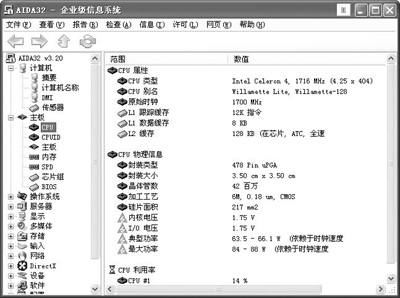
由此可以看出,AIDA32不但能测试出CPU的各项内部指标,而且可以直接测出其原始频率,可谓功能强悍。希望有了AIDA32,类似于笔者的悲剧不再重演。再选择“主板→CPU ID”,可以检测CPU所能支持的CPU指令集(如MMX、SSE等)和CPU功能(如Intel序列号等),这些指标对CPU的性能也有一定的影响。
3.检测主板
主板假货也挺多,选择“主板→主板”,可以对主板情况进行检测,可以看到笔者的主板前端总线速度、内存速度,PCI总线速度等等,同时还可以检测到主板生产厂家(我这块杂牌主板为未知),这下就能检验你要的名牌主板是不是真货了。如果是正品,下面还会给出主板BIOS的升级网址,现在再也不用为了个BIOS升级文件到处乱找了,哈哈。再选择“主板→芯片组”,能查看到内存插槽状况、AGP支持情况、主板南北桥芯片组类型,这下你的主板845E是否真的支持USB2.0可就一清二楚了。
4.内存相关信息
前一段时间市场中的打磨内存条闹得人心惶惶,现在有了AIDA32,你可以让劣质内存走开了。选择“主板→内存”,此处显示的是内存总容量和内存利用率,还会根据你的操作系统判断你的内存是否够用。
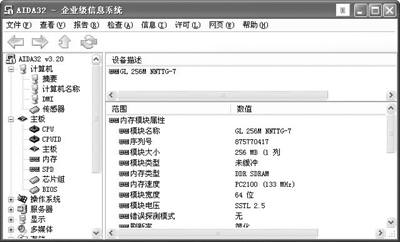
当然,要检测内存,这是远远不够的,直接读取内存SPD信息吧。选择“主板→SPD”(图2),可以检测的项目有:“模块名称(内存芯片生产厂家,如笔者这条为GL-256M)”,“模块大小(内存容量)”,“内存类型(SDRAM还是DDR)”、“模块宽度”(内存宽度)、“内存速度(本机为PC2100)”。此外,还可以读出本内存在不同外频下的速度(如笔者的内存经检测:在CL设置为2时,可以7.5ns速度运行于133MHz外频下;CL设置为2.5时,可以7.5ns速度运行于133MHz外频下,可断定为正品PC2100)。同时,AIDA32也能侦测出你的内存所支持的所有功能。怎么样,想知道的都知道了吧,还怕碰到打磨内存条么?
5.显示设备信息
这两年,随着3D技术的发展,显卡的更新换代越来越快,分类也越来越细,这就给了JS们可乘之机:TNT2 Vanta冒充M64,MX400冒充MX440;显卡性能指标缩水也时有耳闻,而AIDA32的显卡检测就可以让你避开这些假货和缩水货。
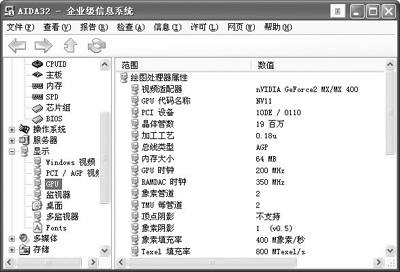
选择“显示→Windows视频”,可以看见显卡型号、显存大小及驱动程序下载网址。这些当然是不够的,再选择“显示→GPU”,这下显卡的所有性能指标都大白于你眼前了(图3)。比如笔者的这块MX400,经检测:芯片代码NV11,晶体管数目19百万(这到底是多少?搬搬手指头……),制造工艺0.18(现在新卡大多为0.15了),“内存大小”(显存大小)64MB,GPU时钟(核心频率)200MHz,RAMDAC时钟(显存频率)350MHz,像素填充率400M/s,Texel(纹理)填充率800M/s。还可以测出显存类型为DDR,显存宽度64bit,显存带宽2288MHz……怎么样,是不是够专业?有了这些指标,还怕JS敢卖给你假货么!
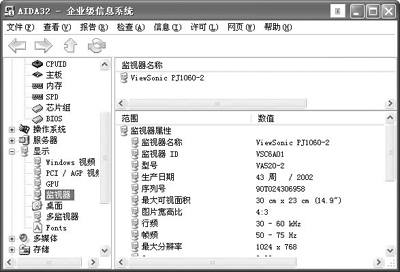
除了显卡,显示器也是装机中的大户,想知道你花了大价钱的显示器是不是新货,指标是否达到标称值吗?现在AIDA32同样可以帮你。选择“显示→监视器”,会显示你的显示器内置的详细信息,图4就是笔者的15英寸液晶的检测结果,其中比较重要的有监视器ID(CRT还可显示出显像管类型)、型号(本机为VA520-2)、生产日期(本机为2002年第43周,可以防止买到旧货)、序列号(通过与机身和保修书上的序列号对比,如有不同即可断定为假货、返修货)、还有最大可视面积、行频、帧频三项指标,可与说明书的相关说明对比,看性能是否达到标称水准,是否有缩水。这些内置信息可都是JS无法修改的,足以让你买得放心。同时如果你有意购买二手显示器的话,那AIDA32更是不可或缺了,它可比光凭眼睛和经验要权威多了。
6.存储设备信息
选择“存储设备”可以查看到软驱、硬盘、光驱的信息如速度、容量、生产厂家等,应该说其检测结果是相当令人满意的,如笔者的16×刻录机,在所有的刻录软件中都只能显示为ATAPI 16×,但ADIA32却准确地测出其生产厂家为Acer。
7.电源检测
电池对于笔记本电脑相当重要,可是带有电池状况检测功能的只有IBM、SONY等屈指可数的几个品牌的产品,而现在AIDA32可以帮你在购机时检测本本的电池状况:选择“杂项→电源管理”,可检测当前电源(如为台式机则显示为交流电)、电池状态(剩余电量)、全部电池寿命、剩余电池寿命等信息。这样你选购的笔记本电脑就可以避免用半个小时就得充一次电的尴尬了。
8.其他相关信息
AIDA32还可以检测系统硬件的其他信息,如声卡、输入设备、网络设备、外设、USB设备等,由于和我们购机关系不大,就不一一做详细介绍了。
总之,AIDA32是一款相当优秀的硬件检测软件,它体积不大,检测项目全面、准确,实在是我们装机、选购时不可多得的得力助手。还不赶快去下载一个,这下就不必再担心上JS的当了。