VCD文件转换成WMV
IT商界
Unify不仅支持VCD的DAT文件,还支持WAV、MP3、WMA等音频文件,最令人惊喜的是,它还支持WMV格式的视频文件。要知道DAT格式的VCD文件,一首歌曲就有50MB之多,这样的庞大容量就是再大的硬盘也经不起它的疯狂填充,难以实现真正“曲库”的功能。但是支持WMV文件之后,情况就大大改善了。一首4分钟左右的歌曲,经过WMV的压缩,能够控制在10MB以内,而且画面和声音效果都有所保证,现在我们就可以尽情地将所有VCD影碟都转化成WMV格式拷贝到电脑中,再也不必担心硬盘容量不够了!
VCD转化WMV的方法多种多样,我们介绍使用一种叫做“Windows Media编码器”的软件(以下简称“编码器”,在http://soft.km169.net/soft/index2.htm下载)来完成这种操作。这是一个专门进行WMV制作的软件,它全中文的操作界面,简单的步骤式操作环节,会给你的转化带来更多的方便。
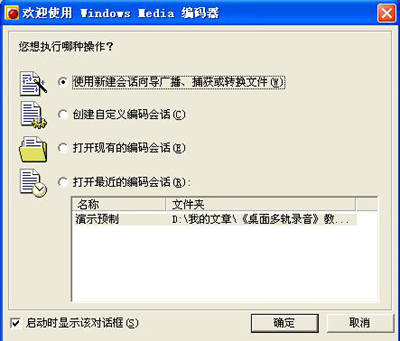
1.首先,将所有的*.dat文件强制更名为*.mpg。然后启动“编码器”程序,出现图1所示的向导界面对话框,询问你想进行何种操作。我们从被选的4种操作中选择第一种“使用新建会话向导广播,捕捉或转化文件”。这样进入下面一个操作步骤。
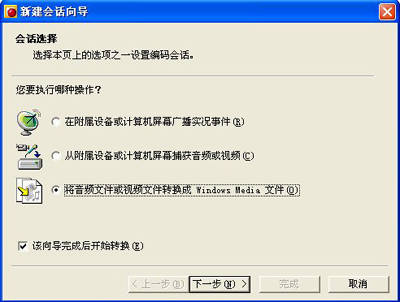
2.在接下来的对话框中,会询问是从什么途径进行WMV的转化,选择图2的第三项就行了。
注意,在“该向导完成后开始转化”选项打上钩,这样就会在最后自动进行转化操作。
3.在接下来的选择文件输入、输出路径时(图3),用浏览按钮将刚才更名的*.MPG文件导入进来,再重新选择一个新的文件名,以WMV格式输出。
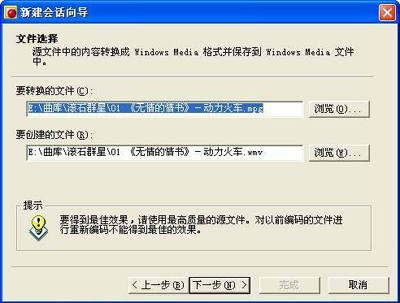
注意图3中下方的特别提示,明确写出了“对以前编码的文件进行重新编码不能获得最佳效果”,因此如果你还在费劲地琢磨能不能把WMV进行第二次、第三次的压缩的话,劝你趁早打消念头。
4.在选择了“文件直接在计算机上进行播放”设置之后,下面要进行的一步操作也是最重要的一步,就是选择压缩的比例。如果你要获得较好的视觉效果,那么这里应该选择显示尺寸尽量大,压缩比例尽量小的配置文件,每当你选择一个配置文件,都会在下方显示出配置文件的说明文字。我们这里选择的是320×240,30fps的配置方案,压缩后,画面同样较清晰,并且容量只是原来的1/6。
要想获得更小压缩比例,可以选择类似28.8Kbps的设置,适合于拨号上网用户观看,容量已经是十分小了,但是画面的质量和尺寸也大打折扣。当然,对于比较熟悉压缩选项的朋友,可以自己通过“编辑”和“创建配置文件”两个按钮,定制更符合自己要求的压缩格式,再来进行下面的压缩操作。
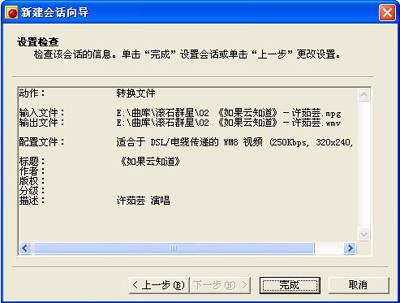
5.接下来填写WMV文件的版权信息,包括文件的标题、作者、版权、分级制度、描述等,这些信息通过Windows Media Player回放的时候都可以显示出来。完成之后出现压缩前的最后一个信息验证窗口,让用户核对这些设置是否正确(图4)。
6.确认无误后,按下“完成”按钮,“编码器”就开始工作了(图5)。压缩的过程稍显漫长,但是为了节约下巨大的硬盘开销,花这一点时间也是值得的。在压缩对话框中,下方蓝色的进度条显示了目前的进展情况,如果遇到异常情况可以用“停止”按钮强行终止操作。在监视窗口中,我们看到了压缩前和压缩后的一个屏幕的两种分屏显示,这样你就可以了解压缩中画面图像的具体播放效果。
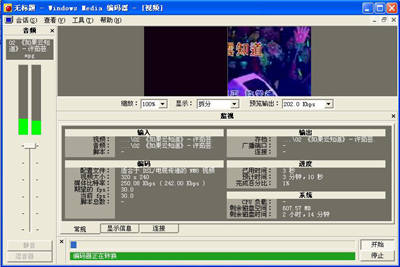
7.结束之后,会弹出一个对话框,显示视频、音频压缩过程中的一些技术参数。看一下按下确定就可以了。关闭整个编码器程序之前,要记住保存刚才的会话设置,在下一次进行歌曲压缩时,既不用进行前面那一步步的选择操作,直接提取这个会话设置,对MPG文件进行压缩,又节省了时间。