全家团圆唱新年──搭建KTV点播系统
IT商界
奇奇的成绩获得了家人一致的肯定,全家人都过了一会儿卡拉OK瘾后,又去忙自己的事情去了。而老爸为了让即将到来的客人唱得尽兴,将家里几十张卡拉OK歌曲VCD都找了出来。同时为了表彰奇奇“伟大的功业”,把将歌曲拷贝到硬盘上的任务也亲自包揽了,并特许奇奇今天可以不用做家务了。能得到老爸这种“优惠政策”照顾的机会不多,奇奇我的辛苦也算有所值:)今天可以安心去看自己喜欢的动画片了。
“奇奇呀,电脑里的曲库目录中有几十个专辑了,总共几百首的歌曲容量,我怎么能迅速查找出我想要的歌曲呢?”,动画片还没开始看,老爸又发话了,“能不能像真正的KTV包间里一样,简单敲敲电脑就能快速地找到我想要的歌曲呢?”
哎,看来今天安心看动画片的心愿又泡汤了,早知如此……老爸的要求不能不理,我还等着他给我换大显示器呢。好在这点还难不倒奇奇,用Unify的另一个组成程序──“统一KTV节目管理器”就可以做到。
先将Unify的工作方式切换到“KTV点播”一项,此时自动变成全屏操作(看来KTV必须全屏才过瘾),并在屏幕下方显示出1到6的六个数字,表示播放列表中下面将要播放的六个曲目。
在Unify的安装目录中,找到“统一节目管理器”的程序(以下简称“节目管理器”),启动后首先出现一个让用户登录的窗口(图1),要求输入用户名和密码。
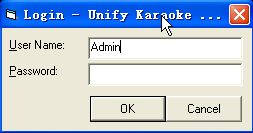
提示:其实这是为连接服务器版本设计的登录窗口,在单机操作中,使用默认的Admin作为用户名,不输入密码就能够直接进去。
看到“节目管理器”的主界面之后,屏幕中会呈现出Unify为我们预置的上千首的歌曲清单(图2)。“节目管理器”的所有菜单均没有汉化,不过也不用太着急,简单的几个英文单词还是不会妨碍我们操作使用的。
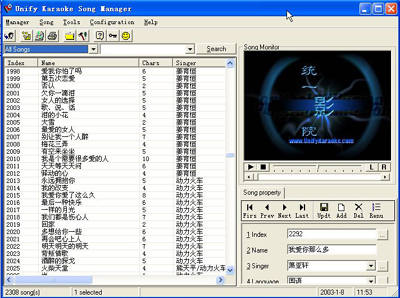
虽然屏幕中这些歌曲都含有详细歌曲信息,但由于并没有附带歌曲的文件,对曲库管理没有太大的实际作用。我们还是要重新建立一个自己的曲库,在建立曲库前,第一步要做的就是确认曲库的目录。
一、建立家庭歌曲库
前面老爸拷贝歌曲时,已经按照不同的专辑建立了专辑曲库,这里我们要通过“节目管理器”建立一个总的曲库,才能对几百上千首歌曲的大型曲库进行管理和搜索。
不会再让我们重新拷贝输入一次所有歌曲名称和信息吧?当然不会了,Unify的自动搜索导入功能十分强大,稍微添加一下歌曲的信息就可以完成,肯定节约你的时间。
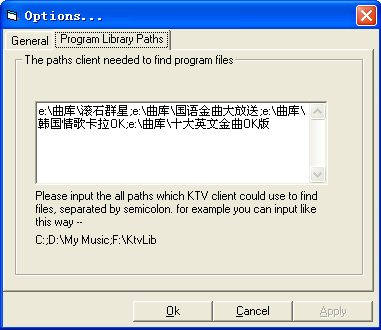
首先,用“Configuration→Options→Program Library Paths”命令激活图3的对话框,在里面输入全部要导入专辑的路径。要特别注意的是路径的书写格式,每个路径后面一定要用“;”隔开,并且不能使用回车,这样Unify才能将它们全部识别出来。当然,Unify对中文路径和文件名的支持还比较完美,搜索起来也不在话下。
完成之后,用Apply按钮应用,再用OK按钮确定。选择“Program Library→Search Programs”命令让“节目管理器”自动对所有文件进行识别和添加。几秒钟过后,出现一个询问序号的对话框,让你确定整个曲库的开始序号。当然选择“0001”了(如果是有上千首歌曲,建议输入4位的排序号码),这样就会看到曲目的序号从0001一直排列到最后一个,而这个序号就是我们KTV点播输入的数字,十分重要。
提示:在图3所示的General一栏中,应该对将要搜索的文件类型进行设置,比如WAV、WMV等。默认的只有*.vod、*.dat、*.mp3三种格式,必须手动增添其他媒体格式,Unify才能在搜索中将它们一同添加进去,这在搜索前要提前作好准备。
现在所有的歌曲都在清单中排列出来了,我们点击一下上方的“索引”一栏,以每个歌曲的序号进行排序。选择其中任意一首歌曲,在右上角的预览窗口中打开它,就能看到播放效果了。用“L”和“R”键选择它的伴音所在声道,用滚动条实现快进和快退,非常方便。
二、输入歌曲信息
尽管前面Unify已经为我们将歌曲全部添加到了曲库,但是由于是自动添加,很多歌曲细节的信息并没有详细记录下来,我们需要手动进行设置。在屏幕右下角有一个歌曲属性的区域,里面罗列出了歌曲名称、演唱者、语言、类型、级别、伴音声道等参数,这些都是我们后面进行排序、管理、搜索的重要依据,所以应该认真填写(图4)。
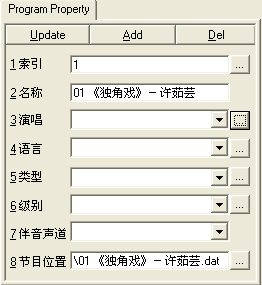
首先,在歌曲名称一栏,去掉书名号、专辑中的歌曲编号、演唱者,还它以真实的面目。这样做非常必要,因为你看到歌曲清单里面有一栏“字数”的选项,它所陈列出的那个数字就是歌曲名称的字符数,所以歌曲名称里不能加入别的字符来扰乱这个字符数的统计。通过这步操作后,就能像在KTV包间里一样,通过歌曲序号数进行歌曲查找了。
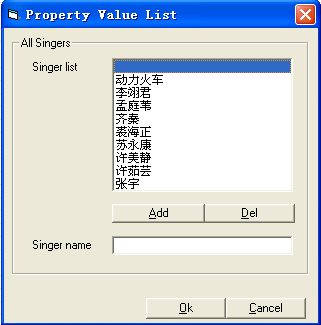
“演唱者”的录入比较有特点,为了避免重复操作和便于以后搜索管理,Unify提供了一个“演唱者”清单的窗口,在这里输入歌曲的演唱者,并用Add按钮将它保存在Singer List列表中(图5),遇到下一首同样歌星演唱的歌曲,直接选择就行了。
“语言”一栏,用下拉菜单可以看到“国语、粤语、英语、法语”等常用语言,在这里选择一种歌曲的语言就行了。老爸再不用为找不到粤语歌曲而犯愁了,现在都一目了然地标注了出来,让他尽情选择吧。
“类型”一栏已经罗列出了Unify提供的Movie、MTV、Music三种视频类型,如果你觉得不够详细,还可以根据歌曲的风格进行分类,比如“抒情歌曲”、“摇滚歌曲”、“说唱歌曲”等等,但不建议对此项属性设置花去太多精力,因为在后面的搜索查询中,用歌曲“类型”进行查询的效率很低,意义并不大。
“级别”的参数是指在排序后罗列出相同结果时,哪一个将放到最前面的位置。选择从A到X的级别就行了。“伴音模式”是一个比较重要的选项,因为不同的VCD歌曲的伴音所在声道可能不同,因此准确标注出来,在播放的时候相应进行声道设置,才能更方便我们的演唱。我们可以用上方的预览窗口,对歌曲进行试听,然后看看伴音模式是在“L”还是“R”,在这一项的下拉菜单中选择相应的选项就可以了。
最后就是刚才自动搜索的文件路径,其实除了DAT、WMV格式之外,Unify还支持WAV、MP3、WMA、AVI等格式,所以这里给我们的选择余地还是很大的。
修改完毕上面所有属性之后,用Update按钮进行更新,这样才能用新的数据覆盖掉原来的那些数据,让录入的数据有效。
完成歌曲信息的录入之后,整个曲库建设最大的工程就宣告结束。下面就要利用这些信息为我们所用了。现在歌曲的选择范围很大,数量也很多,怎么样才能迅速定位全家人各自喜欢的不同歌曲呢?用排序和搜索就能完成。
三、轻松实现排序
排序就是根据某一选定的条件,将符合要求的歌曲按照这个条件排列出来。排序的操作在“节目管理器”中实现起来十分容易,正如前面用“索引”序号排序一样,直接点击你要进行排序的项目就可以完成。如果老爸喜欢“蒋大为”的歌曲,那么就以“演唱者”进行排序,不一会儿就会看到“蒋大为”的所有歌曲排列在了一起,记下序号,再进行点播演唱。如果我们要以歌曲名称的字数排序,点击“字数”,就会发现整个顺序按照歌曲字数的多少进行升序的排列,再按一次就以降序排列。
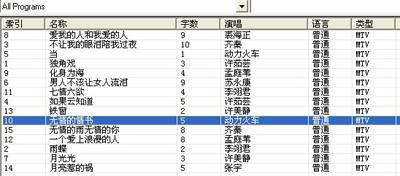
如果按照歌曲名称进行排序,Unify会根据歌曲第一个汉字的拼音进行,在第一个汉字相同的情况下,根据后面的汉字的拼音声母进行,依此类推(图6)。
如果以“语言”、“类型”、“伴音”声道来进行排序,也只要直接点击相应栏目就行了。但操作中,这些项目的排序由于重复太多,实际意义不大。
排序只有在与搜索配合使用时,才能发挥最大的效率。现在来看看如何使用搜索功能吧。
四、搜索最爱的歌曲
Unify的搜索功能,是通过选择进行的。默认状态下,歌曲清单上方显示的是All Programs,表示显示所有歌曲。在它旁边的下拉菜单看一下,发现还有Search By Singer(以歌手名称进行搜索)、Search By Language(以歌曲语言进行搜索)、Search By Style(以歌曲风格进行搜索)、Search By Char Number(以歌曲名称字符数进行搜索)等选项,其中最实用的就是以“歌手名称”和“歌曲名称字符数”进行搜索了。
选择以Singer“歌手名称”进行搜索之后,在右边的下拉菜单中选择你要搜索的歌手(图7),然后按下Search按钮,瞬间Unify就会将符合结果项目排列出来。这样就能快速排除掉多余项目,直接定位每个人最喜爱歌手的歌曲,马上让全家人都能投入到演唱状态中去。
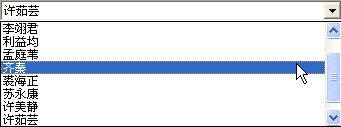
如果曲库的资源量很大,歌手过多,就会出现长长的歌手名单,在这之中找到你要的那个歌手也要费些周折。不过Unify为我们想到了这个问题,因此在歌手名单中,同样是自动采取歌手姓氏拼音字母进行排序,这样你就可以根据歌手姓氏的拼音字母,大致确定它在列表中的位置,有目的地进行查找了。
如果把搜索方式确定为Search By Char Number(以歌曲名称字符数进行搜索),那么在后面的下拉菜单中,根据你要搜索歌曲的字数进行选择。然后用Search键开始搜索。完成后,将符合字数要求的歌曲排列出来。此时,还可以根据你的要求,对搜索的结果进行排序,进一步细化出你要的结果。
进行搜索排序的最重要目的,是获得歌曲的索引序号,然后将这个序号加入到Unify的播放清单中,一首一首播放,用以实现真正的卡拉OK曲库点播的功能。将小键盘的Num Lock激活,依次输入歌曲的索引号,这时会首先在屏幕的右上角以大字符的形式出现歌曲的序号,让用户确认,然后再按回车就将歌曲加入到了播放清单中,一首一首地播放。