全家团圆唱新年──在电脑上唱卡拉OK
IT商界
过年了,家里要来客人,少不了要一起唱唱歌,热闹一下。老爸让奇奇去打探一下附近KTV厅的情况,到时候好做选择。奇奇虽然喜欢唱歌,不过要是全家人一起到喧嚣嘈杂的KTV厅去唱,就没了家里那种温馨的感觉。怎么办呢?奇奇我既然号称“电脑万事通”,自然有“奇招”,于是郑重向老爸宣布:今年不用出去了,在我的电脑上就可以实现KTV点播!全家人听到这话,都放下手头的活儿,一脸疑惑地望着我。奇奇决定立马演练一番,一来打消家人心头的疑虑,二来做好迎接客人的准备。
当然了,要实现“家庭KTV”的梦想,除了奇奇常用的法宝──电脑外,还得请另外一位“朋友”帮忙,它就是“统一KTV点播系统”(Unify Karaoke Software,以下简称Unify)。它是一个能在普通电脑上实现卡拉OK歌曲的点播、管理、搜索、查找的综合性软件,它强大的功能足以与专用KTV硬件媲美。
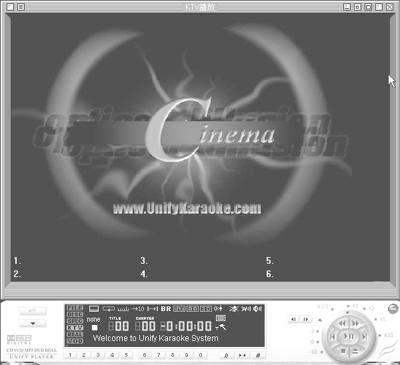
让全家人稍等片刻,奇奇这就开始打造“家庭KTV”。安装好Unify(以7.0家用版为例,http://www.skycn.com/soft/2019.html),第一次启动时,会出现注册信息,按下确定后,就可以看到图1所示的主界面。
乍一看,Unify简直就是一部背投大屏幕电视和一台影碟机的完美组合,非常豪华典雅。小外甥已经迫不及待了,还是赶快来一睹它的风采吧!
一、光盘播放,初试啼音
将话筒插入声卡的Mic In插孔,并将系统声卡控制面板的Mic In打开,对着话筒说说话,如果在音箱中能够听到自己的声音,说明话筒与电脑连接已经成功了。找到一些卡拉OK歌曲VCD,取出一张准备放入光驱。
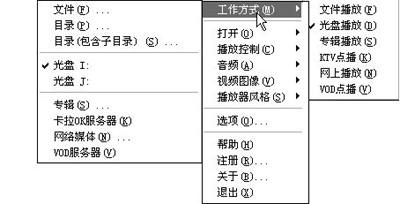
先别忙着唱,光盘还没开始播放呢。在主菜单的“工作方式”一栏上,选择“光盘播放”的子栏目,然后在“打开”菜单中指定光驱的盘符(图2)。好了,现在把光盘放进光驱,开始卡拉OK的快乐之旅吧。
屏幕上播放出《新年快乐》歌曲的喜庆画面,音箱中流淌出热闹欢腾的伴奏音乐。小外甥打开话筒,先唱为快!整个家庭充满欢声笑语,弥漫着浓浓的亲情气息。这可是奇奇的杰作哟。哎,大家不要抢话筒啊,一个一个唱,要用歌声去征服听众嘛。
一曲唱罢,小外甥意犹未尽,还想再来下一首?没问题,用播放器右边的圆形控制面板,进行歌曲快进的操作,想唱哪一首都行。当然其他什么快退、暂停、退盘、高速播放、慢速播放(支持前后10倍速)等控制功能也不在话下(图3),甚至还支持以帧为单位的单步前进和后退,这样让你看清楚每句歌词。老爸老妈觉得屏幕按钮太小,看不清楚,没关系,屏幕右上角会把每次操作的中文名称显示出来,让我们加以确认。

换一张劲歌金曲的VCD,全家人都来体验一下激烈的感觉。当《新长征路上的摇滚》响起的时候,咦,怎么崔健的声音没有消掉?原来是播放器上方的“声道”图标在作怪。通过点击“声道”按钮,可以选择以某一声道来屏蔽歌曲的人声原唱,不同的卡拉OK-VCD人声所在声道有所不同,这一张VCD就和上一张VCD的人声原唱声道不一样,当然消不掉人声了。所以以后在播放新的VCD时,应该多尝试一下“伴奏声道”的选择,很快就能得到正宗的原版伴奏音乐。
唱完了《新长征路上的摇滚》,受到气氛的感染,连一向不唱歌的哥哥也嚷着要来一首。不过哥哥每首歌只会唱高潮部分,好在Unify的播放器提供了一个歌曲播放的进度条,在这里可以快速定位到歌曲的任意位置,再进行播放,所以哥哥的要求也还能满足。
该老爸出场了,还没开始唱,先提了意见,说屏幕窗口太小。没问题,双击Unify的界面就会进入到全屏模式,整个黑屏幕的画面让人看着才叫过瘾,而且播放器也自动隐藏起来了,要返回操作界面,只要点屏幕右上角的“原始窗口”按钮就可以了。遗憾的是17英寸彩色显示器还不够大,否则加上奇奇的创新Inspire系列音箱,简直就是置身于豪华KTV包房的感觉。不过老爸唱得兴起,已经答应尽快给我换个大显示器。呵呵,也算是奇奇辛苦获得的回报:)
演唱了几首歌曲后,细心的老妈发现了一个现象,就是每播放一首歌曲,或者中途暂停一首歌曲,都要进行一段时间的操作等待。这个是由于光驱速度远滞后于硬盘速度的原因。怎么办?总不能让全家人干瞪眼,看着黑屏幕等着唱歌吧。奇奇于是决定将VCD中的文件拷到硬盘中再来进行播放,反正奇奇刚升级的硬盘还有很多的剩余空间呢。
二、建立曲库,让演唱尽兴
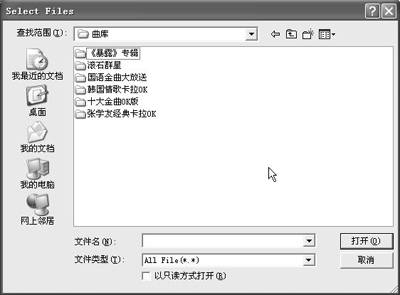
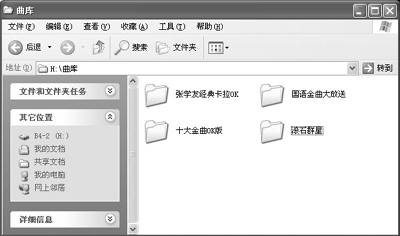
先在硬盘中建立一个叫做“曲库”的目录,并在其中进一步细分,以每部卡拉OK歌曲VCD的名称为目录,再建立相应的子目录(图4)。
将刚才VCD中“Mpegav”目录下的类似“Avseq01.dat”的DAT视频文件拷贝到新建的子目录中,并将Unify的“工作方式”设置为“文件播放”。现在,用Unify中的“打开→文件”命令,选择你要播放的文件,没过两秒钟画面就立即出来了,的确比用盘播放的速度快多了。而且无论是歌曲的暂停、恢复、重播、进退、定位等等操作都很迅速,不像光盘播放那样慢吞吞地闪半天才有反应。
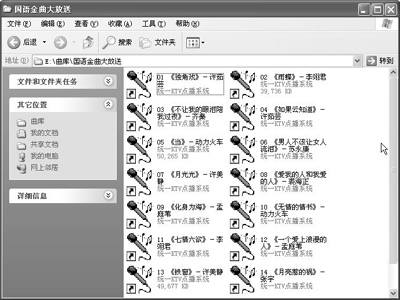
演唱前,全家每个人都看看歌单,确定要演唱的歌曲在第几首,然后打开相应文件,就可以高歌了。当然,还可以将这些以“Avseq”开头的*.dat文件全部更名为歌曲的名称和序号(图5),一劳永逸,方便以后的播放、演唱。
哎,老妈每次提出的问题都有点难度。这不,她又发现一首歌曲一首歌曲地打开、播放,频频地重复操作太麻烦了,即使在全屏模式下,每唱完一首歌曲,都要用鼠标选择“打开→文件”,再指定下一首歌曲,没有连贯性,很不过瘾!要是能够整张VCD播放就好了,只需前后选择想唱的歌曲,不用来回指定文件。
别着急,马上就可以让老妈满意。用“打开→目录”命令,选择到刚才的曲库目录,按下确定键。在屏幕右上角出现“Add 15 Files to Playlist”的字样,并开始从第一首歌曲播放。按一下快进按钮,马上切换到第二首歌曲,比用文件播放方便不少。
将小键盘的Num Lock激活,用小键盘的数字按钮还可以进行快速点播。如果老妈想要演唱第五首《在水一方》的歌曲,按下“05”后,再按回车,屏幕右上角出现“输入节目序号 05”的字样,中间显示屏中显示出“Chapter 05”的字样(图6),然后马上切换到第五首歌曲开始播放,方便极了。

“要是在点歌的过程中,记不住想唱的歌曲在影碟的第几首位置,能不能让Unify中把歌单显示出来,让我们有目的地点播演唱呢?”老爸这次也提了个有水平的问题。
三、用菜单屏幕点歌,真正KTV的感觉观察
老爸的要求当然不在话下!除了通过播放器的小显示屏观察Unify的一举一动之外,还可以通过它专门提供的菜单屏幕来进行所有的操作。
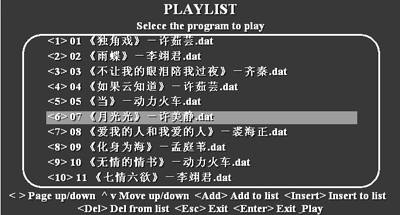
菜单屏幕通过键盘的Insert键就能够激活,这里一目了然地罗列出了所有播放清单中的歌曲(图7),用上下箭头选择一个歌曲,回车进行播放。现在好了,有了中文名称和标志,找歌真是太容易了!
有了菜单屏幕的显示,我们完全可以不用鼠标就能在菜单屏幕中完成所有操作,真正地过一把KTV包间的瘾。
提示:Unify还提供了同时接两个显示器的功能。如果条件允许,你可以用两个显示器来完成一边播放歌曲,一边操作菜单的命令。
通过前面光盘和文件目录的两种播放方式,再加上直观的屏幕菜单操作,完全可以实现全家人的KTV点播心愿了。既然是节日,我们还想唱得更过瘾一些,准备更多的被选歌曲,这时文件和目录的播放,就显得有点力不从心了。因为老爸喜欢的老歌新唱、老妈喜欢的琼瑶作词的歌曲和小外甥喜欢的卡通影视的歌曲加起来就有10余套之多。如果全家人欢聚一堂,每人都唱自己的拿手好歌,相互各个目录之间切换就显得非常麻烦了。好在可以在Unify中“定制个性专辑”,能很好地解决这个问题。如何定制?请听奇奇为你慢慢道来。
四、定制专辑,全家都开心
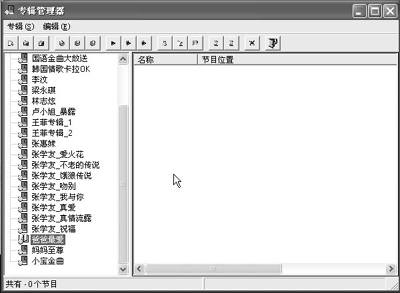
先将“工作方式”选择到“专辑播放”,然后用“打开→专辑”命令,你看到了什么?一个全新的叫做“专辑管理器”的窗口出现在你面前(图8)。这里,Unify已经预先设置好了10多个音乐专辑,包括张学友的《爱火花》、《不老的传说》等数张专辑,当然还有王菲、李汶等等了。不过这些专辑都是只设置了一个路径,音乐文件是没有提供的。
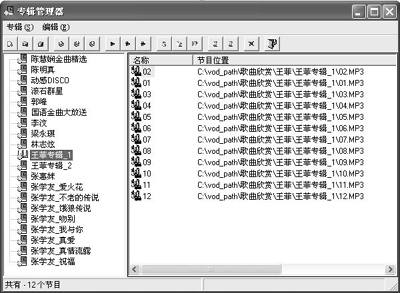
有了这个资源管理器,我们就可以根据各种方式,来定制不同人喜欢的不同专辑了。如果全家人都喜欢那张《国语金曲大放送》,那么我们就用“专辑”菜单下的“新建”命令,建立一个名为“国语金曲大放送”的目录,再选择“专辑→添加目录”命令,将“国语金曲大放送”下面的曲目全部进行添加。如果在右边的窗口中看到了这些被添加的文件,表示已经成功了。
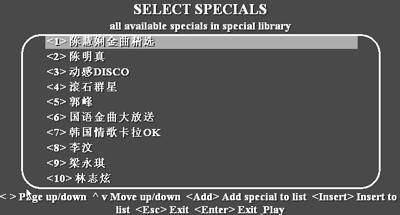
好了,现在双击专辑名称,开始播放。屏幕中出现与播放文件目录时相同的界面,双击屏幕进入全屏模式。用小键盘的数字键加回车进行选曲。当然进入全屏模式后,我们就可以不用鼠标,用Insert键激活菜单屏幕进行键盘操作了(图9)。选择你要的歌曲专辑,按下回车键进入专辑,再确定你要演唱的曲目,回车就行了。这样更直观,更方便。
值得注意的是,此时的歌曲顺序,不是以文件名的顺序进行排列的,而是以“专辑管理器”右边的窗口顺序决定的。我们通过上方的“上移”、“下移”图标改变这些歌曲的顺序,让它们与文件名的序号保持一致,使操作更方便。
除了可以按照VCD的名称建立目录,同样可以按照全家人不同的喜好定制个人专辑。在图10所示的专辑菜单中,可以看到,老爸喜欢的歌曲建立了一个“爸爸最爱”的目录,里面都是些他的拿手好歌。“妈妈至尊”里面全是老妈爱唱的歌,当然还有“小宝金曲”等等啦。再把每个目录下相应的歌曲都拷贝到硬盘的目录中,编上序号,这时就可以根据不同的人调用不同的专辑演唱了。
提示:有了专辑管理器,充分满足了全家每个人的演唱喜好,发挥了演唱个性,将各自喜欢的歌曲整理成专辑,平日闲暇之余也能快速调出来练练歌呢!
五、音频格式文件的导入
Unify支持WAV、MP3、WMA等音频文件。要导入MP3、WAV、WMA等音频文件的原因是,很有可能我们找到的伴奏音乐是没有图像的音频格式文件,那么除了用传统的视频音频结合卡拉OK演唱方式之外,这些纯音乐伴奏是否同样适用呢?
当然,Unify完全可以当作一个音频播放器来使用。只要将它们保存为不同的专辑,并加上相应文字加以区别就行了。
添加时,注意在“专辑管理器”的“添加文件”对话框中,将默认的“*.dat”文件改换成“All File”,然后就可以开始尽情播放了(图11)。