扮靓电脑,一起过年──缤纷屏保轻松做
IT商界
奇奇漂亮的桌面是完成了,但要作到全副武装,自然少不了屏幕保护程序(以下简称屏保)的制作。一个精彩的屏保同样能让人的视觉世界更加丰富多彩。奇奇找到了不少好的屏保制作软件,经过多次试用筛选,奇奇觉得下面几款非常不错。
简单屏保简单做
现在,人们都怕麻烦,同样奇奇也很讨厌那些操作复杂的软件。要说屏保软件中最简单的,那肯定是Step3(下载链接:http://www.screensaverchina.com/software/step3.htm)。一听名字,你可能就知道这款软件有多么的简单了。这款软件只要简单的三步就能制作出一个漂亮的屏保了。你信吗?下面你就看我是怎么用三步实现的吧。
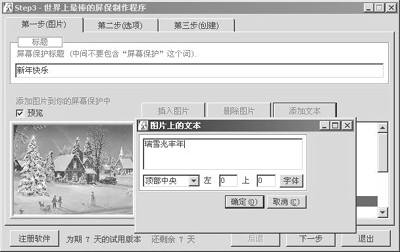
1.运行Step3,在“第一步(图片)”中输入屏保的名称,点击“插入图片”按钮,在图片存放目录中选择准备用于制作屏保的图片。点击“添加文本”按钮,可以为每一幅图片配上简短的文本说明或是你的新年祝福(图1)。
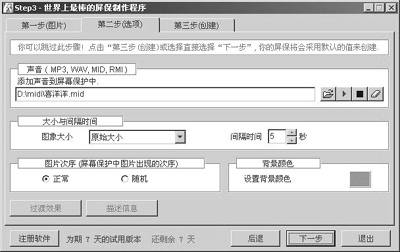
2.在“第二步(选项)”中,点击打开文件按钮,选择音频文件,这里可以给屏保配上一首背景音乐;在“大小与间隔时间”中调整图像的显示尺寸和时间间隔。点击“过渡效果”按钮,为每一幅图片选择一种过渡效果。在描述信息中填上一些个人资料及版权信息等,让你的屏保也能拥有自己的版权信息(图2)。
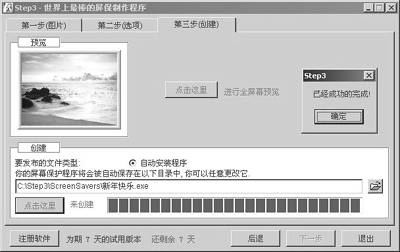
3.在“第三步(创建)”中,通过预览查看屏保的显示效果,如果不满意你还可以返回到上一步进行修改;满意的话,点击下面的“点击这里”按钮,就可以创建你的屏保了。选中“自动安装程序”,还可以创建一个屏保的安装程序(图3)。
通过上面简单的三步,一个漂亮的屏保不就完成了吗?类似Step3这样软件还有ACD FotoAngelo。FotoAngelo是ACDsee 5.0自带的小程序,它是专门用来制作屏保和幻灯片的,操作极其简单。
精彩制作步步高
Step3虽然能通过简单的几步就能制作出漂亮的屏保,但奇奇不能仅仅满足于用图片来制作屏保。比如我想把视频及自己做的精美Flash也做成屏保,可不可以呢?现在Flash这么流行,做一个Flash屏保很有创意哟。经过网上的一番搜索,奇奇还真找到了不少这样的软件,其中一款非常不错,可以自编自导的屏保制作软件──Flash ScreenSaver Builder v4.0(下载链接:http://www.fixdown.com/fixdown/softdown.asp?id=6085&soft=down)。它不仅可以将图片做成屏保,而且可以支持视频及Flash制作屏保。文字处理功能也十分强大,操作方式非常直观,有点像堆积木的感觉,更有分步制作向导可以选择。
一、利用向导创建自己的屏保
Flash ScreenSaver Builder 的向导功能和众多屏保制作软件一样,通过几个步骤的选择和设置就能制作出一个简单的屏保了。
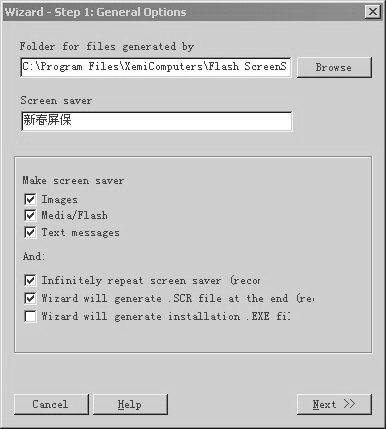
1.软件运行后,点击工具栏上的“Wizard”图标或在“Tools”菜单中选择“Wizard”命令,出现向导界面,在“Screen saver”窗口中输入屏保保存的文件名。如果想在制作的屏保中加入多媒体或文本,则需要勾选“Media/Flash”和“Text messages”。下面的选项则决定你是否生成屏保程序或安装程序。选择完毕后点击“Next”进入下一步制作(图4)。
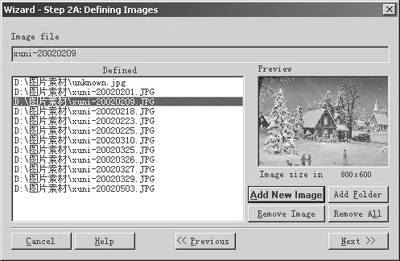
2.在第二步的窗口中点击“Add New Image”按钮,通过预览将需要的图片一次性选中,或者通过“Add Folder”选择整个文件夹进行图片添加(图5)。
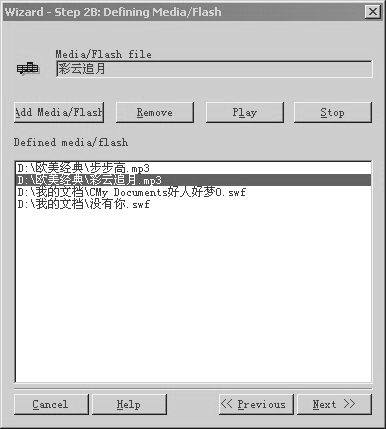
3.第三步为添加音频、视频及Flash选择,可以一次添加多个文件,以供后面制作时在不同时段使用。Flash ScreenSaver Builder支持的多媒体格式为SWF、MP3、AVI、WAV(使用Flash制作屏保时,要求系统内已经安装了Flash程序,否则将不能正确显示)。对于其他视频格式可以通过超级解霸或其他工具进行相应的格式转换(图6)。
4.第四步窗口为文本设置,可以分次输入多句文本。在这里我们分别输入:“新年到……”、“祝大家身体健康!”、“万事如意!”、“羊年步步高!”四句话。通过“Change font”对每一句话设置不同的字体、字号、颜色等,在背景色选项中我们选择“Transparent”,把背景设为透明(图7)。

5.第五步也是最关键的一步,屏保的很多特效也就是在这里编辑完成的,在这一步的设置之前需要充分构思一番,以决定多媒体及文本的显示次序和特效。
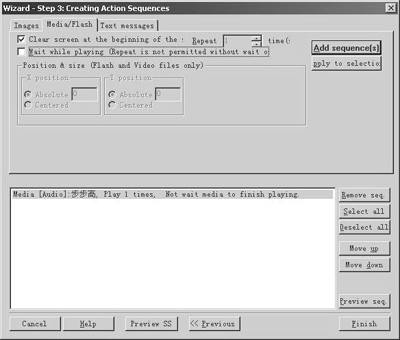
(1)首先我们让屏保一开始先播放一首《步步高》MP3:选择“Media/Flash”选项,通过“Add sequence(s)”按钮将第三步准备的《步步高》MP3添加到下面的列表框,取消“Wait while playing……”前面的勾选,使播放音乐的同时进行下一步的文本显示(图8)。
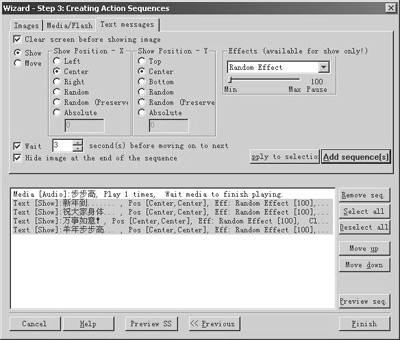
(2)根据屏保显示进行的次序选择“Text messages”选项,通过“Add sequence(s)”按钮将上面准备的四句文本一次性添加到列表框。逐一选中每句话,在“Text messages”属性中设置显示效果为“Show”还是“Move”方式,通过位置坐标的设定调整文本在屏幕上显示的位置和移动方式;在“Wait”选项中,调整每一句文本的显示间隔时间;在右边的“Effects”下拉框中,还有几十种显示特效可供选择(图9)。
(3)接下来就是将图片添加到列表框,设置方法和添加文本相同。在“Effects”中为每一幅图片设置好显示特效,你也可以选择“Random Effect”让系统随机选择过渡特效。
(4)最后回到“Media/Flash”选项中将上面准备好的两个Flash文件添加到列表框,并且勾选“Wait while playing……”选项,用来等待Flash播放完成后再进行下一步的任务。在播放显示位置的选项中X、Y坐标选择Centered,使播放窗口显示在屏幕中央。
(5)屏保列表编辑完成后,点击下面的“Preview SS”按钮,进行效果预览。如果满意的话,就可以点击“Finish”按钮了,根据前面的设定一个自己的屏保就制作完成了。
二、利用命令编辑器编辑或创建新的屏保
在利用向导创建屏保的过程中,点击预览后,程序右侧的工作区就会显示一行行由命令图标组成的编辑过程(图10)。共分两大部分:一部分为是“Wizard generated definitions of used objects”。其内容主要是编辑屏保所需的素材;另一部分是“Screen saver action commands”,其内容为屏保的编辑命令执行过程。每一条命令之前都有一个很形象的图标。在左侧的命令栏里有14条命令,通过这些命令你就可以对已经生成的屏保进行编辑和修改了,也可以从无到有地创建出一个新的屏保。
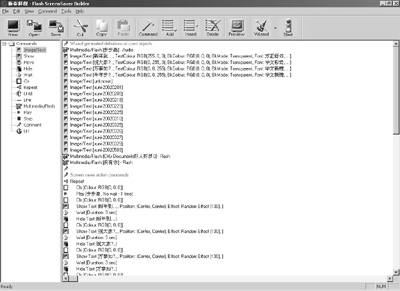
向导功能虽然简便快捷,但是有些功能在向导中却是无法实现的。例如上面我们通过向导制作的这个新春屏保,奇奇就发现还有两处不尽如人意的地方:一个是图片显示完毕开始播放Flash动画时最开始的《步步高》音乐并没有停止,同Flash的配音发生了冲突;再一个就是在向导里面只能设置Flash的显示位置,却无法设置播放窗口的大小。下面我们就通过命令编辑器对上述两处不满意的地方进行修改。
1.在工作区最下部找到第一个播放Flash命令前的“Cls”命令,用鼠标在左侧的命令编辑器中拖动一个“Stop”命令放置在其前面。双击该图标,选择《步步高》MP3,使它在播放第一个Flash之前停止播放(图11)。
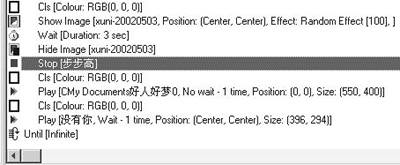
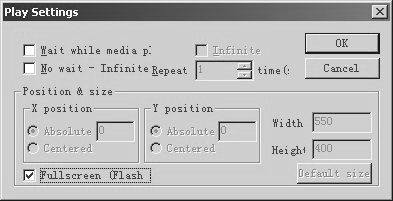
2.双击一个播放Flash的“Play”命令图标,在弹出的对话框中选择“Settings”,在其属性设置窗口内勾选“Fullscreen(Flash)”,设置播放窗口为全屏显示即可(图12)。
2.熟悉了命令编辑器中的这些命令和制作流程后,就可以不用向导而直接在工作区创建我们的屏保了。下面就以上面创建的这个新春屏保为例,通过为它增加一个片头动画,来为大家展示用命令编辑器制作屏保的方法。
3.准备15幅600×400的JPG格式图片文件,作为制作屏保片头动画的分步素材:第一幅图片以金童玉女和红色为背景,从第二幅图片开始,恭贺新春及小灯笼分为13步,从屏幕的底部上升到顶部,最后一幅图片出现屏保名称及作者信息(图13)。

4.用鼠标在左侧的命令栏内拖动一个“Image/Text”图标到右侧的工作区,双击该图标,选择“Set Image”,找到片头动画的第一幅图片并将它选中。重复以上动作,将其余14幅图片依次添加到工作区内的素材部分中。
5.从左侧命令栏内拖进一个“Show”图标到工作区内的“Play[步步高……]”命令行下面,双击该图标在弹出对话框的图片列表框内,选择片头动画的第一幅图片,点击“OK”,然后再拖进一个“Wait”图标放在其后,双击图标设置等待时间为0.1秒。重复以上动作,将其余14幅片头动画图片依次进行拖动设置,第15幅图片的等待时间设为3秒,以便观赏。
6.点击工具栏上的“Preview”图标对编辑效果进行预览,满意的话,在“File”菜单中选择“Make SS…”命令,输出一个屏保程序;如果想输出一个可以执行的安装程序,则选择“Make Install…”命令,点击“保存”就可以了。
提示:初级用户或者第一次使用该软件,建议使用向导功能进行创建屏保,通过向导的使用你就可以对该软件的功能有一个大体的了解了;另外,在使用命令编辑器的过程中要注意“Repeat”和“Until”命令要配合使用。如果制作的过程中没有设置“Until”循环,则在预览时会有错误提示。
前面的制作非常有意思吧?其实像这样的软件是非常多的。下面奇奇就再给大家推荐两款吧!
推荐软件一:GraFX Saver Pro 3.7
下载链接:http://www2.onlinedown.net/grafxsaver.htm
功能介绍:一款专业级的屏保制作软件,可以将自己喜欢的图片、音频、视频制作成屏保,同Flash ScreenSaver Builder相比,GraFX Saver Pro提供了更多丰富的图片显示效果。它支持将近50多种图形文件格式及MP3、WAV、MIDI、RM等音乐格式,视频支持AVI和MPEG-1两种格式。
推荐软件二:FlashForge V5.3 汉化版
下载链接:http://www.skycn.com/soft/2327.html
功能介绍:该软件可用来制作 Flash动画屏保,提供的是向导制作功能,操作起来也是相当简单。只要根据提示进行一些必要的选择就可以了,而且提供屏保安装程序的制作,让你感觉到制作屏保也是一件轻松愉快的事情。
让屏保管理更轻松
奇奇对上面的屏保软件一一试用下来,这时已经有很多漂亮的屏保程序堆积在Windows的目录下,还有以前在网上收集的一些屏保,这么多的屏保管理起来真是一件麻烦事,而Windows自身的管理功能也过于简单。这也难不倒奇奇,我请来《屏保管理专家2.0》(下载链接:http://www.newhua.com/apartscreen.htm),用它来管理我的屏保可就轻松多了。
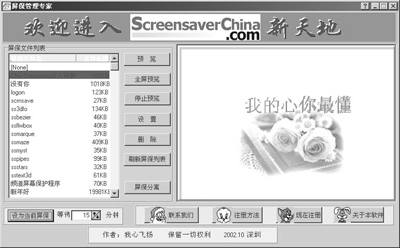
《屏保管理专家》实际上是由两个主要功能组成:屏保管理和屏保分离。屏保管理功能提供了对屏保文件的综合管理,你可以任意浏览机器中现存的屏保文件,并进行预览、删除等操作,对自己喜欢的屏保,可以设置为当前系统屏保;屏保分离功能可以把屏保文件中的图形图像释放成原来的图片,但是该功能需注册才可使用(图14)。
推荐软件:Hula 简体中文版
下载链接:http://www.screensaverchina.com/software/hula.htm
功能介绍:软件小巧却很实用,程序运行界面同《屏保管理专家》有点相似,在左侧的列表框内为当前的屏保名称,右侧的预览窗口内显示相应的屏保内容预览。如果预览窗口只显示屏保版权的内容,你还可以点击上面的“全屏幕”按钮,进行屏保内容的预览。
好了,奇奇给大家介绍这么多的桌面主题和屏保制作软件,你也赶快去试试吧!在新年里好好装扮一下自己的爱机吧。
注:本专题中所涉及的软件均收录在《电脑迷》2003年2月号特别奉送的“新春装机大礼包”光盘上。