扮靓电脑,一起过年──给桌面披上节日的盛装
IT商界
羊年马上就要来临了,爸爸妈妈都忙着为过年做准备,又是贴对联又是买彩礼的,忙个不停。此时奇奇心里特别高兴(因为又可收到很多红包了,嘻嘻……)。看着爸爸妈妈都为过年不停忙碌,奇奇也闲不住了,嘿嘿,我也来把我的“爱机”从头到尾装扮一番吧。反正没几天叔叔、舅舅等好多人都要来我家,在他们面前我可要好好炫耀一下我的电脑技术。要让他们知道奇奇我可是一个电脑天才。没准儿我的红包内的数目会由此攀升哟,嘿嘿 ……
说到对电脑的装扮,当然是从桌面开始了。新年新气象,新年的桌面应该是充满浓浓的节日味道,做一个什么样的桌面才有特色呢?奇奇首先想到可以用Windows本身的桌面主题来做,可Windows自带的没有太多实用的功能。虽然也能够让桌面变得绚丽多姿,但是创意的空间却不多,对于新年这样的主题也不好充分地体现出来,如果做一个普通的桌面,还不如不做呢,让亲戚朋友看了肯定会说:“嗨!就这呀……”这可不行呀,再说了,这也不能体现我奇奇的价值和品位呀,赶快上网找找吧!
经过一番搜索,奇奇终于找到了一款非常酷的桌面软件──Talisman(下载链接:http://www8.pconline.com.cn/download/download.phtml?id=101214),有了它,嘿嘿,一切问题都解决了!
一、Talisman初相识
Talisman不但能够将Windows的桌面彻底改变,而且在操作上也十分的方便、快捷。和Windows的桌面主题一样,Talisman也有大量的桌面主题可以更换(下载链接:http://www.lighttek.com/themes2)。下面看我是怎么用Talisman来制作一个春意浓浓的新年桌面主题吧。
在具体的制作之前还是熟悉一下Talisman吧。软件安装完成后为英文版,安装时随机安装3~4种桌面主题,最新版本为Talisman 2.5 Build 2507。运行后,在桌面空白处单击右键,选择“属性”,在“系统”属性中的“语言”选项下拉框中选择“Chinaese”,即可将软件设置为中文界面(图1)。Talisman的桌面主题虽然画面精美,但是制作起来却不是一件容易的事情。
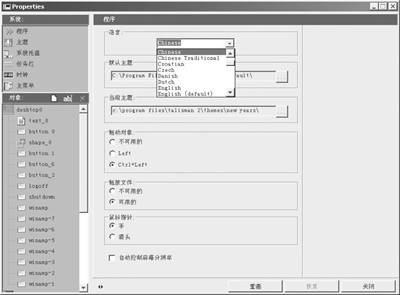
提示:由于Talisman本身并不具备图像处理功能,要使屏保具有特色,自然个性的图片不可少。所以在制作的过程中奇奇会用到Photoshop来处理图像,当然其他工具图像软件也可以,本文所涉及的图片都是在Photoshop中完成。
二、在Talisman中创建一个新年桌面主题
在Talisman中创建自己的桌面主题有两种选择:一种是清空当前屏幕,创建全新的主题,这时桌面上将只有Talisman程序本身的右键开始菜单,无任何其他应用元素;另一种是通过模板创建,桌面上除了程序的右键开始菜单外,还有基本的任务栏。在这里奇奇当然是采用清空屏幕的方法来创建新年桌面主题,因为要做就要做出个性来嘛。
在桌面空白处点击右键,在开始菜单中选择“新建→主题→清空屏幕”,系统提示输入新主题名称,填上“New years”作为新主题的名字,确定后即开始创建一个新的桌面主题。
三、为桌面主题添加背景图片
由于新主题的桌面一片空白,所以首先我要为桌面设计一幅充满新年喜庆气氛的图片。规划一个整体的桌面主题,一幅漂亮的桌面背景是必不可少的,这也是整个主题的基调。我的新年桌面主题背景图片主要由中国结、“春”字组成,采用淡淡的红色作为背景色,用来突出节日的气氛(如果你对Photoshop使用有点困难,可找一张漂亮的图片替代)。
1.根据桌面分辨率的设定,在Photoshop中新建一个1024×768或800×600的图像文档。在工具栏内将前景色设为粉红色,对背景图层进行填充,利用渐变工具从左至右进行红色至透明的过渡处理。利用选取和填充工具制作一些五颜六色的小碎片,使其散落在背景图层上,从素材中利用魔术棒选取几幅焰火的图片,调整透明度,摆放在合适位置,以丰富背景的节日气氛。用文字工具输入一个“春”字,或在其他素材中选取一个手写的“春”字,颜色设为红色。将文字图层转换为普通图层,调整“春”字的大小,在图层面板上对“春”字施以浮雕和发光效果,放置在图层的中央。找两幅中国结的图片,通过套索或魔术棒将中国结从背景中分离出来,粘贴到新建的层中,并调整中国结的大小和摆放位置并施以发光效果。找一幅羊年的剪纸和迎春梅花图从背景中抠出来,摆放在屏幕的右上角。最后合并图层并保存,格式为JPG(图2)。

2.在桌面的空白处点击右键,选择“属性”,在“对象”列表框内选择“desktop0”,在右侧的“图片”对话框内通过浏览选中刚才我们设计好的背景图片,点击“重画”按钮,背景图片就放置好了。如果你的背景图片不是按照屏幕尺寸设计的话,你也可以通过对话框右侧的四个按钮进行调整,四个按钮分别为:实际尺寸、平铺、缩放、背景色(图3)。
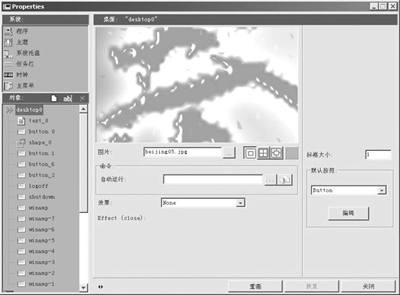
四、创建自己的任务栏
Talisman的任务栏是由一个局部图经过设定平铺而成的,这里奇奇把准备制作的任务栏设计成由上下两部分组成:上部分放置一些快捷按钮及时间显示,下部分放置运行程序的图标和快捷关机按钮,所以我们把局部图设定为40×50像素值,实际的制作过程中你也可以根据自己的需要定制出不同尺寸的任务栏。制作过程如下:
1.在Photoshop中新建一个像素值为40×50的图像文件,利用工具栏内的渐变工具对背景色进行自上而下的渐变填充,颜色设为由粉红色过渡到白色,渐变完成之后,将图像的下半部分选取,填充上淡黄色,然后利用矩形选取工具和填充功能,在图层上绘出5条黑色的直线,用以体现任务栏的层次感。将文件另存为JPG格式备用。
2.点击“属性”中“对象”栏上的“新建”按钮,选择“图形”,生成一个默认图形。在右侧编辑区内的图片对话框内选中上一步制作的任务栏局部图,在位置编辑框内将高度设为50,对齐方式为左右和下部对齐,使其位于屏幕的最下方,这样我的任务栏就生成了(图4)。
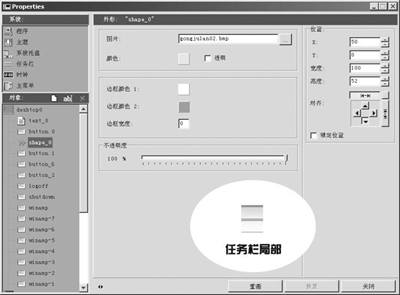
嗨,到这里奇奇终于可以松一口气了,现在最困难的部分完成了,后面的也就不难了。经过短暂的休息,下面继续进行桌面主题规划。
五、进一步完善任务栏
1.在任务栏左侧制作“开始”按钮。奇奇准备把“开始”按钮设计成在正常状态下为一只红灯笼,当鼠标移动到按钮时出现绿色的“开始”,点击时变成红色的“开始”,背景色和任务栏相同,采用粉红色过渡,并给按钮制作出突起的边框。制作过程在Photoshop中完成,每一种状态存为一个单独的JPG文件。在“属性”的“对象”栏上点击新建图标,选择“按钮”,在按钮属性的“正常”选项中调用第一幅“开始”按钮图片,“强光”和“单击”分别调入另外两幅图片。调整位置选项内的X、Y轴坐标值以及对齐方式,使其位于任务栏的左侧,且上下对齐任务栏。在下面的“命令”对话框中填入“mainmenu menutop”命令,点击“重画”之后就可以通过“开始”按钮启动Talisman的开始菜单了(图5)。
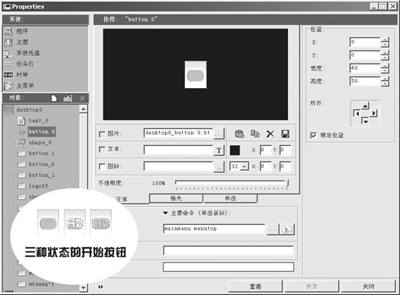
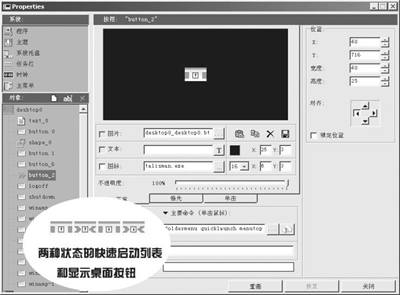
2.给任务栏添加快速启动列表和显示桌面按钮。按钮的制作在Photoshop中完成,尺寸为40×25,背景色可在任务栏上截取,每个按钮制作两种状态即可,“强光”和“单击”采用相同的图片。两个按钮对应的命令分别为:“foldermenu quicklaunch menutop”和“showdesktop”,调整位置使其在任务栏上部分紧靠“开始”按钮(图6)。
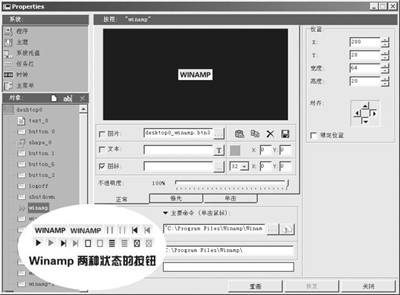
3.将Winamp功能集成到任务栏上。在Photoshop中以与任务栏相同的粉红过渡色为背景,制作出8个按钮,分别为“启动”、“暂停”、“后退”、“播放”、“前进”、“停止”、“打开”、“退出”,每一个按钮由两种状态组成,放置在任务栏右上部合适的位置上。每一个按钮分别对应的命令是:启动为通过命令定位到安装目录的Winamp.exe,暂停为“sendmessage "Winamp v1.x" nil 273 40046 0”,后退为“sendmessage "Winamp v1.x" nil 273 40046 0”,播放为“sendmessage "Winamp v1.x" nil 273 40045 0”,前进为“sendmessage "Winamp v1.x" nil 273 40048 0”,停止为“sendmessage "Winamp v1.x" nil 273 40047 0”,打开为“sendmessage "Winamp v1.x" nil 273 40029 0”,退出为“sendmessage "Winamp v1.x" nil 273 40001 0”(图7)。
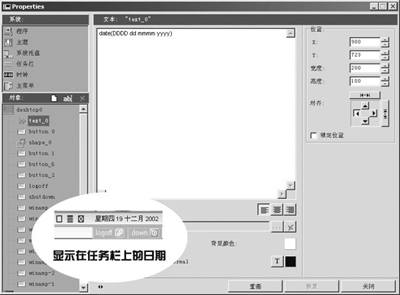
4.将年、月、日、星期集成到任务栏上。点击“对象”栏上的新建按钮,建立一个“文本”,内容填上“date(DDDD dd mmmm yyyy)”,调整位置使日期显示在任务栏上部的最右侧(图8)。
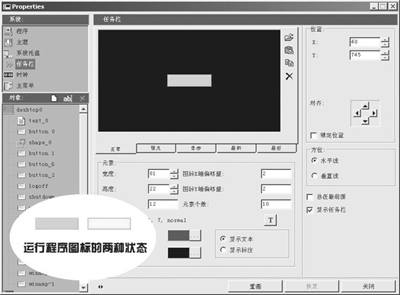
5.设置运行程序在任务栏上的图标。首先在Photoshop中制作放置运行程序图标的按钮,设置两种状态即可。点击“属性”中“系统”下的“任务栏”,在图像设置的“正常”选项中调入第一幅图片,“强光”和“单击”选项中调入相同的第二幅图片,通过位置调整使其位于任务栏左下部紧靠“开始”按钮(图9)。
6.在任务栏上添加快速重启和关机按钮。按钮的制作方法同上。按钮上的两个图标可以在Talisman默认的主题存放目录中找到。在文本对话框中分别输入“Logoff”、“Down”,对应的命令为:“logoff”、“shutdown”,调整位置使其位于任务栏的右下角。
提示:Talisman主题桌面中的每一个按钮大多由三幅相同内容不同色彩的图片组成,分别代表着“正常”、“强光”、“点击”三种不同的状态,按钮的扩展名为btn3。设定按钮时在三种状态下分别调入三幅相同内容不同色彩的图片,确定后可自动生成扩展名为BTN3的文件。在“正常”选项中可以通过打开文件,将第一幅图片调入,在“强光”和“点击”选项中需用粘贴的方法将图片调入。
六、制作一个可以隐藏的常用工具栏
任务栏设置好了,可“我的电脑”、“回收站”等常用工具放在哪儿呢?嘿嘿,这可难不倒奇奇,在这里我制作一个可以隐藏的工具栏,用来放置一些常用的工具,平时隐藏,需要的时候点击任务栏上的小箭头就可以显示出来。
1.在任务栏上部的中间制作一个小的三角按钮,“正常”时为突起的粉红色,“强光”和“单击”时为绿色,在Photoshop中制作完成,按钮对应的命令为“showform form1”(制作和设置同上)。
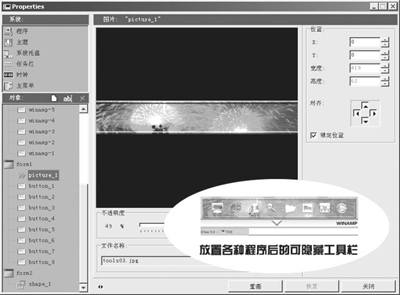
2.在“属性”中“对象”下新建一个“表格”,系统自动命名为“form1”,点击定位到form1,在form1下新建一个“图片”,选择一幅燃放烟花的背景图片(在Photoshop中调整图片和新建的form1尺寸相同,并给图片制作一个突起的立体边框),将图片调入到picture_1,不透明度设为50%,这样新建的工具栏将具有半透明的效果。
3.在form1下根据你自己的需要建立一些常用工具的按钮。“我的文档”、“回收站”等系统工具对应的命令可以参考Talisman自带的主题进行设置,其余常用的应用程序在命令对话框中直接定位到该程序安装目录的运行程序即可(图10)。
七、装饰主题的“开始”菜单
Talisman桌面主题的任何元素都可以更改,“开始”菜单也是一样,在这里我希望能在开始菜单的左侧显示一串小灯笼。整个“开始”菜单也以不同深度的黄色为背景色。
1.在Photoshop中利用选取、填充等功能制作一串小灯笼,并施以浮雕效果,用以增强立体感。背景为深黄色,图像尺寸为30×340。再制作一个30×7的小矩形,颜色和背景色相同。
2.点击“系统”属性下的“主菜单”,在外观选项编辑区内的滚动条项目内设定铺设图片为30×7的小矩形,底部图片为30×340的小灯笼,其余设置如图,点击“重画”即可。
八、制作QQ闹钟
在桌面主题的右下部放置一个指针式的钟表,配上一只可爱的小企鹅,这样会给我的新年桌面增添不少情趣,制作方法如下:
1.首先找一幅QQ小企鹅的图片(可到腾讯公司网站抓取)。修改我们第一步制作的背景图片,将小企鹅放在右下角适当的位置。用矩形工具选取所要放置闹钟的企鹅部位并复制,新建一个图像文件,粘贴到复制的小企鹅局部,在小企鹅的腹部制作一个闹钟的表盘。
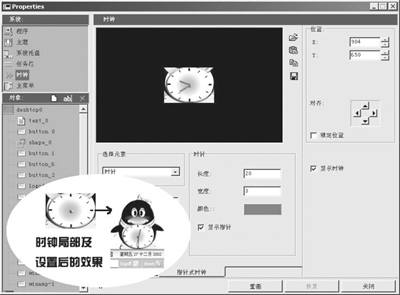
2.点击“系统”属性下的“时钟”,在数字式时钟选项中取消“显示时钟”,在指针式时钟选项中勾选“显示时钟”,在图像区将制作好的时钟表盘调入,在下面的参数中设定好三个指针的坐标、长度、颜色等参数,调整位置使带有表盘的小企鹅局部和主题背景图片上的小企鹅重合,一个可爱的小企鹅时钟就做好了(图11)。
九、给桌面主题添加事件声音和预览
1.点击“系统”属性下的“主题”,定位到“声音”选项,在这里可以设置不同事件的声音方案,让新年主题更添一分生动。
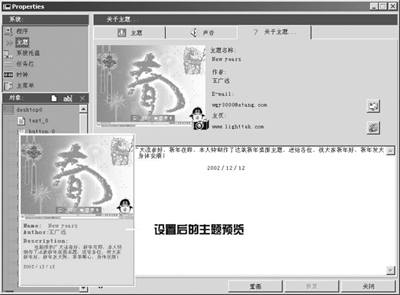
2.用抓图软件将制作好的整个桌面主题全屏抓取,调整为200×150的bmp格式的文件,文件名为theme(如果选用jpg等格式将不会出现预览),存放在new years的主题目录下。在“关于主题”选项的主题名称下将默认的主题名选中替换上“new years”,作者替换上你的名字,E-mail、主页也替换上自己的内容,在描述中就写上对大家的一些祝福吧。点击“重画”后,再次对我们制作的“new years”主题进行预览,你会发现预览已经变成了我们自己设定的信息了(图12)。
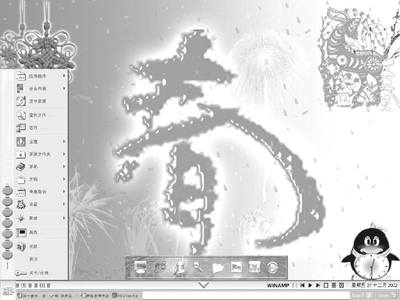
经过上面的一番努力,奇奇的新年桌面主题总算大功告成了,看看我的桌面吧,是不是充满浓浓的春节味道了(图13)。当然了,Talisman的功能还不止这些,更美、更酷的桌面主题还是留给大家自己创造吧。
在这里奇奇还向大家介绍一款和Talisman功能差不多的软件──Aston 1.81。它拥有大量的主题可以替换,允许用户自己创建新的桌面主题,操作方法和主题风格与Talisman类似。有点遗憾的是该软件为英文版,操作起来稍有不便。
下载链接:http://www8.pconline.com.cn/download/download.phtml?id=101799
特色桌面也扮酷
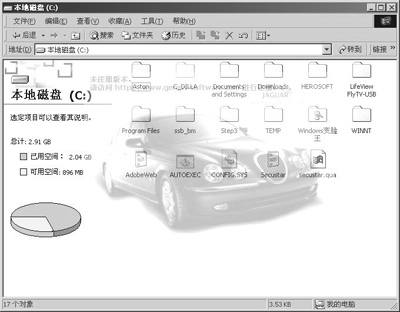
通过前面的一番装扮,奇奇的桌面已经是个性十足了。可美中不足的是当开启了一个新任务或工作页面时,美丽的桌面壁纸就被遮在了后面。为了解决这个问题,奇奇在网上找到一款名叫《幻想桌面休闲版3.01b》(下载链接:http://sz.onlinedown.net/down/gsrbd_301b_fallow_setup.exe)的软件,软件安装运行后会缩小为一个小图标放在任务栏的系统托盘内。它可以定时更换完全半透明处理的桌面壁纸,有了它奇奇就可以在当前工作的页面看到自己的桌面壁纸啦(图14)。
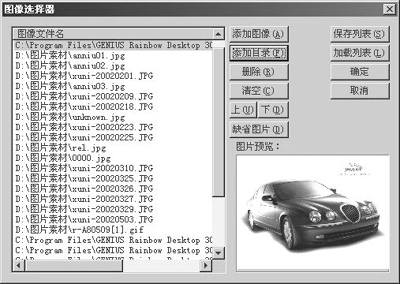
1.添加桌面壁纸到显示列表。右键点击任务栏上的幻想桌面图标,选择“墙纸图片控制”中的“墙纸选择器”,点击“添加图像”,将收集的壁纸或自己的照片添加到显示列表之中,也可以进行图片显示次序的编辑或者删除我们不想要的图片等。然后点击“确定”对显示列表进行保存,未注册版不能使用“添加目录”功能(图15)。
2.幻想桌面的个性化设置。选择弹出菜单中的“个性化设置”,在“墙纸”选项内你也可以方便地编辑图片的透明度、更新时间等。图片显示的大小可分别设定为:基本图像尺寸、平铺、自定义;图片的位置可以选择:居中位置、随机位置、用户指定位置;显示顺序有顺序显示和随机显示两种。
像《幻想桌面》这样的软件还非常多,下面奇奇就再给大家介绍两款吧。
推荐软件一:e族百变桌面 5.4
下载链接:http://www8.pconline.com.cn/download/download.phtml?id=100009
功能介绍:提供25种动态变换桌面的方式,让你的照片在桌面上一幅幅展示,也是很有创意的哟!
推荐软件二:Snow for Windows 0.1.5.6 汉化版
下载链接:http://www8.pconline.com.cn/download/download.phtml?id=98852
功能介绍:一款富有诗意的休闲软件,工作之余,泡一杯茶,看着你的桌面上飘起片片的雪花,而且雪花之中还有树木和戴小红帽的圣诞老人驾驭着他的小鹿在冰天雪地中奔跑,让你感觉到冷酷环境下顽强的生命力。