佳能GI DC固件升级实战
软件世界
现在拥有数码相机的朋友越来越多。但是购买的新品往往会存在这样那样的设计缺陷。好在生产厂商会不断推出固件升级程序来解决这一问题。没有进行过固件升级的朋友也许会觉得升级相机固件是一件很神秘的事,不敢进行尝试。其实只要我们掌握了升级方法,并严格按照操作规程操作,升级固件也不是一件难事。下面笔者就以升级佳能PowerShot G1固件为例介绍数码相机固件升级方法。
一、升级前的准备
1.查看升级信息并下载升级文件:
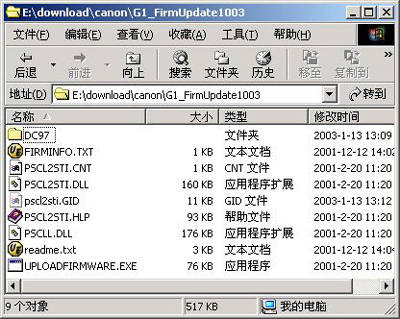
佳能公司升级信息网页地址是:http://www.canon.co.jp/imaging/bebit-e.html,在该页面找到Firmware Update栏里PowerShot G1行,可看到最新的固件版本号,这里G1最新的固件版本是1.0.0.3。如果确定比你的固件版本新就打开超链接进入http://www.canon.co.jp/imaging/psg1/psg1_firmware-e.html页面。该页面详细介绍了新版本有哪些更新,为什么要升级以及升级的详细步骤等。可惜的是页面全是英文,佳能的中国网站上不提供这些信息。1.0.0.3版固件主要解决锂离子充电电池长期放在相机里或者很长时间放置不用,会出现过放电现象,使用以前版本固件的相机不能在机内给这类过放电的电池充电导致电池不能使用这一问题。1.0.0.3版还包含了1.0.0.1和1.0.0.2版的升级信息。所以如果你的固件是较低的版本,可以直接升级到1.0.0.3版。阅读完说明,在网页的最下面要求输入你的相机编号并提交才能进入升级文件下载页面。这个编号在相机的底部。输入编号后就可以下载升级文件了。该文件的文件名是G1_1003-e.exe,是一个WINZIP自解压文件。双击将它解压到当前文件夹会在当前文件夹下生成一个“G1_FirmUpdate1003”文件夹(图1)。
2.准备CF卡:
下面要把你下载的文件拷入CF卡。为了确保升级成功,应该把CF卡格式化。如果你的卡里还有重要的图片或文件,请把它们转存到你的电脑里。
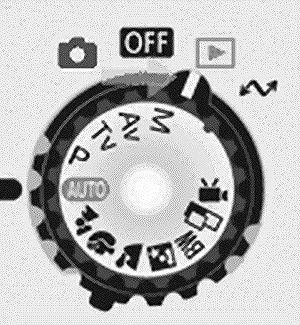
⑴把CF卡插入相机,并把相机转到“Replay”模式(图2);
⑵按相机上的“MENU”按钮调到“Setup”菜单;
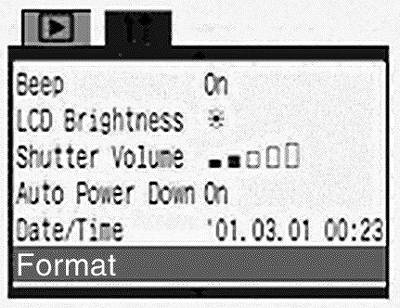
⑶选择“Format”并确认把CF格式化(图3)。
3.把“DC97”文件夹复制到CF卡:
有两种方法可以实现,一种方法是用CF卡读卡器直接把“DC97”文件夹复制到CF卡,另一种方法是把CF卡插入相机,并把相机与电脑用USB线相连,然后双击执行“G1_FirmUpdate1003”文件夹里的“UPLOADFIRMWARE.EXE”即可完成复制。
二、开始升级:
下面就要开始升级了。也是最关键的步骤。整个升级过程都是在数码相机内部完成的,不需要电脑的辅助。所以这时可以把相机与电脑的连接断开。升级的关键之关键是保证整个升级过程不要掉电。否则可能会造成相机无法使用。因此,为了保险起见,我们可以把相机的充电电池充满电,然后再接上外接交流电源,来个双重保险。如果你的外接交流电源通过UPS供电就更加保险了。
1.确保相机已转到“Replay”模式;
2.按相机的“MENU”按钮到“Play”菜单;
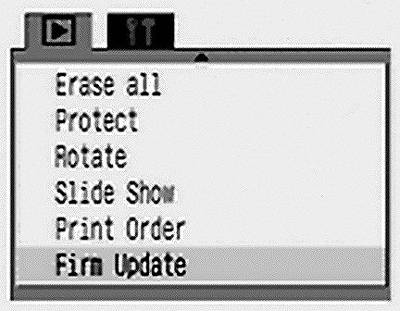
3.选择“Firm Update”项(图4),如果找不到这一项,表明“DC97”文件夹没有成功复制到CF卡,还要重新复制;
4.按相机上的“SET”按钮,相机提示“Update Firmware Version?”(图5),选择“OK”即开始升级。
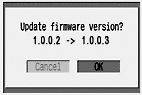
整个升级过程大约需1分半钟,其间相机的液晶屏提示“Updating now!!! Do not turn the power off!”(正在升级!!!不要关闭电源!),相机的指示灯会从桔黄色到绿色闪烁变化。升级完毕后,液晶屏显示“Updated already”,表示升级成功。
购买了数码相机的朋友应时常关注自己相机固件的升级信息。如果发现了新的固件版本,应先阅读固件的更新说明,权衡是否有必要进行升级,毕竟固件升级还是一件有风险的事。另外,我们还要注意,虽然好多网站都有固件升级文件,且不需输入相机编号,但最好还是到相机的官方网站上去下载,这一方面可以保证升级文件可靠,另一方面也可以保证固件的版本是最新的。在升级时再次提醒千万不要断电,否则后果不堪设想。祝大家升级成功!