让一张图片包含多个超链接
数码时尚
当浏览者在网页图片上的不同位置按下鼠标左键,就可链接至不同的网页,你是不是也想制作这样的效果呢?FrontPage 2002提供了在一张图片上非常简便地制作多个超链接的制作工具。利用鼠标在图片上拖曳,我们就可以直接将图片划分出许多不同的区域并制作出多个超链接了。
1.请先开启一个新的网页,然后点击工具栏上的“插入文件中的图片”按钮。
2.在“图片”对话框中搜寻自己要插入的图片(点击“视图”右边的三角形处菜单,选“预览”可在下面的预览窗口中查看你要选的图片),选定图片后点“插入”。
3.回到主编辑界面后,在插入的图片上单击鼠标左键,此时图片四周就会被八个点所包围起来,同时,在图片下方就会出现“图片工具条”。
提示:若未出现“图片工具条”,可点击“视图→工具栏→图片”,即可让“图片工具条”出现。
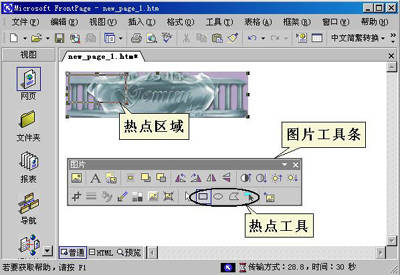
4.在“图片工具条”的右边,我们可以找到操作要用到的工具按钮,它们分别是“长方形热点”、“圆形热点”。这里我们直接选取“长方形热点”按钮进行长方形作用区域的设置。
5.点一下“长方形热点”按钮,直接在欲产生超链接的图片区域上按住鼠标左键不放(开始点即是所要选定的长方形超链接区域的左上角),之后拖曳出超链接区域的范围直到符合理想的区域大小,然后放开鼠标左键结束区域设定(图1)。
提示:如果点的是“圆形热点”按钮,开始点应放在所要选定的圆形超链接区域的中心。
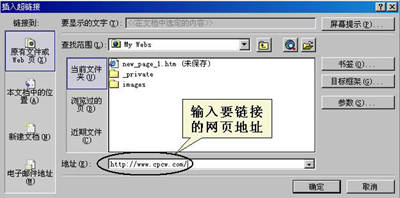
6.在紧接着弹出的“建立超链接”对话框中,直接选择或输入要进行超链接的网页地址,然后按下“确定”按钮关闭“建立超链接”对话窗口(图2)。
7.请依照步骤5~6的方法在图片的区域加入其他的超链接。以后打开这个网页,当我们将鼠标指针移至图片各个超链接区域上时,鼠标指针都会改变为“手指”的形状,这就表示我们已经成功地在一张图片上建立了多个超链接了。