给你程序换上新衣──教你用“资源串串烧”中的控件
IT商界
读者 周惠:看到这个版面的“资源串串烧”栏目提供了很多优秀的控件,我也从另外一些途径了解到现在很多控件对编程非常有用,但我现在刚开始学编程,也不知道如何来用控件。
Builder:前两期我们通过编程工具自带的控件,轻松过了一把做软件的瘾。这期我们就拿出上期“资源串串烧”里的FlatStyle,来给大家讲讲如何用好控件资源。
所用工具:Delphi 5/6。
要求:安装好Delphi,下载好控件,就按着文章的步骤来做。
目的:这期我们要讲到的FlatStyle是一套精典的界面控件。使用FlatSytle控件可以制作出像《Windows优化大师》那样的界面来。
第一步:取得并安装好控件
(1)在http://www.delphibox.com/softview.php?type=v&softid=16可以下载该控件。 只有402KB大小。
(2)将下载下来的压缩包,用WinZip全部解压出来。打开Flatstyle文件夹,里面有两个文件夹,Packages文件夹里包含了安装包文件,Source文件夹中包含了FlatStyle控件的全部源代码。
(3)打开Delphi,点击Component菜单下的Install Component,在Install Component对话框中点击“Browse”按钮,然后将Source文件夹中的所有文件复制到lib文件夹中(如图1)。
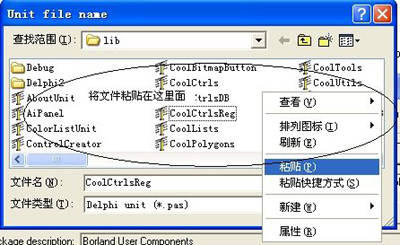
(4)粘贴完后,点击“取消”按钮,再点击“Cancel”按钮。
(5)双击Packages文件夹,里面有两个安装包文件:FlatStyle_D5.dpk和FlatStyle_D6.dpk文件,分别用于Delphi5及Delphi6。本文以Delphi5为例进行讲解。
(6)双击FlatStyle_D5.dpk,弹出package对话框,如图2。
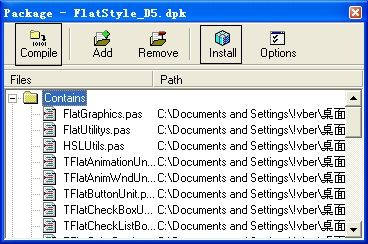
(7)点击“Compile”按钮编译文件,然后再点击“Install”按钮安装控件。安装完成后点击“OK”按钮(如图3)。
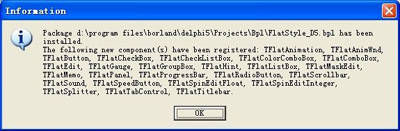
(8)FlatStyle控件安装在“FlatyStyle”面板中(如图4)。

第二步:使用控件
控件安装完成后,我们就可以马上使用了。该控件包含了我们常用的控件:Button、CheckBox、ListBox、Edit、Memo、RadioButton等。使用方法与标准控件使用方法完全相同。在这里就不做多的说明了。我主要讲一下FlatyStyle中新添加的控件的使用方法。
1.FlatTitlebar
(1)新建工程,将Form1窗体的BorderStyle属性设置为“bsNone”,作用是将窗体变为没有标题栏的平面窗体。
(2)然后,按F9运行程序,会发现无法移动窗体。
提示:在FlatStyle中为我们提供了一个标题栏控件,可以做出类似于Windows优化大师的标题栏。
(3)双击FlatStyle面板中的“FlatTitlebar”,用鼠标点击窗体上的FlatTitlebar控件,修改Align属性为alTop(如图5)。
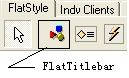
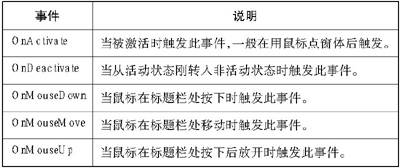
(4)修改FlatTitlebar的Caption属性可以修改标题栏的显示文本。FlatTitlebar提供了5个事件(如表)。
2.FlatHint
经过改进了的浮动提示条,效果如图6所示。
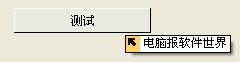
(1)使用FlatHint可以自己修改显示的字体大小、浮动条的显示宽度及颜色。
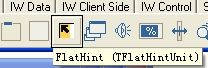
(2)双击FlatStyle面板中的FlatHint图标(如图7)。
(3)点击窗体上的FlatHint1控件,修改Font属性,将字体设置为“宋体”。然后添加一个按钮,将Caption属性设为“帮助”,Hint属性设为“点击该按钮获取帮助”,ShowHint属性设为True(这是关键,如果不为True,将不会显示提示!)。
(4)好了,按F9运行程序,将鼠标移到“帮助”按钮上即可看到效果了。
提示:使用FlatHint时需要注意,如果你的程序里有好几个窗体,必须将FlatHint放置在主窗体中。也不要在每个窗体中都放置FlatHint,否则程序会出错。
编后:一个好的软件,除了有强大的功能外,还需要有一个漂亮的使用界面。使用FlatStyle将会使程序增色不少。从这个实例,大家也可以学到我们如何来使用“资源串串烧”中介绍的控件了。