Outlook让管理更轻松
IT商界
朋友小张最近有点烦,新年伊始刚刚被提拔为软件项目经理人,本来意气风发地想先烧它“三把火”,但每周例会、人事变动、工作分配……这一大堆工作似乎永远都理不出头绪,这丢了面子事小,上面规定的一个月内拿出软件测试版的任务可是硬性的。其实,事情远远没有那么麻烦,充分利用Office组件中的Outlook不就万事大吉了!
新建任务,理清思路
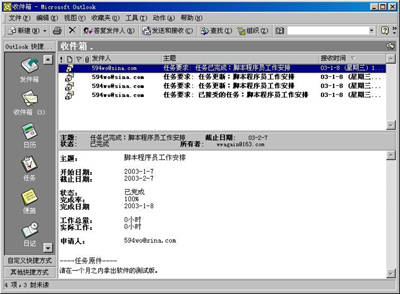
一提起Outlook,人们脑海中第一个反应多半是邮件功能。不错,Outlook确实具有Outlook Express同样甚至更加完善的邮件处理功能,但Outlook更是一个不折不扣的桌面信息管理平台。如图1所示,左侧列表中的“日历”、“便笺”和“日记”等功能模块主要用于个人日程安排,而Outlook的任务模块则是对团队协作管理的利器。
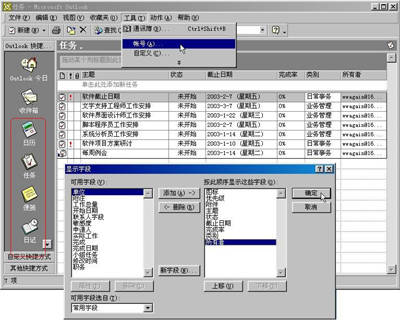
当然,当你第一次打开Outlook 2000时不会是图1所示的界面。在正式下达任务之前,必须做好以下设置:首先,需要在“工具”菜单的“账号”选项中设置你的默认邮件地址,并设置好POP3/SMTP服务器地址;然后在软件空白处单击右键,选择“显示字段”。并在弹出窗口中添加“类别”和“所有者”的字段名;最后将任务视图调整为“详细列表”就可以了。一切设置好后,就可以正式开始我们的任务之旅了。
1.“软件方案研讨” 通知──单一任务的下达
对于一个管理者而言,首要的是保证自己对任务有清醒的认识,并对如何完成任务的步骤了然于胸。因此,朋友小张不妨对眼下所面临困惑理清思路:众所周知,一个软件的诞生需要多工种、多专业的联合攻关。所谓“磨刀不误砍柴工”,当务之急是召集部门内的所有成员,开一个关于软件方案分析研讨会,让每个人都做到心中有数。对!这第一项就是下达“软件研讨”的会议通知。
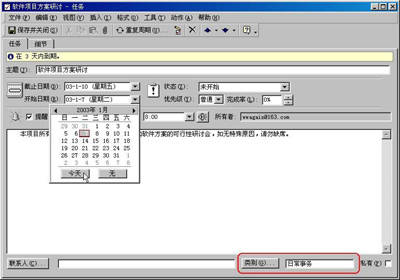
单击Outlook 2000工具栏上的“新建”按钮,在如图2所示的窗口中,填上主题:“软件项目方案研讨”。在这里,会议时间定为星期五上午的9:00举行,因此在“截止日期”的下拉窗口中我们点选“1月10”日字样(本文仅举例说明,具体时间大家视自己的情况设定),而在“开始日期”中选择“今天”就行了。如果你担心那天会有人睡过了头,还可以在“提醒”功能中设置在“星期五”上午“8:00”用铃声提醒!当然,还有一项请不要忘记,那就是在每条任务下方的“类别”栏中填上相应的类别名称。如果你细心的话,也一定会发现,在“所有者”一栏中,所有者正是我们填写的默认邮件地址所有人。在这里,显示的是wwagain@163.com(见图2)。
如法炮制,朋友小张还可以对各个工种的每一成员下达任务。比如让系统分析工程师在“一周”内拿出一个“可扩展性、可重用和简洁的软件结构方案”,或让软件界面设计师在“两周”之内拿出一个“具有流行风格趋势,敏锐的色彩感觉并易于掌握的界面样式”,也可以让文字支持工程师在“三周”之内完成“软件的帮助文件和知识产权方面的文字信息”等等。
2.“每周例会”通知──重复任务的下达
当然,不要忘了,还有一种类型的任务比较讨厌,它不仅需要经常发出,并且还具有一定的周期性,比如“每周例会”。对于这样的任务,Outlook也有专门调教它的办法:下达“重复任务”。
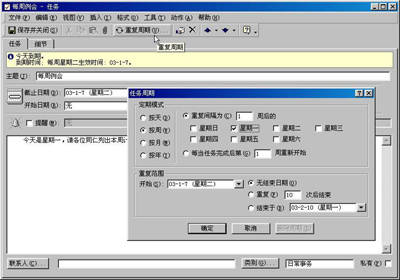
前几个步骤大致相同,单击“新建”按钮,在“主题”、“开始/截止日期”、“内容”等栏中分门别类地填入相应信息。但之后可别忘了,一定要按下“重复周期”按钮。在如图3所示弹出的窗口中,将“定期模式”设置为“每周”,而“重复间隔时间”为一周后的“星期一”。最后,在“重复范围”区域中选择“开始”于“今天”且“无结束日期”。这样,从今天以后的每个星期一,小张部门下的每位员工都会收到一份内容为“今天是星期一,请各位同仁列出本周计划及上周工作总结,并传至项目负责人手中,谢谢合作,祝你本周工作顺利!”的任务条了。呵呵,是不是事半功倍!
管理任务,胸中有数
现在一个新的问题摆在眼前了,刚才我们新建的任务都是随手拈来的。如果长此以往,当我们面对一大堆杂乱无章的任务条时,再想事半功倍可就难了。怎么办?不如现在就养成良好的习惯,让大小任务各就各位吧。
1.事有巨细──让任务分组
这是管理任务的第一步。最初不是在每条新建任务的“类别”栏中都填写了相应的“类别名称”吗?现在就是它们的用武之时了。只要将各条任务分门别类地分组排列,这样小张的工作就会轻松得多。
其实“分组”在Outlook中是非常重要的,在任务列表的上方早就为我们准备好了一个“特区”呢。其中的按钮这样写道:“拖动某个列标题到此处即可按给出的列分组”。这是什么意思呢?
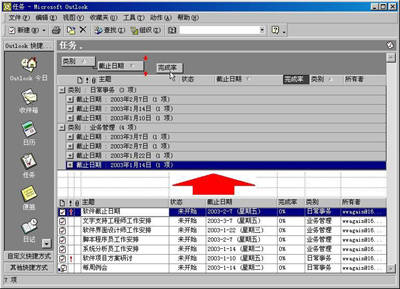
比如,我们想让任务列表按照“类别”进行分组。首先我们需要按住鼠标左键,再将列表名称的“类别”项目拖入分组区域就可以了。此时发现,任务列表自动按照我们填写的“类别”各就各位了。除此之外,我们还可以对已经分组完毕的任务列表进行“二次分组”。那就是继续拖动排列标准到“分组”区域,比如“截止日期”。可以看到,在图4的每组任务中,每一任务都按照“截止日期”的远近顺序被再次排列了。怎么样,是不是让我们对任务的轻重缓急一目了然了呢?
2.当务之急──筛选任务
尽管任务被一一分组了,但作为管理者的小张来说,他最需要知道的是当前哪一些任务是急待解决的重中之重,而不管它究竟属于哪一组。那么,在种类繁多的任务中进行筛选又成了当务之急。
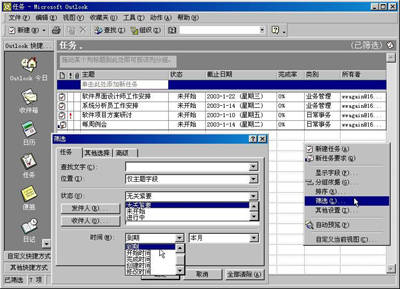
右击任务列表空白处,选择“筛选”命令。在图5的弹出窗口中,我们设定任务卡片的“时间”为“本月”、“到期”。按下“确定”按钮之后,我们惊讶地发现,任务列表中的条目突然变少了,而当前显示的则都是在本月必须要完成的任务了。呵呵,现在是不是醒目多了呢。当然,要让所有的任务恢复原貌也很简单,只需在“筛选”窗口中按下“全部清除”按钮,再“确定”就可以了。
分配任务,控制进度
好了,现在小张的任务已全部新建,而最迫切的任务也已“筛选”完毕,接下来,毫无疑问就该分配任务了。
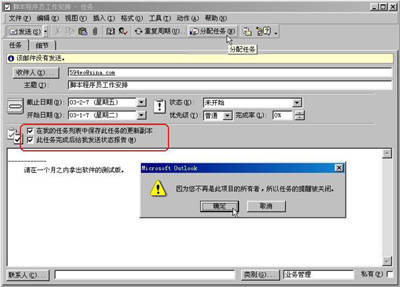
在任务列表中双击需要分配的任务条目,在这里我们选择“脚本程序员工作安排”任务。在“收件人”输入框中填入收件人邮件地址,如填入594wo@sina.com(注意:不能向自己发送),并请一定选中“在我的任务列表中保存此任务的更新副本”和“此任务完成后给我发送状态报告”两大选项(如图6框线所示)。单击“分配任务”按钮,此时Outlook2000会弹出一个“因为你不再是此项目的所有者,所以任务的提醒被关闭”字样的窗口,表示当任务发送出去之后,该任务的所有者就变成了“收件人”,而不再是小张了。
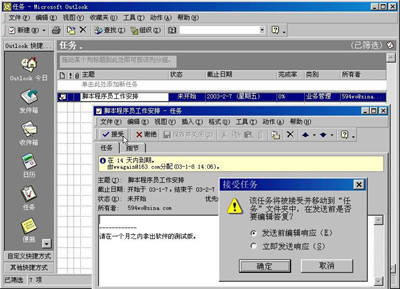
现在来看看594wo@sina.com的Outlook,我们会发现,在收件箱已经收到了由小张(wwagain@16 3.com)发出的“工作安排”了。与普通伊妹儿不同的是,双击该邮件,在打开窗口的工具栏中竟然多出了两个按钮“接受”和“谢绝”。显而易见,如果不想被炒鱿鱼的话,还是点击“接受”吧。此时Outlook会立马弹出一个名为“接受任务”的对话框(图7)。在选择了“发送前编辑响应”之后,那么这封邮件就自动转移到接收者的任务列表中了。
如果再回到小张的Outlook中,你会发现一封名为“已接受的任务:脚本程序员工作安排”的邮件已经躺在小张的“收件箱”中了。是不是有网络办公自动化的感觉?事实上,更“神奇”的还在后头呢!
如果说接受的自动回复只是Outlook信息自动化的第一步,那么从下属按下“接受”按钮的那一刻起,此后工作的每一进度就都纳入了管理者的视线中了!以上面例子而言,当脚本程序员在接受了小张的任务信函之后,每当脚本程序员在自己的任务列表中更新了该任务的进度之后,Outlook就会自动发送一封主题为“任务更新:脚本程序员工作安排”的邮件到小张信箱中。当该任务完成后,一封名为“任务已完成:脚本程序员工作安排”的邮件也会如期而至(图8)。如此一来,几乎小张手下所有员工的业绩动态都会罗列在Outlook的收件箱中了。