建立自己的家,就这么简单
IT商界
第1期我们介绍了在Photoshop中,对原始的建筑图纸的处理方法。如果你觉得Photoshop使用起来不方便,或者你想重新设计自己的户型图,那么我们今天介绍的软件一定适合你。圆方家居设计软件,目前最新为3.0版。它适合最初级的用户,接下来和我一起来打造一个自己的家吧!
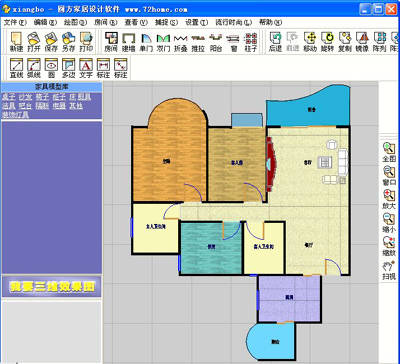
在设计的开始首先要有一个户型图纸作参考,我们就以第1期的户型图为例吧。启动圆方家居设计软件3.0版(在http://www.72home.com网站免费下载它的在线版),它的工作界面如图1。今天我们就用它的一些功能向导来完成我们的设计。
一、客厅的设计
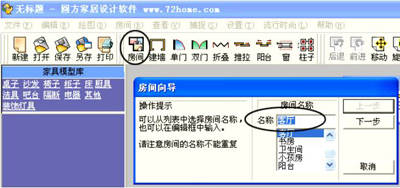
1.点菜单栏下面功能区中的“房间”按钮,弹出房间向导的对话框,在名称栏中输入“客厅”,如图2所示。接着点“下一步” 选择房间形状(有矩形和L字形)。选择L字形,旋转角度,这里我们选择180度。
2.接着点“下一步”,在这里出现对应工作视窗中的A、B、C、D四个边的控制设置,结合图纸分别输入客厅相应的尺寸数值(建筑图纸中有)。这里可以使用房间的内墙距离,也可以使用墙中心线的距离。一般来说,用户实际测量的距离是内墙壁间距,而建筑图纸上的尺寸基本是墙中距。
3.再点“下一步”,这里你可以对地板进行设置。我们在底纹选项中选择“底纹一”,然后点“完成”结束。现在客厅是随鼠标连在一起的,在工作区选择一个位置单击鼠标左键将客厅放下,这样客厅就设置完成了。
现在的客厅门窗什么都没有,这些我们先不管,等所有的房间设计完了我们再来处理门窗。
二、建立其他房间,并调整好位置
结合建筑图纸,下一步我们按照客厅的设置方法分别设计好其他的房间。在这里需要注意的是,在第二个房间设置好后,将它在工作区放置时按照提示,按下键盘上N键,来切换定位点,如图3:将红色的定位点切换到客人房的右上角,然后移动鼠标将客人房移动,当和客厅的红色圈的墙角点接近到一定程度,软件的磁吸功能会自动把两个墙角点重合,在这个状态下,单击鼠标左键完成两个房间的结合。
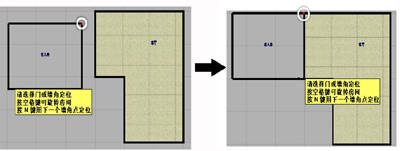
注意:这里两个房间一定要根据软件提供的定位方式来哟,否则会出现墙壁重合的情况,给今后的操作带来困扰。
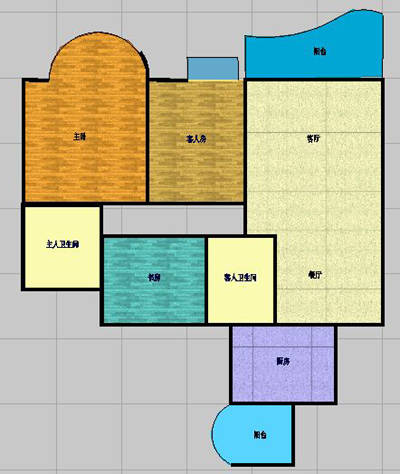
按照上面的方法,设置好所有的房间(图4)。现在看上去,还是有些别扭,那是因为没有门窗,还有客厅与过道之间多了一道墙。没关系,门窗我们随后就解决,至于多的那道墙,用鼠标选择它,然后按鼠标右键删除就可以了。
三、添加门窗并摆放家具
添加门窗。门窗的添加十分简单,点选门窗的按钮,在对话框中输入相应的数字,然后在你需要放置的地方单击鼠标就可以了。
摆放家具。用鼠标左键单击所需家具图标,鼠标移动到工作视窗时指针将变成该家具形状,并且随所在地点的位置而自动按人们最常用的方式改变摆放的方向,单击鼠标就可以确定家具所在位置。
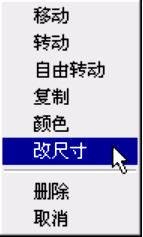
调整家具。我们可以很方便地对家具的尺寸、位置、放置角度、颜色等进行调整。用鼠标右键单击家具,就会弹出修改菜单,如图5所示,选择需要的命令就可以修改了。
好了对于这次的家装设计我们就介绍到这里,最后的效果图见图1。限于版面,这里我们只能起到一个抛砖引玉的作用,圆方家居设计软件的使用非常的简单,你只要耐心钻研,半天的时间你就能玩得十分精通了。如果你想把自己的作品作成三维立体图,那你可以用圆方家居设计V8.0专业软件。对这套软件由于其专业化太强,不适合个人的使用。不过在下次我们将会介绍一个十分简单的软件能生成三维动画,而且带有VR虚拟现实技术效果。非常棒的哟。