动起来──视频格式的制作
IT商界
随着数字技术的发展,视频制作早已经不再是遥不可及的神秘事物,我们越来越希望将自己生活中的某些片段永久地保存下来。当在方便地使用DV或者DC获取了所需要的视频片段后,可以对它进行进一步的剪辑,让我们的回忆更加美好,也可以改变其格式使远方的朋友可以通过互联网共同分享自己的乐趣。为了让大家更好地利用数码技术,我们下面来谈一谈有关视频格式与视频编辑软件的知识。
目前常见的视频格式主要有AVI、MPEG、MOV、RM等,它们各有特点,我们应当根据需要自己取舍。
再来看看最常用的视频编辑软件Premiere。Premiere是Adobe公司推出的基于非线性编辑设备的视音频编辑软件,已经在影视制作领域取得了巨大的成功。现在被广泛地应用于电视台、广告制作、电影剪辑等领域,成为PC和MAC平台上应用最为广泛也是最专业的视频编辑软件。
下面我们就来做一个视频编辑的例子。在制作这个例子之前,你应当准备好制作所需要的视频文件素材,使用一般的DV或者DC都可以轻松得到它们。本视频实例制作重点在于如何实现多个视频间的过渡、开场文字的制作以及最后的输出处理。
实例效果描述
以红色背景上的“广州地铁”文字为开场标题,等待几秒后文字向左右两侧移动消失,出现关于地铁车票的视频内容,最后这段视频旋转缩小消失并出现地铁列车的视频内容。
1.打开Adobe Premiere,使用菜单命令 “文件→导入”将准备好的视频文件导入到素材库中。我准备的是在广州地铁站中使用DC拍摄两小段MOV格式文件,分别称之为“视频文件1”与“视频文件2”。
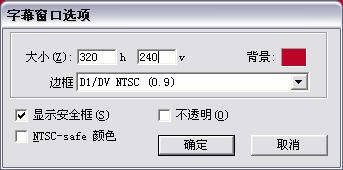
2.使用菜单命令“文件→新建→Title”新建一个“Title”即开场标题,Adobe Premiere将自动打开一个编辑器以供使用。使用菜单命令“窗口→窗口选项→字幕窗口选项”打开“字幕窗口选项”对话框,设置大小为320×240,背景颜色为深红色(如图1)。
3.在Title编辑器中使用文字输入工具输入文字“广州地铁”,使用颜色选择工具设置文字的颜色,最后使用菜单命令“字幕→字体”来设置文字的字体。
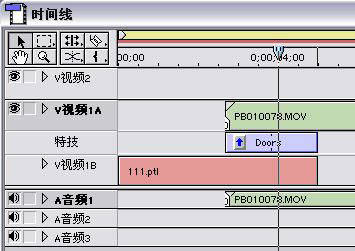
4.关掉Title编辑器,在素材文件夹中可以看到添加了一个Title图标,使用鼠标拖曳它到时间轴线的“视频1B”轴上,再拖曳“视频文件1”到时间线的“视频1A”轴上,并且放置在稍微靠后的位置。在工作区域右侧的“特效”面板上选择Door特效,使用鼠标将它拖曳到时间线的“特效”轴上,放置的位置如图所示(图4)。
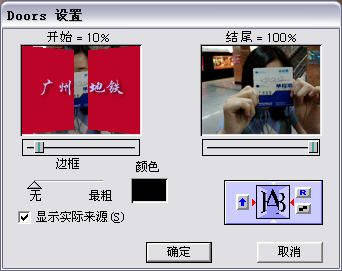
5.双击“特效”轴上的Door特效将弹出特效设置对话框,将“显示实际来源”前的选择框勾选,就可以在通过拖动“开始”或者“结尾”处的滚动条来预览效果(如图3)。设置好后,点击确定就完成了特效的设置。
6.从素材文件夹中拖曳“视频文件2“到时间线的“视频1B”上,注意放置的位置与“视频1A”上的“视频文件1”有部分重合,从“特效”面板中选择“Motion”特效,将它拖曳到“特效”轴上如图位置(图4)。
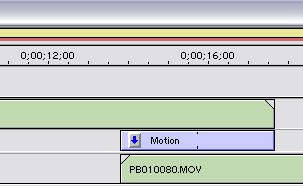
7.双击“Motion”特效,在弹出的特效设置面板上设置特效,完成最后的制作。可以按住键盘上的ALT键并在时间线上拖曳箭头来预览整个视频的效果。
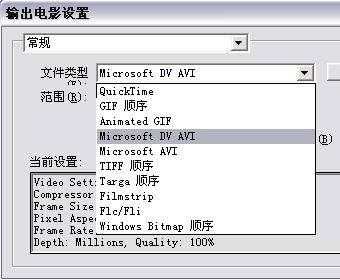
8.按下键盘上的“CTRL+M”键输出视频文件,默认的输出格式是AVI 格式,你可以点击“设置”按钮来设置要输出文件的类型(图5),输出时间将由视频长短决定。在输出文件之后使用相应播放器可以观看到编辑后的视频效果。
本例效果下载:http://vip.5dmedia.com/test/shipin.zip