在WinXP中将MP3转CD
IT商界
将CD转MP3比较常见,但将MP3刻录成的CD,MP3的音质是无法同真正的CD相比的。将MP3转刻成CD只是将MP3转化成了CD音轨格式,刻录成CD盘,让CD播放器可以播放而已。
为什么又要将MP3转刻成CD呢?这是因为有些原版CD现在已经无法买找,MP3你却可以找到,而且在这MP3TOCD的DIY过程中你不光可以刻录原本的专辑,而且可以自行选择歌曲,刻录成自己喜欢的SUPER CD,这对于有CD机和有条件刻录CD的朋友还是很有意思的。试想可以用一张可擦写的CD-RW将MP3刻录自己喜欢的歌曲,并且可以反复刻录,还是比较诱人的。至于音质大可对MP3源文件要求高一点,效果还是可以让人接受的。另外还可以在CD中加入自己想要讲的话,甚至任何一段音频,再用彩喷打印像模像样的CD封面和内页,图片当然也可以自己处理一番,这样够帅了吧。闲话少叙,下面看我们在WinXP中怎么将MP3�*蒀D。
采用Windows一贯的向导界面,想出错都难。
1.把要刻录的音源复制或拖放到刻录机上。点击“CD 写入任务”框中的“将这些文件写入CD”。
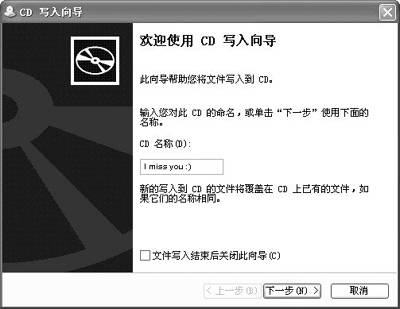
2.输入CD的名称,I MISS YOU 如何:),默认是时间,再按“下一步”继续(图1)。
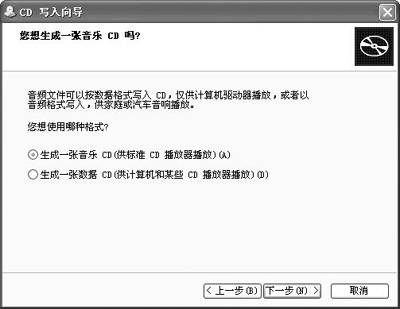
3.这时WinXP自动判断到这是一个音源,询问我们是制作为音乐CD还是把音源作为数据来刻录。我们选择“生成一张音乐CD”,以供标准CD播放器播放,并继续(图2)。
4.这时WinXP打开了Windows Media Player!你可以在左边播放列表中继续选择要刻录的歌曲,并注意不要超过光盘容量。若操作有误,在该播放列表中会累积你原来复制到刻录机的歌曲,这时你可以选中所有歌曲,然后使用“从库中删除”删除全部歌曲或者部分歌曲,重新复制音乐文件到刻录机,进行刻录(图3)。
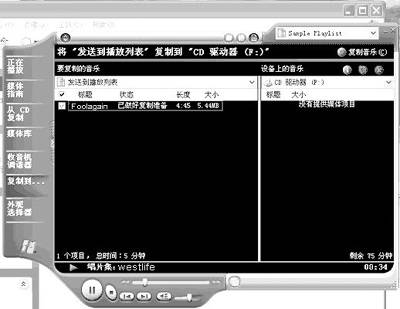
5.点击右上角的复制音乐,左边播放列表中所对应的歌曲的状态会由“已做好复制准备”变为“正在转换”。完成了转换过程以后状态就变为“正在复制到CD”,复制完成以后会在右边出现光碟的状态。图3表明音乐光碟刻录已经完成。
需要注意的是,在第3步中一定要选择标准CD格式,请选择好需要写入的歌曲文件一次写入刻录盘。对于歌曲顺序的排列,WinXP是按照原来音乐文件“按名称排列”的顺序,如果有特别的要求,你可以添加诸如01、02等阿拉伯数字到原文件名前。至于歌曲名称等标签信息,由于条件所限,不是很清楚。
用WinXP刻录功能刻录CD真的很容易。