照片特效“傻瓜化”──婚纱照做日历
IT商界
有时候,我们想将自己的照片做一些必要的后期处理,比如说把我女友的照片做成卡片放在我的皮夹里面,或者做成卡片什么的送给她,作为情人礼物等等。对大多数人来说,这是一件比较困难的事,因为对图像处理没什么经验,要做出满意的效果不容易。可是如果你看了下面的文章的话,你会突然觉得“哇:这么简单,我也会做嘛!”是的,你肯定会做,而且能做得非常漂亮。
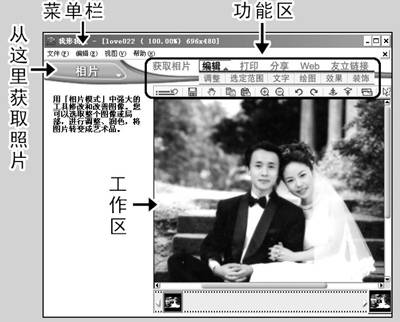
我们今天要介绍给你的得力助手是《我行我速》。它目前的最新版本是4.0,在http://www.ulead.com.cn网站上可以找得到它的试用版。它简单化的操作能让你在半小时之内轻松上手。《我行我速》的界面非常简单(图1),一切都是“傻瓜化”的操作。我们的工作在功能区中完成,大部分的功能集中在编辑命令下面。下面就同我们一起来设计一张带有日历的婚纱照片吧。
一、照片效果处理
1.点“相片” 按钮,打开一张你需要做处理的照片。这里我们选择一张婚纱照,如图1中的照片。
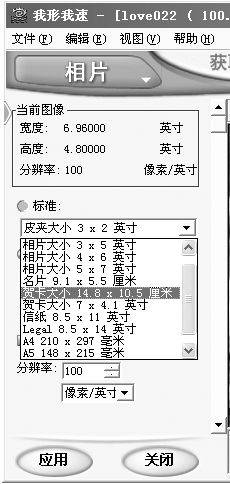
2.点“编辑→调整→调整大小”在界面的左边你可以根据自己的需要,选择照片处理的大小。这里有许多的规格供你选择,我们选择贺卡大小(14.8 cm×10.5cm)如图2所示。另外在调整下面你可以看到有很多对照片处理很实用的功能,如“焦距、色彩平衡、去红眼等”。这些对数码照片的调整非常有效。这里我们就不多啰嗦了。
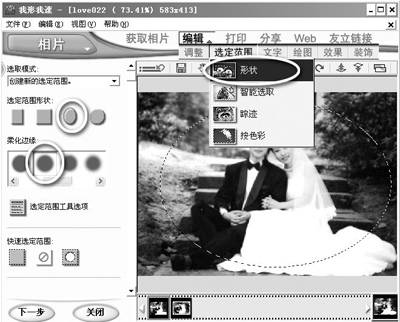
3.点“编辑→选定范围”,在选定范围中提供了四种选择方式。这四种方式完全能满足你对图形的选取,包括复杂的选取。这里我们选择形状方式,左边的设置区我们选定如图3所示。
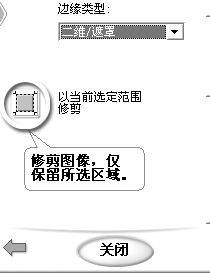
4.然后点“下一步”。在边缘类型中选“二维/遮罩”,然后点“以当前选定范围修剪”按钮(图4)。现在你可以看到在选区以外的部分就被修剪掉了。
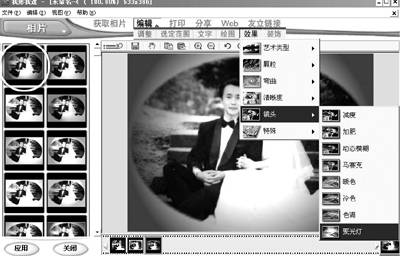
5.点“编辑→效果→镜头→聚光灯”,《我行我速》在效果当中提供了多种现有模式,每一种模式你还可以对它进行高级的设置,你只要选定一种模式后点应用就可以了,使用非常方便。对这里面的模式你可以多实验几种,然后选择一种你自己满意的。这里我们选择“镜头→聚光灯”当中的一种效果,如图5所示。这里加一个聚光灯效果后,更能衬托出主体的部分。
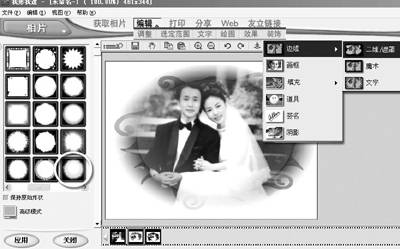
6.点“编辑→装饰→边框→二维/遮罩”,在装饰里面我们看到除了丰富的边框和画框外,还有道具签名等一些设置,这对图形处理提供了丰富的素材。这里我们需要给照片加上一个漂亮的边框,在“边框→二维/遮罩”里面有几十种边框供你选择,选择一种边框后,点应用就可以了,结果参照图6。
到现在你的照片已经非常漂亮了,如果你想让你的照片更加实用,比如说在照片中加上今年的日历,还是很有意义的。这也不难,只要几步就可以完成了。
二、给照片加上日历
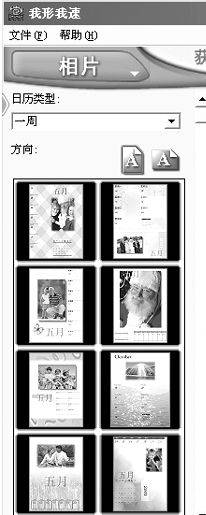
7.点“分享→日历”在左边的设置窗口中,提供了各种样式的日历供你挑选,如图7所示。我们挑选一个好看的吧。这里是根据每个月份来设计的,我们可以设计12个月的做一套完整的年历。
8.在日历当中你对里面的任一元素都可以进行再次调整。比如说你觉得照片的图形小了,点选照片就可以拉大,其中你还可以对日历中的文字进行修改。比如说我们把“一月”改成英文的好看一点,你只要选中“一月”文字,在设置面板中点“下一步”,然后点“英文”设置按钮就OK了。如果你要对字体设置,只要在需要修改的文字上点鼠标右键,在下拉菜单中选择字体选项,然后在弹出的对话框中选择你喜欢的字体就可以了。最后设置完的效果如图8所示。
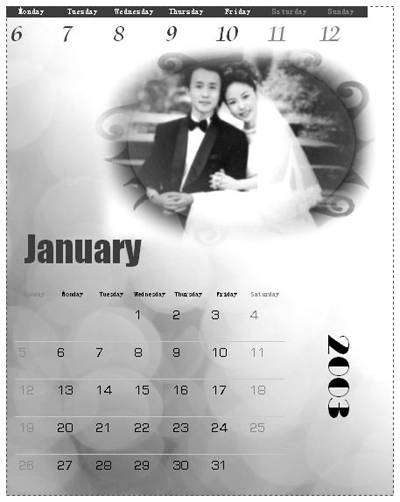
现在欣赏你的杰作吧,你敢相信这是你做的吗?看看时间,半个小时都不到哇。呵呵,赶快把你拍的婚纱照做成一套完整的日历吧,非常有保留价值哟。