玩转文件系统格式转换
IT商界
在《轻松创建分区》一文中,我们知道了分区时,可根据自己的需 要,对不同的分区采用不同的文件系统格式。不过有时候,为了能够读取不同文件系统里面的文件,使文件达到互通有无的目的,或者为了将旧系统里的文件系统格式转换成新系统的文件系统格式,避免大家辛辛苦苦建立的资料无法再使用,我们可能还需要改变原分区的文件系统格式。
当然了,转换文件系统格式的工作,PartitionMagic一样可以完成。它能轻松实现各种文件系统格式之间的转换,而不损坏当前硬盘中的数据,支持FAT→NTFS、NTFS→FAT、NTFS→FAT32以及FAT→FAT32的转换。
这一期就给朋友们介绍一下如何转换文件系统格式,希望大家注意奇奇的演示过程和提醒事项,否则出了问题可不要怪我啊。
一、利用PartitionMagic转换
有的朋友想要体验一下NTFS文件系统,可又害怕转换后对自身硬盘上的数据造成破坏,所以迟迟没有行动起来,现在奇奇就帮大家顺利把FAT32转换为NTFS文件系统的转换(其他文件系统格式间的转换操作方法基本一样,可参考此过程)。
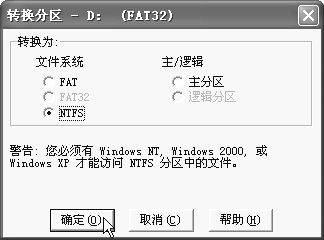
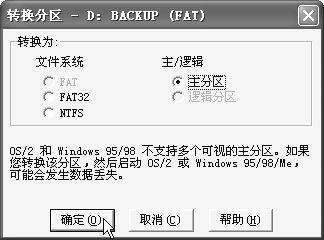
1.用鼠标右键点击要转换文件系统的分区(例如“D:”),选择快捷菜单的“转换”命令,弹出“分区转换”窗口(图1),在这个窗口中我们可以选择需要转换的文件格式,那就点选“文件系统”下的“NTFS”选项吧!然后单击“确定”按钮。
2.此时会弹出一个警告窗口(图2),提示我们如果使用了不正确的语言版本有可能将文件名转换为不可识别的字符。当仔细核实无误后,点击“确定”按钮。
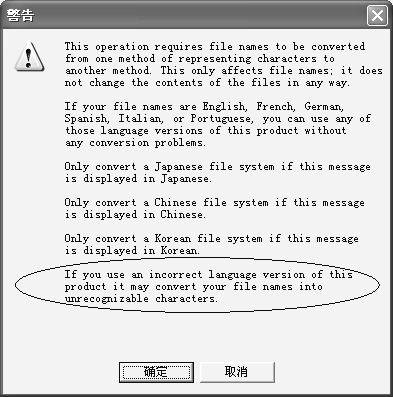
奇奇提醒:在用PartitionMagic进行分区转换时,文件系统由FAT32→NTFS→FAT32转换的过程中,最好将中文命名的文件(或文件夹)改为西文,否则,文件(或文件夹)名称有可能出现不可识别的字符将无法打开,造成数据资料丢失。
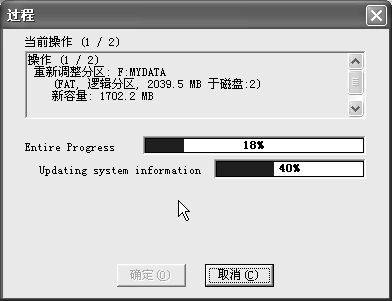
3.弹出“应用更改”对话框,如果点击“是”按钮,接着又弹出“无活动分区”对话框,再点一下“是”按钮,便开始更新系统信息的过程了(图3)。
奇奇提醒:在分区和文件系统转换过程中,请不要中途停止转换,也不要断电,否则极有可能丢失数据,建议有条件的可使用UPS不间断电源。
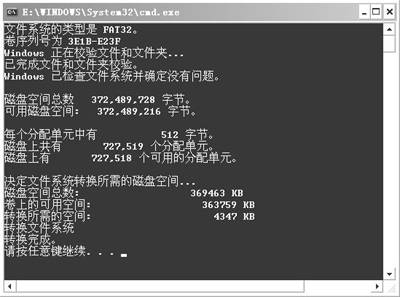
4.在文件系统转换过程中,会弹出我们在Windows 2000/XP系统下面常见的“cmd.exe”命令窗口(图4),在其中可以清晰地看到转换的详细情况。转换完成后,按下任意键,则会返回“所有操作已完成”提示信息对话框,最后点击“确定”按钮即可大功告成!
奇奇提醒:FAT32虽然比FAT16文件系统有较多的优势,但Windows 95及以下版本、Linux、Unix、Mac OS等,却无法识别FAT32,所以转换前一定要谨慎。
由于Windows 98无法识别NTFS文件系统,因此当Windows 2000/XP与Windows 98共处一个分区时千万不要将该分区转换为NTFS格式,必须保持原有的分区格式为FAT32。
FAT32文件系统对磁盘的要求最小是256MB,太小的FAT16分区是无法转换的;同样,FAT16最大的识别空间为2GB,对于超过2GB的空间转换成FAT16文件系统,PartitionMagic会自动将它分割成2039MB,如果要存储的文件大于这个值,请将它们保存在FAT32文件系统的分区中。
二、用系统自带工具转换
如果上面介绍的文件系统转换方法,让大家还有一点点心存疑虑的话,现在奇奇再简单介绍一下Windows 98和Windows 2000/XP自带的文件系统转换工具,它不但转换速度快、简单易用,而且同样具有保存原分区数据的功能。
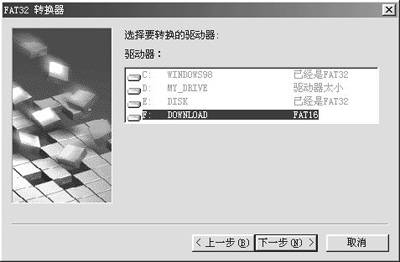
1.在Windows 98中,欲将FAT转换为FAT32文件系统,你只要用鼠标点选“开始→程序→附件→系统工具→驱动器转换器(FAT32)”命令,在“FAT32转换器”向导窗口中,点击“下一步”按钮,在“选择要转换的驱动器”画面中,选择列表中欲转换的驱动器(例如“F:DOWNLOAD”)(图6),点击“下一步”按钮,按照向导的提示,即可完成文件系统格式的转换。
2.在Windows 2000/XP中,我们可以使用“Convert.exe”命令来将FAT32文件系统转换为NTFS格式。
首先在Windows 2000/XP的命令提示符窗口中输入“Convert X: /fs:ntfs”命令(X是你要转换的逻辑驱动器盘符)(图7),转换完成后,它会给出所转换磁盘分区情况的提示信息。
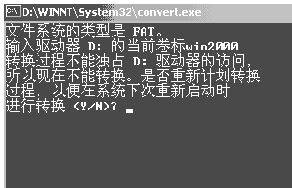
如果要转换的分区上面有文件正被系统使用,那么在转换时,转换程序将会询问是否卸下要转换的卷(即分区),这时最好选择“否”,最后它就会询问是否在下一次计算机启动时转换分区,选择“是”并重新启动机器即可完成转换。
奇奇提醒:如果要转换的分区已经使用了一段时间了,建议先进行磁盘扫描、磁盘碎片整理;在要转换的FAT或FAT32分区上如果有卷标,为了方便,最好事前去掉卷标。转换完成后,再加上卷标。
三、典型应用
有不少朋友反映,当Windows 2000/XP系统瘫痪了,如果不再喜欢NTFS文件系统,在只有一个分区的情况下,如何安装Windows 98/Me,并将原系统分区中的重要数据拯救出来呢?奇奇一琢磨,这个问题还真有代表性,决定帮朋友拿个主意。
1.在第一期的最后,还记得奇奇提起的PartitionMagic DOS简装版吗?在这里可派上用场了,用Windows 98启动盘引导系统,插入含有PartitionMagic的软盘,运行“Mouse.com”文件加载鼠标驱动程序,然后再运行“pqmagic.exe”文件,启动DOS简装版的PartitionMagic 7.0。
2.首先将NTFS文件系统转换为FAT32文件系统,方法是用鼠标右键点击安装有Windows 2000/XP的分区,选择快捷菜单中的“Convert→NTFS to FAT32”命令,弹出“Convert Partition to FAT32-Windows 2000(NTFS)”窗口,点击“OK”按钮,此时会弹出一个类似图2的警告窗口,再次点击“OK”按钮即可。这样,以后安装Windows 98即可访问该分区了。
3.在这个分区中划分出一部分自由空间,创建一个新的分区,以便安装Windows 98。方法是用鼠标右键点击上面刚刚转换的FAT32分区,选择快捷菜单中的“Resize/Move”命令,在弹出的“Resize/Move Partition-C:\Windows 2000(FAT32)”窗口中用鼠标拖动代表分区矩形框左侧的拖动柄,向右拉出一块自由空间来。当然也可以在“Free Space Before”框内输入自由空间的数值。然后点击“OK”按钮。
4.将新建的自由空间创建为FAT32文件系统,方法是用鼠标右键点击自由空间,选择快捷菜单中的“Create”命令,弹出“Create Partition”窗口,在灰色的“Create as:”框内默认为“Primary Partition(主分区)”,将“Partition Type”下拉列表框选择为“FAT32”文件系统,在“Label”框内将标签设置为“Windows98”,最后点击“OK”按钮。
5.激活刚刚创建的主分区,方法是用鼠标右键点击该分区,然后选择快捷菜单中的“Advanced→Set Active”命令,弹出“Set Active Partition”窗口,点击“OK”按钮即可。
6.最后嘛!激动人心的一刻就是点击主窗口中的“Apply”按钮了。转换完成以后接着便是安装Windows 98了。之后就可以整理位于另一个分区中的资料了,然后再把原来的Windows 2000/XP系统文件删除即可!
奇奇提醒:也可以不将NTFS转换为FAT32格式,将该分区划出一部分自由空间,创建一个新的FAT32格式的主分区,安装完Windows 98后,可以安装一个叫做“NTFS for Windows 98”的软件,这样,在FAT32文件系统中就可以访问NTFS格式的分区了。