用Print Screen键抓图片
硬件周刊
在键盘上有这样一个键Print Screen(打印屏幕),找到了吗?在键盘右侧。我们可以用它来抓图片,也就是把图片复制下来,然后再把图片“粘贴”到“画图”里。它的缺点就是抓到的图一定是显示屏那么大的范围。下面我们就以把Windows XP的“桌面”抓下来为例,介绍具体的操作方法。
单击“任务栏”左侧的“显示桌面”按钮。

就看到了“桌面”,然后按一下键盘上的Print Screen键,就把“桌面”的图片抓下来了。可是我们并没有看到这个图片,不要着急,我们要把“画图”工具打开。
单击“开始”按钮,打开“开始”菜单,指向“所有程序”→“附件”→“画图”,单击鼠标左键,打开“画图”窗口。在“画图”中单击“编辑”,打开下拉菜单,在其中单击“粘贴”命令,“画图”窗口中就出现了Windows XP的“桌面”,这样我们就在“画图”中看到刚才抓的图片了。
不过还有一个步骤不能少,我们要把这个图片保存起来,不然你关掉“画图”软件后这个图片也就没有了。保存的方法是这样的:在“画图”中单击“文件”,打开下拉菜单,在其中单击“保存”命令,弹出一个“保存为”对话框,让我们选择图片存放在硬盘的什么位置,如图所示。Windows XP专门有一个放图片的文件夹──“图片收藏”,我们可以把图片放到这里。在对话框下面的“文件名”右侧的文本框里输入图片的名称,最后单击“保存”按钮,关闭这个对话框。这下图片就保存在硬盘里了,你需要时可方便地将它打开。
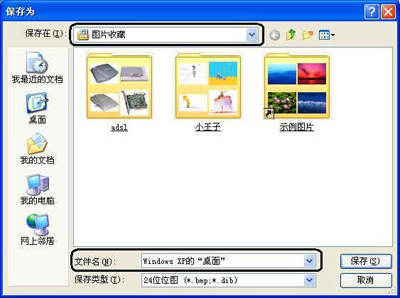
但是,那个“图片收藏”文件夹在哪儿?仔细看一下你的Windws XP桌面,有一个“我的文档”文件夹,双击打开这个文件夹窗口,在窗口里就会看到“图片收藏”文件夹,再双击它就会看到保存过的图片了。