图说电脑
硬件周刊
上期我们介绍了电脑的五大件。可是如果你买了电脑,拿回家时,总不能连着线一起搬吧!把线拆了,拿回家又该如何把电脑连起来呢?看了下文你自己就能把电脑连起来了。
把电脑连起来
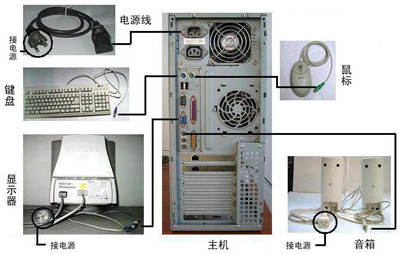
1.电脑连接示意图
2.连接鼠标和键盘
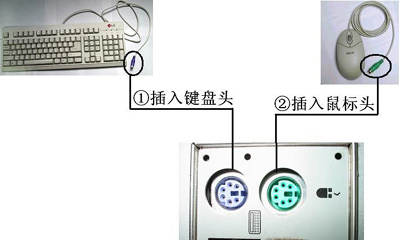
把鼠标和键盘的插头分别插到左右两个PS/2口上。这两个插口用颜色来区别(一般是左边为紫色,接键盘;右边为绿色,接鼠标),而且有的插口旁边还有键盘和鼠标的图案标志。仔细观察一下PS/2接口的形状,你会发现它们是有方向性的,如果PS/2接头插入方向不对,你是插不进去的。
3.连接主机电源
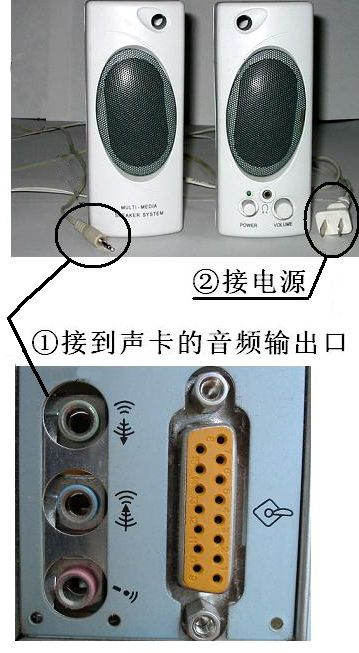
4.连接音箱
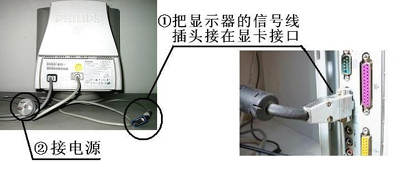
5.连接显示器
认识软驱
软驱的全称是软盘驱动器,是用来读写软盘的。比如我们经常进行的操作,是把一台电脑上的文件复制到软盘上,然后在另一台电脑上看这个软盘上的文件。所以用软盘来传递文件是非常方便的。
1.软驱的正面
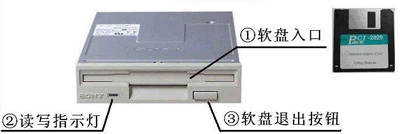
①软盘入口:软盘由此插入。②读写指示灯:软驱读写软盘上的文件时这个灯就会亮。③软盘退出按钮:按下这个按钮,可以从软驱中拿出软盘。
2.软驱的背面
把软驱调个头看看它的背面。和正面大不相同,背面有两个接口,我们在机箱内安装软驱时就会用到。
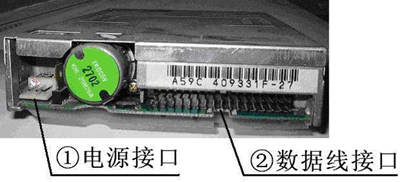
①电源接口:接机箱电源的软驱电源线。②数据线接口:接数据线,数据线的另一头接到主板的软驱专用接口上。
3.软盘的插入和取出
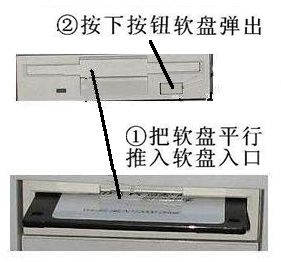
①插入软盘:软盘正面向上,按照软盘上箭头的方向,轻轻地平行推入软盘入口,听到“咔”的一声,就是软盘完全被推进去了。如果软盘插不进软驱,那一定是软盘插入的方向弄错了。②取出软盘:按下“软盘退出按钮”,弹出软盘。
学调显示器
1.亮度的调节
只要一打开电脑,眼睛就要总盯着显示屏,因此显示的效果好坏是很重要的。例如会有这样的情况,显示器太亮,看上去很刺眼,怎么办呢?这就要用到显示器的亮度和对比度调节按钮了。
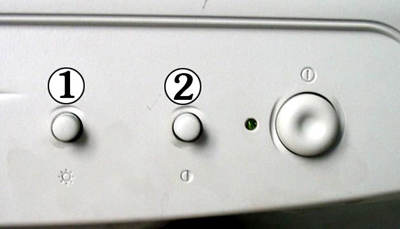
①亮度旋钮:用来调节画面的亮度。旋钮的下面有一个小太阳的图案。②对比度旋钮:用来调节画面的对比度。旋钮下面有一个半圆的图案。
2.画面的调节
还有一种情况是显示屏里看到的“桌面”偏右,有一部分看不到了。这就要用画面调整按钮来调,按钮的上面都用图案来示意它们的调节功能。
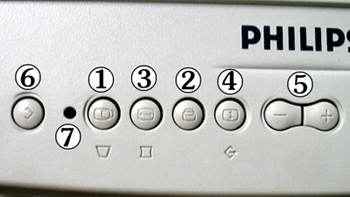
①水平位移:调整图像在水平方向的偏移。②垂直位移:调整图像在垂直方向的偏移。③行幅度:调整图像在水平方向的幅度。④帧幅度:调整图像在垂直方向的幅度。⑤对被选功能的调整:①-④四个功能按钮要配合 “+”或“-”按钮来使用,例如,按住“水平位移”按钮,再按几下“+”按钮来进行调整。⑥转换按钮:按一下这个按钮,功能按钮从一级转换到二级。一级功能就是指①-④的调整;二级功能是指①、③、④按钮下方标示的三个图案,分别代表图形梯形失真校正,图形桶形失真校正和恢复到原来的工厂预置方式。⑦指示灯:按功能按钮时,指示灯闪烁表明这个功能已被选中。当某一功能调整到极限时,指示灯会连续闪烁。指示灯不亮,表示是在使用一级功能;指示灯亮,表示是在使用二级功能。
认识光驱
我们通常说的光驱是指只读光盘驱动器(CD-ROM),它是用来读光盘上的内容的,比如看VCD、听CD,这就是在读光盘。
1.光驱的正面
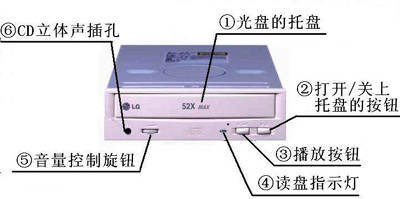
①光盘的托盘:用来放光盘。②打开/关上托盘的按钮:控制托盘的弹出和弹入。③播放按钮:直接控制播放音乐光盘,有些牌子的光驱没有这个按钮。④读盘指示灯:光驱读盘时这个指示灯会亮。⑤音量控制旋钮:转动这个旋钮可调节声音大小。⑥CD立体声插孔:输出CD音乐。在播放音乐光盘时,可以从这里插入耳机来听音乐;但播放VCD时,不能从这里听到音乐。
2.光驱的背面
在光驱的背面也有几个接口,这些接口是供在机箱内安装光驱的时候连接用的。
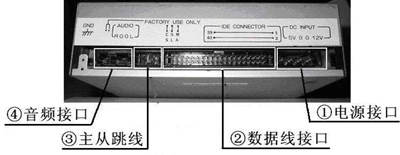
①电源接口:接机箱电源的光驱电源线。②数据线接口:接数据线,数据线的另一头接到主板的光驱专用接口上。③主从跳线:光驱有主盘和从盘工作方式之分,可根据需要通过这个跳线开关设置;④音频接口:通过音频线和声卡相连。
3.把光盘放到光驱里
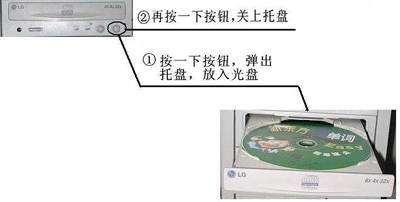
光盘的正面(一般有图案和文字)向上,放在托盘的圆形凹槽里,不要放歪,还要小心不要用手碰到光盘的背面(就是亮亮的那一面),否则会把盘面弄脏,影响播放效果。