将笔记本电脑“改造”为Tablet PC
软件世界
事实上,要想将手头的笔记本电脑完全改造为Tablet PC,那是绝不可能的,因为始终无法在笔记本电脑的屏幕上实现直接书写。不过,我们可以通过一些手段在笔记本电脑上安装Windows XP Tablet PC Edition操作系统,这样虽然无法在屏幕上直接书写,但可以使用数码笔或鼠标来“指点江山”。如果你的普通话够标准,还可以通过话筒或麦克风进行语音输入,岂不快哉?另外,安装了Windows XP Tablet PC Edition后,我们就可以为Office XP添加Microsoft ffice XP Pack for Tablet PC工具包,这样就能在Word、Excel、PowerPoint等程序中使用真正的手写功能了。
一、Windows XP Tablet PC Edition安装过程揭秘
微软此次发布的Windows XP Tablet PC Edition并未在零售市场推出,仅随Tablet PC硬件一起提供,而由于目前Tablet PC尚处于“天价”阶段,因此国内仅有极少数购置了Tablet PC的用户能享受到Windows XP Tablet PC Edition的强大功能。
1.Windows XP Tablet PC Edition安装光盘的秘密
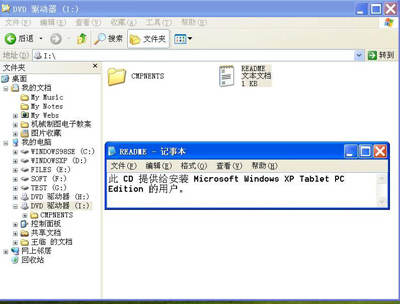
Windows XP Tablet PC Edition提供了两张安装光盘,这是目前为止Windows操作系统中最为庞大的安装光盘。不过,笔者仔细研究后发觉,第一张安装光盘其实就是整合了SP1的Windows XP Professional,而第二张安装光盘才是正宗的Tablet PC Edition,该光盘的根目录下只有一个名为Cmpnents的文件夹,下面有Netfs、Tabletpc两个子文件夹,安装文件的大小总共才100MB而已(见图1)。
2.自制Windows XP Tablet PC Edition安装光盘
首先,当然你手头要有Windows XP原盘,将其中的所有文件复制到硬盘上的一个临时文件夹中(例如e:\winxp);然后到微软主页下载SP1补丁包,使用WinRAR软件解压缩到某个临时文件夹中(例如e:\sp1);最后,在“运行”对话框或“命令提示符”下键入“e:\sp1\update\update.exe -s:e:\winxp”命令(注意“-s:”和“e:\winxp”间没有空格),这样就可以将SP1集成至Windows XP安装文件中了。
最后,我们可以将自制的Windows XP Tablet PC Edition安装文件刻录到盘上,或者通过Alcohol 120%、Daemon Tools等软件创建虚拟光驱,这样即使不刻盘也可以直接使用。
3.安装过程中的注意事项
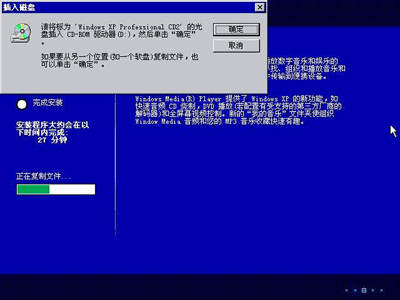
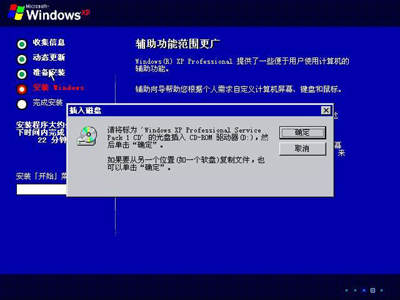
需要提醒的是,Windows XP Tablet PC Edition不能在Windows XP的基础上升级安装,只能选择“全新安装”,而且在安装过程中必须输入可用的Windows XP Tablet PC Edition产品序列号,这样才会在安装过程中提示换盘(见图2和图3);如果输入的是Windows XP产品序列号,那么就不会出现这样的提示了,那当然最后安装的结果也就只能是Windows XP。
二、Windows XP Tablet PC Edition的“新”功能
由于有了Tablet PC Edition,因此Windows XP Tablet PC Edition的安装过程较Windows XP稍长一些,但相关步骤相差无几,这里就不多说了。那么,Windows XP Tablet PC Edition究竟有何“新”功能呢,换句话说我们费尽心机将它安装在自己的笔记本电脑上后,究竟可以享受到哪些好处呢?
1.手写登录更方便
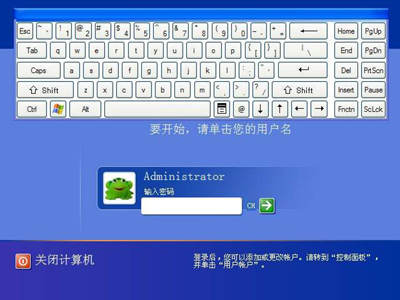
在启动系统时,我们可以从启动画面中看到Windows XP Tablet PC Edition的字符信息,而进入登录界面时,会看到这里有一个大大的屏幕键盘,用户可以在图4中利用数码笔写入用户名和密码。当然,我们仍旧可以使用以前的办法从键盘输入用户名和密码进行登录。
2.多媒体教程仔细学
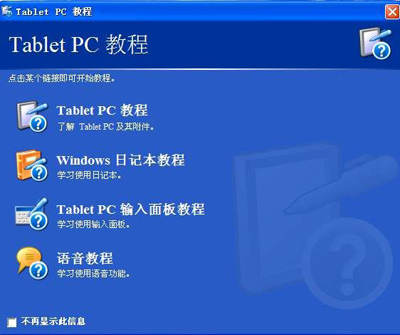
初次启动Windows XP Tablet PC Edition时,会看到图5所示的“Tablet PC教程”,这里提供了包括Table PC教程、Windows日记本教程、Table PC输入面板教程、语音教程在内的详细教程,朋友们不妨细细阅读。
3.输入面板
如果你初次看到图6所示的输入面板,请千万不要奇怪,因为这是Tablet PC的亮点之一。这里提供了软键盘、书写板、语音识别共3个输入区域,其功能分别如下:
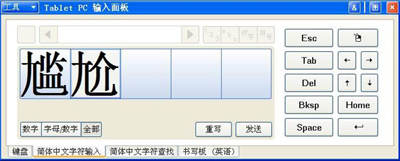
(1)软键盘:用户可以使用软键盘完成平常使用标准键盘所能完成的任何工作,例如输入文字、符号、数字或键盘快捷键,还可以使用标准组合键,例如使用“Ctrl+C”进行复制或“Ctrl+V”进行粘贴等。
(2)书写板:在这一区域中,可以通过数码笔或鼠标来书写字符,首先打开任何一个基于Windows的程序,然后在该程序中点击要添加文本的位置(即插入点),接下来我们就要在书写板中的输入框中书写字符,书写的字符会立刻被自动识别并转换成输入的文字,写完后点击回车键即可插入所打开的程序中。
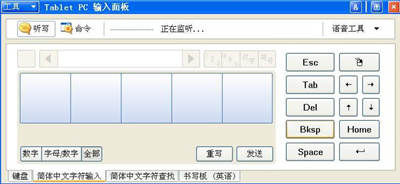
(3)语音识别:顾名思义,这里需要利用话筒或麦克风才能进行语音识别(见图7),但在正式使用之前建议进行一段时间的语音训练,否则识别率可不会高哟。
4.“Tablet PC”程序组中的系统组件
除了“系统属性/常规”中的“Microsoft Windows XP Tablet PC”外,我们所看到的最大区别其实也就是“开始”菜单中新增的“Tablet PC”程序组了,看来Tablet PC与普通PC的区别也就在于此。
(1)Windows日记本
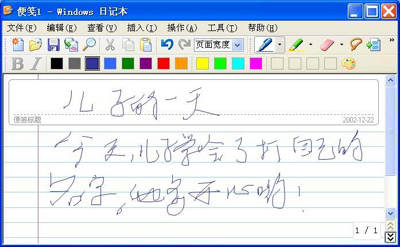
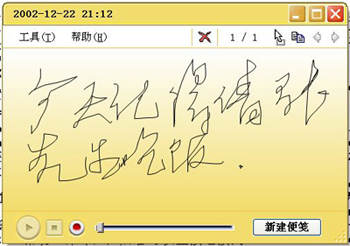
我们可以将这个“Windows日记本”看作平常工作中使用的便笺,在这里可以直接利用数码笔进行记录,例如写入英文或中文字符、绘制图形等,(见图8),如果写错的话还可以通过“笔”工具栏上的“橡皮擦”进行擦除。
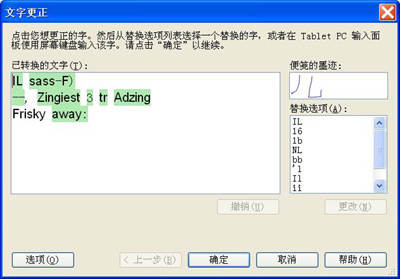
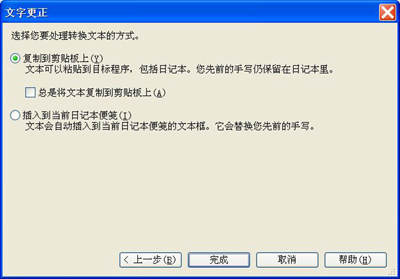
当然,如果你希望将Windows日记本中的墨迹转换为键入式文本以便与其他程序交换,那只须要选定相应内容,然后从“操作”菜单下执行“把手写转换成文本”命令,在图9对话框中进行确认,再选择是“复制到剪贴板上”还是“插入到当前日记本便笺”(见图10)就可以了。
(2)粘滞便签
粘滞便签可以看作是即时贴一类的工具,它可以放在屏幕上供用户即时查看,我们可以利用它记录一些重要的活动安排、电话号码、即时提醒等。不过,笔者觉得它的亮点还是语音提示,(见图11),点击左下角的“录音”按钮,然后对着话筒或麦克风可以录制30秒钟的内容,想来应该够用了吧?
5.扩展Office XP的功能
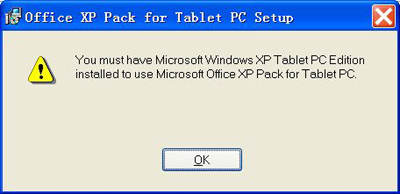
我们怎么能忘记Office XP呢?微软也没有忘记,在发布Windows XP Tablet PC Edition的同时就同步推出了Microsoft Office XP Pack for Tablet PC工具包,当然你也可以将它看作是Office XP的SP3,Tablet PC用户可以到http://www.microsoft.com/office/tabletpc免费下载安装,这个工具包的大小才1.1MB,但仅能在Windows XP Tablet PC Edition系统中使用,并且只能在Office XP中安装(至于是否安装SP1和SP2倒无所谓),普通PC用户或仍在使用Office 97/2000的朋友们可就无福消受了(见图12)。
安装结束后,“开始”菜单中会增加一个名为“Microsoft Office XP Pack for Tablet PC”的程序组,其中包括Tablet Pack Help和Tablet Pack Trtorial两个命令,前者即Microsoft Office XP Pack for Tablet PC的帮助文件(也可以在Word、Excel、PowerPoint等程序的“帮助”菜单下找到一个新增加的“Microsoft Office XP Pack for Tablet PC帮助”命令),后者可以直接连接到Microsoft Office XP Pack for Tablet PC的教程页面。朋友们有空不妨去看看。
现在,打开Word、Excel、PowerPoint等Office XP程序,我们会发觉在“常用”工具栏中增加了一个名为“插入涂墨与书写”的按钮(该按钮看起来有些类似于插入日记本上的一枝笔),点击该按钮后就可以在书写框中手工书写了,当然也可书写英文、中文字符甚至画图也行。如图13所示,除去手工书写字符外,我们还可以利用“墨迹”工具栏中的笔(有圆珠笔、毡尖笔、荧光笔等3种类型9种式样可供选择)、橡皮擦、选择工具、墨迹颜色、墨迹样式(在0.25pt~6pt范围内选择墨迹的粗细)等按钮对书写的字符进行格式化,书写完毕后在书写框外任意区域双击即可切换回正常的键盘输入状态。
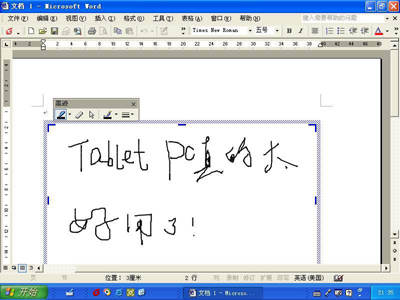
如果你愿意,可以利用Microsoft Office XP Pack for Tablet PC在Outlook中创建真正的手写签名,再也不需要扫描仪来帮忙啦,甚至你还可以将这个手写签名粘贴到FoxMail等其他程序中使用。
三、将Windows XP Tablet PC Edition移植到Windows XP中
由于Windows XP Tablet PC Edition仅随Tablet PC提供,因此笔记本电脑用户很难感受到其新功能,即使通过上面的方法“全新安装”了Windows XP Tablet PC Edition,但相应的代价是庞大的硬盘空间和必须在60天内激活的尴尬,难道就没有更好的办法了吗?
经过摸索,有人发现了将Windows XP Tablet PC Edition移植到Windows XP上的方法,我们可以根据这一原理在已安装了Windows XP SP1的笔记本电脑上进行改造,具体步骤如下:
1.巧妙改造Tablet PC Edition
当然,你手头需要有Windows XP Tablet PC Edition的第2张安装光盘,然后到网上下载一个已被改造了的tabletpc.inf的安装文件,将它复制到硬盘中。然后,右击tabletpc.inf文件,从快捷键菜单执行“安装”命令即可复制Tablet PC Edition光盘中的文件到\Windows XP中,虽然在安装过程中会弹出一个对话框要求定位文件路径,但我们只需通过“浏览”按钮正确指向就行了。
这里要说明一下,安装之前必须先安装SP1补丁,当然安装后不会改变原有的激活状态。另外,笔者这里介绍的方法仅供实验之用,请勿用于不良目的。
2.恢复Windows XP Tablet PC Edition中的“Tablet PC”组件
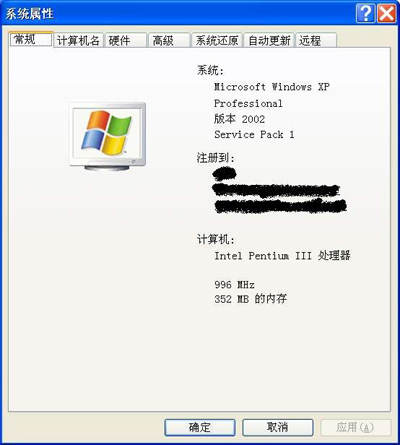
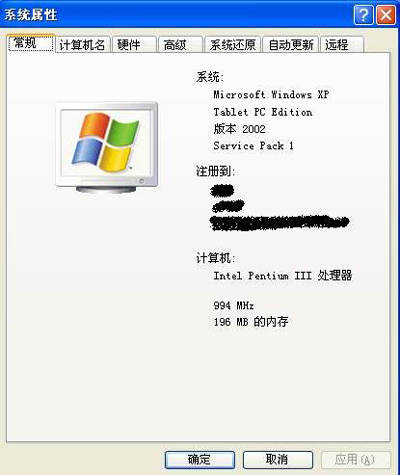
通过上述方法改造的Windows XP系统,虽然在启动时会看到图4所示的登录画面和图6所示的输入面板,但“系统属性”中却仍然是“Microsoft Windows XP Professional 版本 2002 Service Pack 1”(见图14所示),并未变为Tablet PC中的“Microsoft Windows XP Tablet PC Edition 版本 2002 Service Pack 1”(见图15所示),而且从“开始”菜单中也不能找到“Tablet PC”的程序组,该怎么使用Tablet PC组件呢?
别着急,虽然找不到“Tablet PC”程序组,但程序组中的组件都完好无损地被移植了过来,我们只要为它们分别创建一个快捷方式就可以了。
(1)Windows日记本
位置在\Program Fils\Windows Journal文件夹下,那个名为“Journal.exe”的可执行文件就是啦。
(2)粘滞便笺
位置在\Windows\system32文件夹下,那个名为“stikynot.exe”的可执行文件就是。
(3)开始使用Tablet PC
虽然这只是一个教程而已,但为了保持Microsoft Windows XP Tablet PC Edition的完整性,还是将它从\Windows\Help文件夹下找出来吧。
怎么样,看了上面的文章,你是否有了一种将笔记本电脑改造成Tablet PC的冲动了呢?有笔记本电脑的朋友也赶快来尝尝鲜吧。