安装网络打印服务器
整机外设
由于工作需要,单位要添置一台打印机。由于办公室没有服务器,而将打印机连接到普通计算机上又会影响效率,所以决定添置一台网络打印服务器,用它结合一台普通打印机来实现网络打印机的功能。
通过市场咨询,我了解到所谓的网络打印服务器,可以理解为给普通打印机加了一个外置的网卡,这就好像给普通打印机一个IP地址,可以把它作为一个普通工作站。由于目前一台普通网络打印服务器才几百元钱,而市面上专用的网络打印机通常都要好几千元,所以用“网络打印服务器+普通打印机”这种方法能为单位节省不少的资金。经过多方调研,我买了一个“固网hp-1001单并口”网络打印服务器和一台爱普生EPL-5900L激光打印机。
连接与驱动
首先将网络打印服务器的并口接到打印机的并口上,然后用网线将网络打印服务器接到HUB上,接着安装EPSON打印机的驱动。打印机驱动安装完成后,打开打印机的默认属性,可发现打印机的默认端口是LPT1,即并口1。
安装完打印机驱动后,接着安装网络打印服务器驱动(也可以先安装网络打印服务器,经试验两者安装没有先后顺序),插入光盘后,弹出的界面上有4个选项:Administrator Installation(网络管理员安装)、Client Installation(客户端安装)、Quick Installation Guide(快速安装向导)和User's Manual(用户手册)。
注意:在一个局域网内安装网络打印服务器,必须有一台计算机安装“网络管理员”,因为要对这个网络打印服务器做一些必要的网络配置。
软件设置
1.单击Administrator Installation,进行网络管理员的安装,按照普通软件的安装顺序,选择路径、目录等选项即可。当安装完网络打印服务器驱动后,会弹出一个对话框,如图1:
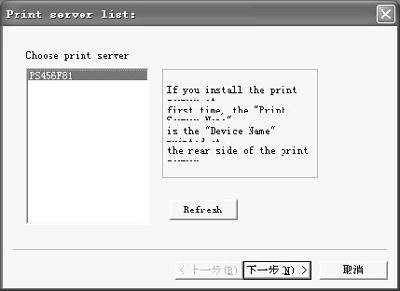
如果局域网中有多台网络打印服务器,这里请你选择一个,按“下一步”,给这台网络打印服务器起一个名字。
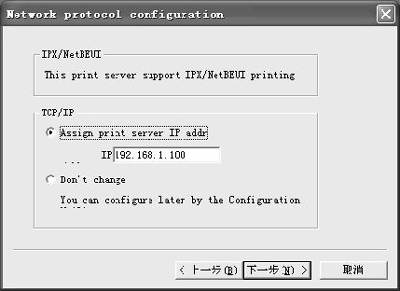
2.进入图2所示窗口。在这里可以为网络打印服务器输入一个网络IP,请你输入和你所在局域网相同网段的IP地址,注意不要和已有的IP地址相冲突。按“下一步”,将出现这台网络打印服务器的一些基本配置信息。
3.最后还要对这台网络打印服务器进行网络设置(图3)。在“IP CFG”页中,请设置该台网络打印服务器的IP地址、网关、子网掩码,按照所在的局域网进行相应的配置,完成后,请按“Write”按钮写入,所有项设置好后按“确定”按钮即可。
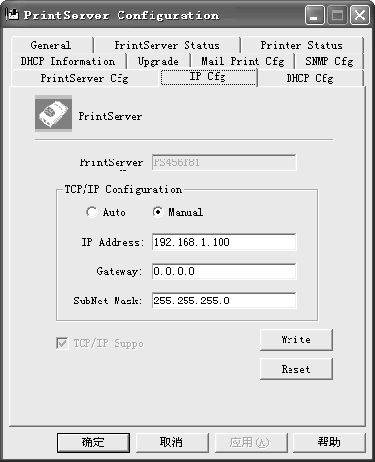
这样,网络打印服务器基本配置就安装完成了,你可以再用PING命令来测试这台网络打印服务器的IP地址安装是否正确。
当完成安装后,打开打印机的属性,在端口中会发现多了一个端口的名字,这就是刚才安装的网络打印服务器的名字,请打钩选中,这样网络打印服务器就算完全安装成功了。
那么,其他计算机要如何连接这台网络打印服务器呢?其实很简单,只要给每台计算机安装网络打印服务器的“客户端软件”就可以,安装过程与“网络管理员”安装步骤类似。
注意事项
1.由于目前市面上打印机种类很多,不是每台普通打印机都能匹配网络打印服务器,所以在购买时请向商家咨询清楚。
2.目前市面上许多打印机只有USB口,没有并口,所以在购买网络打印服务器时,请选择和你目前使用的打印机端口匹配的型号。USB接口的价格通常比并口的贵。另外,现有的网络打印服务器,速度有10Mbps、100Mbps和10/100Mbps三种规格,也请大家在购买时注意。