Win2000/XP的刷新率调整轻松上手
整机外设
驱动之家自发布“驱动精灵”后,于2002年12月31日再次推出nVIDIA显卡刷新率调整工具nVCool的2.0版本,增加了对40.72版以后的雷管五驱动程序的支持,能够将D3D/OpenGL两种模式下的刷新率永久固定在预设值上,并且还支持刷新率的线性调整,不知这是否算是驱动之家的新年礼物呢?
一、刷新率问题的由来
其实,这是Windows一个由来已久的Bug。如果你是在Windows 2000/XP中玩3D游戏特别是OpenGL游戏时,你会发觉显示器的刷新率被固定在60Hz(D3D游戏固定为75Hz),而无法像Windows 9x/Me中那样手工调高,这样不仅游戏画面的效果会大打折扣,而且太低的刷新率会严重损害我们的视力。
如果这款游戏是采用DirectDraw技术制作,那么我们可以用“DirectX诊断工具→其他帮助/替代”来手工修改DirectDraw的刷新频率,你要做的只是在“替代值”框内填入合适的刷新率就可以了。但如果没有正确安装显示器驱动程序的话,最大将只能填入85Hz这个固定值,否则会依然运行在60Hz/75Hz刷新率下。但遗憾的是,很多精美的游戏都是采用OpenGL技术制作的,例如Quake3、CS等,此时恐怕就只能借助RivaTuner、Myref、nVIDIA Refresh Rate Fix等第三方软件来帮忙了。
不过,既然驱动之家发布了这款免费的nVCool,我们又有什么理由不去使用呢?
二、利用nVCool快速调整刷新率
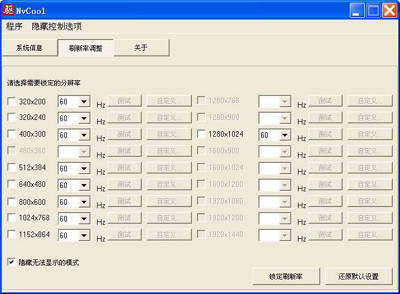
nVCool无须安装即可使用。如图1所示,可以看到这是全中文的界面,这里有“系统信息”、“刷新率调整”、“关于”三个标签页,非常容易上手。
1.系统信息
主要告诉你一些关于操作系统、显示芯片、DAC类型、显存容量、硬件ID、驱动程序版本、最小刷新率、最大刷新率、当前显示模式等信息。
2.刷新率调整
这是我们需要关注的重点。这里提供了320×200、320×240、400×300、480×360、512×384、640×480、800×600、1024×768、1152×864、1280×768、1280×960、1280×1024、1600×900、1600×1024、1600×1200、1920×1080、1920×1200、1920×1440共18种分辨率,每种分辨率的旁边有一个下拉列表框,可以从中选择不同的刷新率。当然,不同的显示芯片可使用的分辨率也将不同。
(1)安全调整刷新率
现在,你只要选择需要锁定的分辨率(勾选),然后点击下面的“锁定刷新率”按钮就可以了。请朋友们放心,这时选定的分辨率是绝对安全的。
(2)自定义刷新率
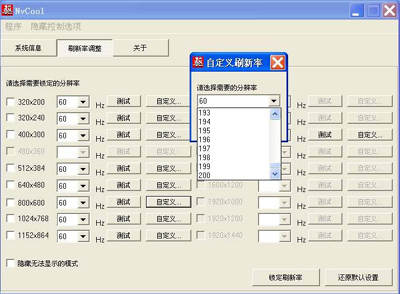
假如你觉得这里提供的可选项太少,可以取消“隐藏无法显示的模式”复选框,系统首先会显示警告框,点击“确定”按钮后我们就可以看到更多的选项,如图2所示。现在我们可以看到“测试”和“自定义”两个按钮变成了可用状态,点击“自定义”按钮后可以以1Hz为单位在“1~200”之间线性调整刷新率,不过在正式锁定之前请还是先测试一下为好,否则…
三、打开nVIDIA显卡的隐藏设置
nVCool可以让用户打开nVIDIA显卡的一些隐藏设置项目。在使用之前请首先从“隐藏控制选项”菜单下勾选“开启隐藏控制选项”(缺省设置是“关闭隐藏控制选项”),然后我们就可以打开雷管五驱动程序的隐藏选项,从而手工调整nVIDIA显卡的一些隐秘设置,朋友们可以自行试验。
最新版本:2.0
文件大小:100KB
使用平台:Windows 2000/XP
下载地址:http://www.mydrivers.com/dir64/d25978.htm