9句代码制作音频播放器
IT商界
读者 张广辉:阅读了本版上期《做个自己的浏览器很简单》,我也照着文章的步骤一步一步做出了能浏览网页的浏览器,感到现在做一个软件出来还真简单,以前还以为必须学习很多代码编程知识呢。希望小编能多介绍这样的选题,也让我们过过做软件的瘾。
Builder:“编程魔方”这个版面主要目的就是教会大家用好现在的编程工具,因为现在的可视化编程工具让编写软件非常便捷,而且面向对象的编程原理很容易让人上手,做软件就如“搭积木”。今天也让大家家尝试一下做一个音频播放器,也是拖动几下鼠标就能即刻搞定。
所用工具:VB5/6。这期我们主要以VB6为例。
要求:安装好VB6,不用去看相关的编程书籍,先来感受一下自己编好一个软件的乐趣。
目的:在VB中,要编写一个自己的播放器很简单,只要调用Windows Media Player控件就可以播放MP3、WAV、CD、MID等音乐格式。下面我们就开始着手做一个自己的播放器软件。
第一步:
首先,启动VB6,选择“标准EXE”,点击“打开”按钮新建一个EXE工程。修改Form1的Caption属性为“我的播放器”(如图1)。
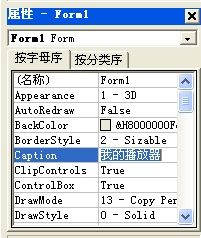
提示:Caption里你想取什么名就取什么名,当然你有信心超过Winamp,你也可以取Winamp:)
第二步:
现在我们要做的第一件事就是添加Windows Media Player控件。
提示:在VB中,添加控件的方法是:在“工程”菜单中选择“部件”,在弹出的部件对话框中找到“Windows Media Player”,将前面的复选框选中(如图2),单击“确定”按钮后,Windows Media Player控件就添加到工具箱中了(如图3)。
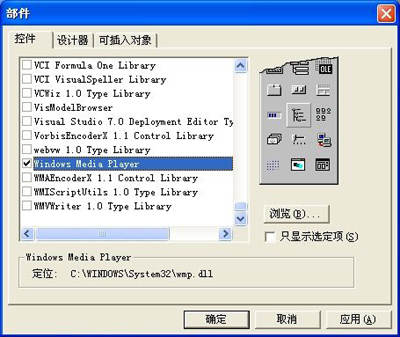
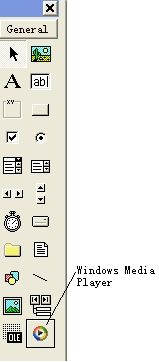
然后,点击工具箱中的“Windows Media Player”控件,将鼠标移到Form1窗体上进行拖动,调整到适当的大小及位置。这个时候一个Windows Media Player就出现在我们的程序当中了。
注意:笔者的系统中安装的是Windows Media Player 9.0。使用方法与以前版本有所不同,后面将作详细介绍。
第三步:
接下来我们来添加一个打开按钮。从工具箱中选择“CommandButton”,拖动到Form1中,调整大小及位置,修改其Caption属性为“打开(&O)”。等会我们将在鼠标点击打开按钮后弹出打开文件对话框,在选择了要播放的文件后,使用Media Player来播放。要弹出打开文件对话框,我们还得添加“通用对话框”控件来实现这样的功能。
提示:添加的方法与添加Media Player控件相同。在图2部件中选择“Microsoft Common Dialog Control 6.0”(如图4),点击“确定”按钮添加到工具箱中(如图5)。
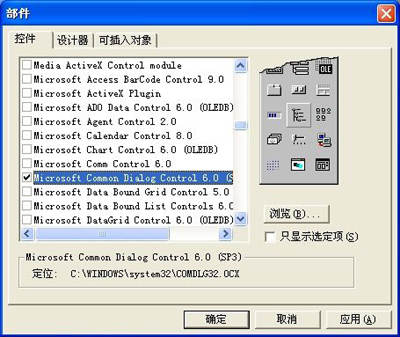

在工具箱中,双击“CommonDialog”控件,VB将自动添加该控件到窗体上。该控件在运行时是不可见的,不可以调整其大小。
第四步:
好了,现在万事俱备,只欠代码了。首先编写弹出“打开文件对话框”的代码,双击“打开”(CommandButton控件)按钮,输入如下代码:
CommonDialog1.FileName = ""
CommonDialog1.DialogTitle = "选择要播放的文件"
CommonDialog1.Filter = "WAV|*.wav|MP3|*.mp3"
CommonDialog1.ShowOpen
四句代码就实现了弹出打开文件对话框的功能。
提示:第二、三句代码的意思是过滤文件,只显示指定文件类型的文件。格式是:显示文本|文件类型。
第五步:
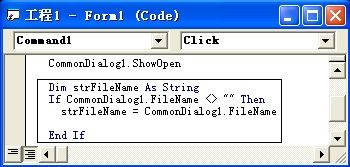
接下来就是获取选择的文件路径,接着第四步输入以下代码:
Dim strFileName As String
If CommonDialog1.FileName<>”” Then
strFileName=CommonDialog1.FileName
End If
输入后如图6所示。
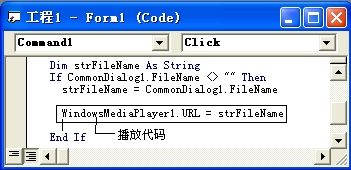
获取到文件路径后,我们就可以编写播放代码了:
WindowsMediaPlayer1.URL=strFileName
输入代码的位置如图7所示。
注意:如果你系统里安装的是Windows Media Player 9.0,那么使用URL属性就可以进行播放了。如果是以前版本的Media Player,只要使用下面的代码将“WindowsMediaPlayer1.URL=strFileName”替换就可以了:
MediaPlayer1.FileName = strFileName
到此为止,播放器程序就写完了。总共也才9句代码。