用Excel制作简明年初报表
IT商界
元旦后一上班,头儿就要我将2002年的财务报表打印出来。我打开财务软件准备打印报表,头儿打断了我:“不要用财务软件直接打印出来的复杂报表,我需要这样的简明报表。”笔者一看,知道可以用Excel XP做出来,下面跟我来做报表吧!
行表头的制作
图1所示的报表,表头主要由三个部分组成:标题部分(如图1—①)、复杂表头部分(如图1—②)、斜线表头部分(如图1—③)。下面,我们先把表头做出来。
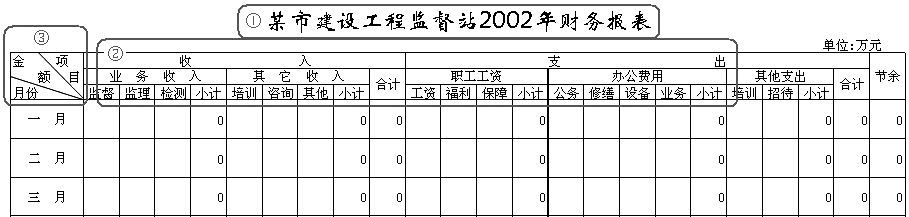
1.标题的制作
启动Excel XP(如果你用的是Excel 2000,也可照葫芦画瓢),同时选中A1至Y1单元格(具体单元格数目,根据你的报表实际列数确定),按“格式”工具栏上的“合并及居中”按钮,将它们合并成一个单元格,并输入公式:="某市建设工程监督站"&YEAR(TODAY())-1&"年财务报表",作为标题。其中函数式“YEAR(TODAY())”用于提取当前日期的“年份(2003)”,“-1”表示上一年(2002年)的报表。
同时选中W2至Y2单元格,合并居中后,输入“单位:万元”字符。
2.复杂表头的制作
①同时选中C3至K3单元格,合并后输入“收入”字符。
提醒:单击C3单元格,按住Shift键,再单击K3单元格,即可准确地选中C2至K2单元格。
②同时选中C4至F4单元格,合并后输入“业务收入”字符;将G4至J4单元格合并后,输入“其他收入”字符。
③分别选中C5至J5单元格,依次输入“监督、监理……小计”等字符(如图2)。
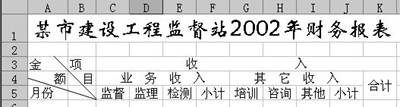
④同时选中K4和K5单元格,合并后输入“合计”字符。
⑤仿照上述①—④步的操作,完成“支出”表头部分的制作。
3.斜线表头的制作
①在A3、B3单元格中分别输入“金”、“项”字符;在A4、B4中分别输入“额”、“目”字符;在A5中输入“月份”字符。
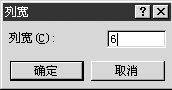
②在列标A上单击选中A列,执行“格式→列→列宽”命令,打开“列宽”对话框(如图3),输入数值“6”(具体数值应根据报表的实际情况确定),“确定”返回。依照前面的操作,将B列列宽设置为“4”。
③同时选中A3和B3单元格,按“格式”工具栏上的“左对齐”按钮;依照前面的操作,将A4和B4设置为“右对齐”按钮,将A5设置为“左对齐”。
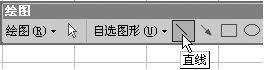
④执行“视图→工具栏→绘图”命令,显示出“绘图”工具栏(如图4),单击“直线”按钮,然后在A3至B5单元格区域画出两条斜线,效果如图2所示。
列表头的制作
上面我们制作的表头,严格地说只是行表头,下面我们来制作列表头。
1.同时选中A6和B6单元格,合并后输入“一月”字符。
2.选中A6单元格(实际上是A6和B6合并后的单元格),按“常用”工具栏上的“格式刷”按钮,然后,按住左键,从A7单元格拖拉至B18单元格,将A、B列对应的单元格合并。
3.再次选中A6单元格,将鼠标移至A6单元格右下角成“细十字线”状时(我们通常称之为“填充柄”),按住左键向下拖拉至A17单元格,完成其他月份名称的填充。
提醒:Excel内置了多个常用的序列(如“1日、2日……”、“星期一、星期二……”和“甲、乙……”等),对于这些内置的序列,只要输入第一个元素,然后用“填充柄”即可快速输入后面的元素。
4.选中A18单元格,输入“总计”字符。
统计公式的输入
用Excel制作报表,最主要的目的就是利用其强大的函数功能对数据进行快速统计。对于本例中的财务报表,我们主要用“求和”函数(SUM)来统计报表中的相关数据。
1.分别选中F6、J6单元格,输入公式:=SUM(C6:E6)和=SUM(G6:I6),用于统计“一月”的“业务收入”和“其他收入”之和;选中K6单元格,输入公式:=F6+J6,用于统计“一月”总的收入。
2.分别选中O6、T6、W6、X6、Y6单元格,依次输入公式=SUM(L6:N6)、=SUM(P6:S6)、=SUM(U6:V6)、=O6+T6+W6、=K6-X6,完成“一月”其他数据的统计。
提醒:在输入公式时,不必考虑字母的大、小写问题,输入完成后,Excel会自动将字母转换为大写格式。
3.同时选中F6至Y6单元格,再将鼠标移至Y6单元格右下角成“填充柄”状时,按住左键向下拖拉至Y17单元格,将上述公式复制到相应列下面的单元格中,实现对其他月份的数据统计。
提醒:在用“填充柄”复制公式的过程中,Excel会智能化地调整相应的单元格,如复制到J10单元格中的公式就变成了:=SUM(G10:I10)。
4.选中C18单元格,输入公式:=SUM(C6:C17),用于统计全年的“监督”费收入。
5.再次选中C18单元格,用“填充柄”将其中的公式复制到D18至Y18单元格中,完成其他各项费用的全年统计。
报表的修饰
通过上面的制作,报表的关键部分已经完成,下面我们对它简单地修饰一下。
1.页面的设置
执行“文件→页面设置”命令,打开“页面设置”对话框,在“页面”标签中,选中“横向”选项后,确定退出。
2.列宽和行高的调整
①同时选中C列至Y列,执行“格式→列→最适合的列宽”命令,让Excel帮我们调整好列宽(也可以仿照上面的方法手动调整)。
②同时选中6行至18行,执行“格式→行→行高”命令,打开“行高”对话框,输入数值(笔者采用的是30),确定返回,调整好行高。
3.字体及对齐方式的设置
①选中A1单元格,设置好标题的字体、字号等(其他字符通常采用默认格式)。
②同时选中C3至Y3单元格,按“格式”工具栏上的“居中”按钮,将“复杂表头”部分的字符设置为“居中”格式。
4.边框的添加
①同时选中A3至B5单元格,按“格式”工具栏“边框”旁的下拉按钮,在随后出现的下拉列表中(如图5),选中“外部框线”选项,给“斜线表头”部分加上边框。
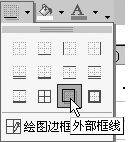
提醒:由于“斜线表头”部分占用了6个单元格,所以其边框需要单独添加,否则会影响打印效果。
②同时选中C3至Y3单元格,在边框下拉列表中,选中“所有框线”选项,给“复杂表头”部分加上边框。
③仿照②的操作,给A6至Y18单元格区域(“表体”部分)加上“所有框线”。
报表的总体效果如图1所示。
保存为模板
我们将报表中含有公式的单元格保护起来,再将报表保存为模板,随时调用。
1.公式单元格的锁定
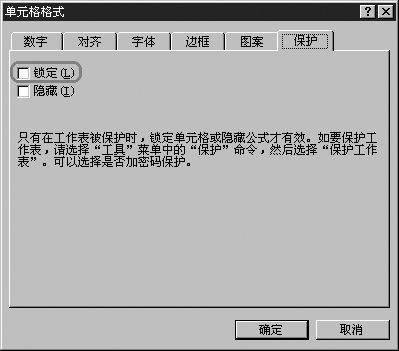
①在左上角行、列交汇处单击鼠标,选中整个工作表,执行“格式→单元格”命令,打开“单元格格式”对话框(如图6),切换到“保护”标签下,清除“锁定”选项前面复选框中的“∨”号,确定退出。
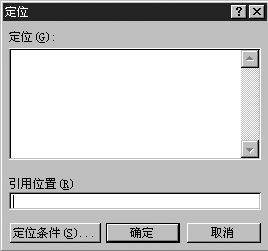
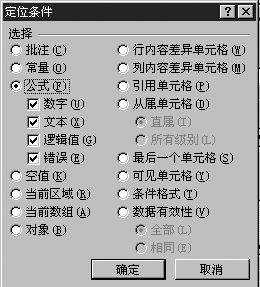
②按下F5功能键(或执行“编辑→定位”命令),打开“定位”对话框(如图7),按其中的“定位条件”按钮,在“定位条件”对话框(如图8)中,选中“公式”选项后,按“确定”按钮退出,即选中了所有包含公式的单元格。
③再次打开“单元格格式”对话框,在“保护”标签中“锁定”选项前面的复选框中添加“∨”号,确定退出。
④执行“工具→保护→保护工作表”命令,打开“保护工作表”对话框(如图9),两次输入密码后,确定退出(也可以不输入密码而直接确定退出)。
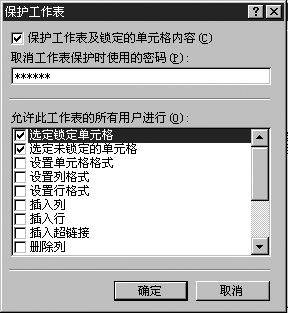
提醒:这样设置后,含有公式的单元格中内容不能被改动,而其他单元格中的内容可以修改。
2.将表格保存为模板
①执行“文件→保存”命令,打开“另存为”对话框。
②按“保存类型”右边的下拉按钮,选中“模板(*.xlt)”选项,在“文件名”后面的方框中输入一个名称(如“财务报表”等)。
③单击“保存”按钮,将制作的空报表保存为模板。
打印报表
在报表中输入相应的数据后,就可以把它打印出来了。
1.启动Excel XP,执行“文件→新建”命令,打开“新建工作簿”任务窗格(如图10),单击“根据模板新建”下面的“通用模板”选项,打开“模板”对话框,选中我们刚才保存的“财务报表”模板后,按“确定”按钮,新建一个空白财务报表。
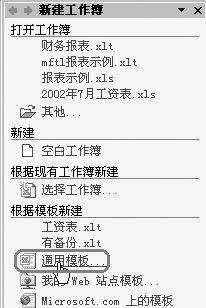
提醒:①如果直接按“常用”公式栏上的“新建”按钮,则Excel用其默认的模板新建一个普通的空白工作表,而不能选择其内置或我们自己制作的专用模板。②此处与Excel2000略有区别,在Excel2000中执行“文件→新建”命令后,直接进入模板选择对话框。
2.将数据输入到相应的单元格中后,将新建的工作表保存起来。
3.打开打印机,装上纸张,按“常用”工具栏上的“打印”按钮,一会儿,一份简明的财务报表就打印出来了。