设计也要享受玩──替代Photoshop的小兵们
IT商界
如今强大的Photoshop,在图像处理领域有一统霸业的趋势。但专业化的操作使电脑初学者头痛不已。况且对于那些非专业人员来说,很多高级功能并不常用,花大量的时间学习不是十分需要的东西,无疑是一种浪费。因此,替代Photoshop的行动势在必行,设计也享受玩!
一、免费的午餐Pixia
替代:Photoshop基本绘图功能
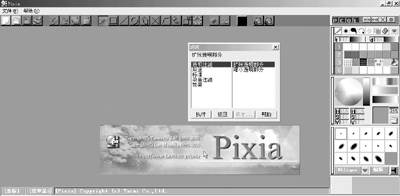
Pixia是一个来自日本的免费绘图软件,能满足影像绘图的基本需求,加上类似Photoshop的界面(如图1),上手容易,非常适合绝大部分的使用者。
1.基本资料
比起Photoshop,Pixia只有2.74MB,实在是轻盈了许多,下载安装起来也较利落。使用者只要连接http://download.pchome.net/php/dl.php?sid=11523,就可以下载安装最近版本2.5KB的软件,适合Windows 9X/Me/2000/NT/XP等操作系统,而且是简体中文,相当友善。
2.出色替代
不要以为Pixia是免费的软件,就认为它的功能奇少。除了基本的“小画家”功能(基本绘图工具、选取工具、调色盘等)之外,许多高级绘图软件才有的独特功能,如无限图层、各种滤镜它都有,并可在Pixia内使用Photoshop滤镜、100次恢复历史记录和支持全彩色的图形处理等功能,表现都不含糊。在硬件支持方面,支持TWAIN32装置可以直接扫描图片,可外接画笔,支持数字绘图板,可以根据不同的压力画出粗细不同的线条。
3.使用简单
Pixia的基本功能由画面右侧的“工具板”所构成(如图2),工具板的主要功能,就集中在上方的四个字母:P(palette调色板)、C(color色彩)、O(pen笔调)、L(layer图层)。对于绘图来说,P和C的功能最重要,这两者就像画家手中的调色板和颜料,可以自由挥洒出你想要的图形。
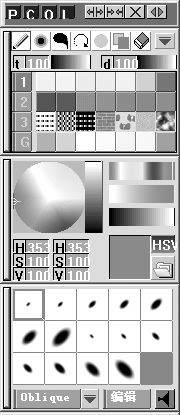
使用者可以先以“调色板”及“笔调”的功能,进行基本的画图及色彩选择后,再通过“色彩”调整浓度和密度(就是窗口上的“t”、“d”)。 如果觉得自己绘制的图片还不够酷,可加入“滤镜”效果:点选 “滤镜”窗口(F6键)后,就可以看到Pixia内建的五种基本滤镜,搭配各个滤镜内部的不同功能,大概有数十种变化,其中较酷的滤镜,都集中在名为“效果”的滤镜内。如果想多变化一点花样,不妨善待“效果”里面的特效。
其实,有一点需要提醒你, 除了下载Pixia主程序外,还可以到网站(http://www.pixia.org/cn_s/install/pxaplgin.exe)下载一个插件,叫做Photoshop plugin,这个700多KB的小程序,让Pixia可增加使用Photoshop的滤镜功能,丰富图像的变化。
二、相片美容师ImageForge Pro
替代:Photoshop影像处理功能
ImageForge Pro 3.22为共享软件,与Windows 9x/NT/2000/ME/XP完全兼容,身躯小巧。可说是一套功能完备的影像处理软件,具有内建自然触感的笔刷、高级辅助工具、自定笔刷、特效滤镜、扫描仪及还可制作AVI动画、幻灯片、3D文字/图形、图像合成、屏幕捕捉、批次转换文件等。而且还有网页使用的图像地图、相片缩微图、动态按钮、水印、滚动式菜单等。能自动生成相关的HTML名称,是你编辑相片的好帮手。我们通过http://download.pchome.net/php/dl.php?sid=97就能把它带回家,试用期20天。
1.内置工具齐备
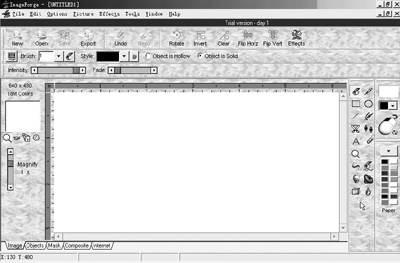
ImageForge提供的各种绘制工具绝不比专业软件少(如图3)。其中,自然触感笔刷部分就包括一般画笔、铅笔、粉蜡、水彩、油画、涂抹、烙印等工具。同时,还允许用户自定义笔刷。在特殊辅助工具方面,还可以轻松对导入的图像进行几何选取剪裁、旋转、改变尺寸、重新取样,并提供自定义颜色、色彩置换、图像属性等调整功能。
2.立体图文功能
通常,图像编辑软件很少提供立体图形和文字制作功能。令人很难想像的是,这个功能在ImageForge中也能找到。你只要利用操作界面右侧的绘图工具中的“3D Object Tools”(立体物体工具),以及“Light Source for 3D Objects”(立体物体光源)两个小工具(如图4),就可以轻易制作出立体物体。

三、组合图片fCoder PhotoMix
替代:Photoshop图层组合功能
1.软件小档案
软件大小:3403KB
软件性质:共享
运行环境:Windows 9X/2000/NT
下载地址:http://www8.pconline.com.cn/download/download.phtml?id=35973
2.使用简易
很多朋友都喜欢收藏精美图片,那你有没有想过将这些美丽的图片合并成一张画,让它拥有你的个人气息!有了PhotoMix,你只需轻点鼠标,将不同的图片拖曳到不同的层上,就可以完成组合图片的制作了。
还是自己动手拼图,为图片打扮吧。
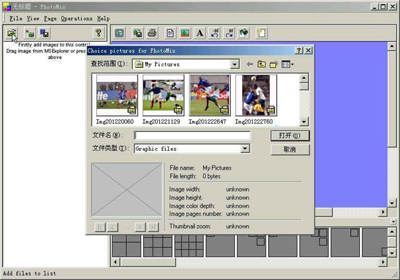
1)单击左侧窗口上Add files to list工具按钮(图5),就可以选择单张或者多张图片一次添加到左侧的窗口中去了;
2)确定总体的图片安放规划:哪幅图片为主,其他的图片放何处。然后双击右下侧窗口中合适的模板,工作区中随即出现此模板;
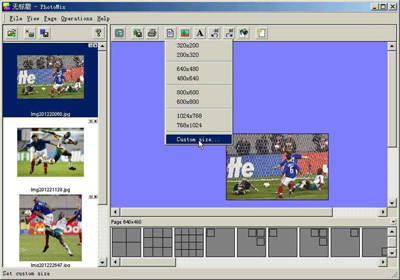
3)根据自身要求设置合适的图片分辨率:选中图片后单击右侧上部Resize page工具按钮选择合适的分辨率,其中的Custom size命令可让你自定义分辨率(图6)。还可以单击Page Background color工具按钮来设置合成图片的背景色。接着用鼠标将左侧窗口中的图片拖放并移动到模板中最佳位置即可。最后用鼠标按住图片边缘的操作点进行细微的调整;
4)对每张图片进行旋转、缩放、移动等设置,让总体效果更好:单击鼠标右键选择相应的命令即可。其中图片边框设置是比较重要的。从弹出的菜单中选择Frame出现对话框,在此你可以设定图片边框的类型、宽度和颜色;
5)选择要加注释的图片,并从鼠标右键菜单中选择Text,在弹出的对话框里你可以选择字体大小和颜色,然后还可以调整字体的放置位置;
6)选择“File→Export as image”命令将图片输出保存为BMP、JEPG或GIF格式,如果你选择的是Save current layout命令,就可把当前图片的合并方式当做模板保存下来,方便以后直接调用。
四、把图片处理到底EyeBatch
替代:Photoshop图像处理功能
1.软件简介
软件大小:4274KB
软件性质:共享
运行环境:Windows 9X/2000/NT/Me/XP
下载地址:http://www8.pconline.com.cn/download/download.phtml?id=92307
实现批量制作图片缩小,还可以批次转文件、制作浮水印、批次更名,制作如浮雕、马赛克、图片锐化等特效,支持BMP、TIF、JPG、PNG、TGA、WMF、EMF、PSD、JPEG EXIF等格式。小至一般的Resize、加文字、转换色阶、改变亮度等处理,大至在相片上加上光圈、快门、拍摄时间等作业,都可以轻易地在EyeBatch中批次完成。
2.轻松上手
其实,在那么多图片批处理软件中,本人觉得EyeBatch是功能最全的,包括图片优化、特效、水印和滤镜等功能。下面我就给大家简单地演示一下这些功能:
1)在根目录下找到并选取即将要处理的图片,并通过中间对应的箭头,把它们放到右边待处理的列表里;
2)把页框切换到Batch Settings的页面,在Available Image Operations里根据需要选择需要批处理的项目。比如选择Flip Vertical,就可以让图片倒个转。
3)加水印(Overlay)可能是大家比较感兴趣的事情,实现的方式很多:可以加边框,可以加图片,也可以直接打字。这里就用图片做水印吧,确认图片路径后,选择图片的摆放位置(一般为右下角),然后设定褪底颜色为蓝色,而水印的透明度为35%。
4)如果你还需要其他处理项目可以继续添加,但一定要注意处理的先后次序,这个可以通过中间的箭头调整次序,界面右边提供了预览处理效果窗口;
5)还有不要忘记Output的设定,输出格式为jpg,建议压缩率为75%~80%。并在Output folder里选择输出的文件夹,点OK运行批处理。
3.其他替换
我们看看EyeBatch还可以替代Photoshop为你做些什么事情:
1)色阶转换:可以将相片转换成不同的色阶状态。例如:灰阶、8Bit图片、24Bit全彩图,减少色阶,也可以移除Alpha色频。
2)影像效果:包括明亮度调整、加阴影、锐化、羽化等常见的影像调整效果。
3)滤镜功能:可以做强调边缘、浮雕、柔焦等滤镜功能。
4)输出功能:包括分离色频、更改文件名、切割影像、取出EXIF信息、缩图等强大功能。
5)重叠功能:加入Logo图、遮罩或是文字等功能。
6)转换功能:加边框、更改大小、旋转、裁剪等功能。