打造视频中的“闪变”特技
IT商界
图1中的上排图片是王力宏歌曲《龙的传人》中连续闪烁的效果。此效果是通过一个坚形遮罩遮盖视频中的其他部分,只显示需表现的部分,而且可以在屏幕上同时显示两个以上的片段,这可是专业的视频编辑设备做的。其实用台式机也可以制作出这种效果,用Premiere6.0就可以做。当然还需要用Photoshgop做特有的遮罩,也不是太复杂,只要对Apple通道有一些了解就可以啦。图1下排是我用照片和背景做的同一个特效,怎么样、不错吧!其实你也可以把自己的照片来做一个“闪变”的特技效果。
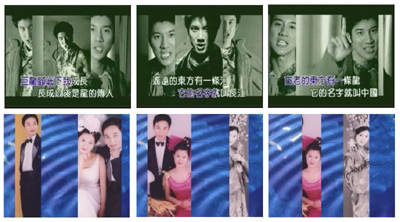
由于这个过程所涉及的环节相当多,在我们描述的过程中可能每一步不是十分详细。如果你对Photoshop和Premiere6.0没有接触过,在做的过程中可以找相应的工具书来参考完成。好啦,下面来介绍一下制作过程吧。
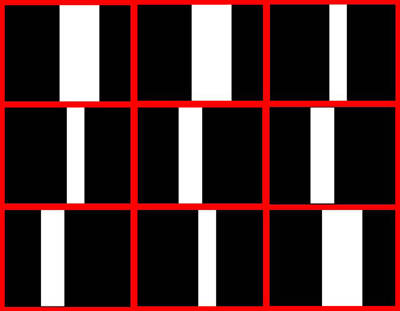
1.首先是要做一系列遮罩,在Photoshop中新建一个35.2cm×28.8cm的透明文件。然后用矩形工具画一个条形的选区,用油漆桶为这个选区倒上纯白色,然后再将其余的透明部分倒上纯黑色,尺寸只要自己把握一下就可以啦。图2是做好的一个遮罩文件。

然而并不是做一个就可以啦,要做成不同位置的连续闪烁就要为不同的位置做相对应的遮罩文件。图3是我做上例中所做的几个遮罩,大家可以参考一下。
做好以上的准备就可以进行下一步啦。
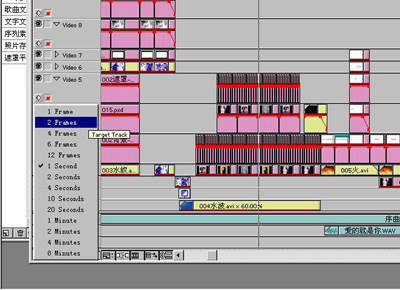
2.打开Premiere6.0。在这里需要知道帧的含义,因为编辑这个特效时需要对遮罩的长度进行操作。1秒为25帧,那么此例中我用的是5帧,也就是1/5秒,如果再短一些效果会更好。如图4可以控制时间线的单位,即帧、秒、时。此时对遮罩进行编辑最好选2帧(2 Frames),如图4。
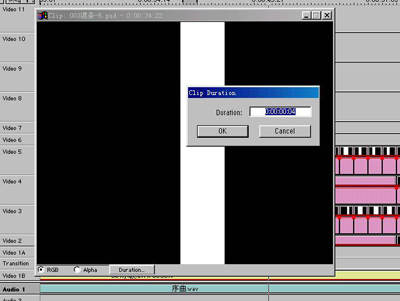
3.下面要控制遮罩的长短。最有效的方法就是双击时间线中遮罩文件,在遮罩文件下面有一个按钮,Duration可以控制素材及遮罩的长短。意思为:时:分:秒:帧,如图5。
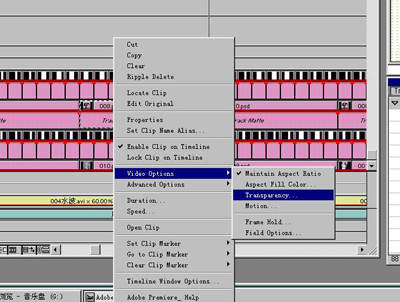
4.在照片上右击“Video Options→Transparency...” 如图6。
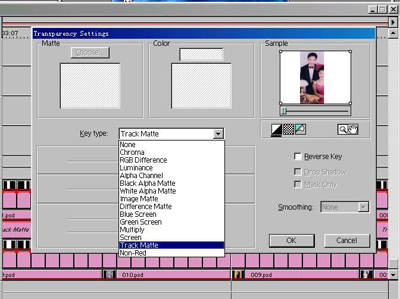
弹出Transparency Settings窗口,设置如图7,主要用到Key type中Track Matte,这个选项可以控制照片要显示的部分为上一轨道遮罩未盖部分。
5.还需用素材(遮罩,照片)的运动效果,即在该素材上右击(同上)Video options→Motion...将上下两个轨道上的位置设置为同一点,即完成。
注:这只是完成一个遮罩的过程,并不闪烁,需将上面所有遮罩按此过程设置完毕才可以达到指定效果。
怎么样?这个特技很棒吧?开始动手吧!