调整演出带的音高和时间
IT商界
我们在单位参加文艺活动演出时,需要演出带(演出带就是我们通常所说的“伴奏带”,它包括个人演唱,如卡拉OK的伴奏),经常遇到这样的问题:当我们把曲子节奏变慢(音频中也就是速度降下来,使换气容易一些),以便演唱者能顺利地完成;可是,音调却降了。这就好像我们的录音机的快进时的播放,速度快了,音高也变得相当尖锐。
有没有让速度调整(时间)的时候,音高保持不变?或者是音高调整的时候,速度(时间)不变的软件呢?其实非音频领域的大名鼎鼎的刻录软件Nero中提供的“Nero音频编辑程序”强大适用,能很好地胜任这一任务。Nero音频编辑程序运行界面如下(图1):
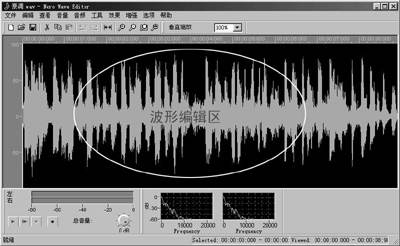
笔者之所以推荐该软件,其一是软件的全中文界面,非常容易上手;其二是调整参数的数字化和可把握化,让人准确地把握升和降的度。下面我们以两个小应用来作说明。
第一种调整:调整时间
1.打开所要调整的音频文件(WAV、MP3)。
2.选定要调时间的音频范围。
3.点击菜单栏“工具→时间校正”,弹出如图2所示的窗口:
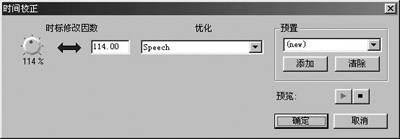
在“时间修改因数”中拖动小黑点,可设置时间变化的比例,“范围”为“50%~200%”,也就是说时间长短可调为原来的一半或原来的2倍。100%以上表示总时间变长,也就是速度变慢;100%以下表示总时间变短,当然速度也就加快了。我们也可以输入数字设定。
在“优化”栏中,系统提供了speech(语音)、percussion(打击乐器)、music(乐曲)等4种对应的优化选项。
在“预置”卡中提供了faster speech(语音变快)、faster music(乐曲变快)、slower speech(语音变慢)、slower music(乐曲变慢)4种设定好的效果。
4.设置好以后,点击“预览”中的播放按钮,可听到设定的效果。仔细听听曲子的音高,怎么样?根本没有变化。这就是我们要的效果:时间变了,但音高不变。“确定”以后,音频文件的时间就真的被调整了。
下面我们来调调音高,各位朋友,这可是音频编辑中演员经常要求的哟!
第二种调整:调整音调
1.打开所要调整的音频文件。
2.选定要调音调的音频范围。
3.点击菜单栏“工具”—“变调”,弹出窗口(图3):
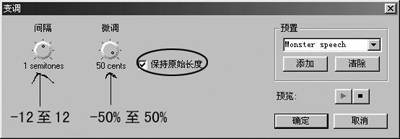
通常在对乐曲的调整中,歌手会要求高1个调、降半个调等等。根据乐理知识,键盘上7个白键、5个黑键为一度,共12度。加1度即相当于升半个调。
拖动“间隔”小黑点,设定升降调幅度。范围为“-12~12”。例如,要降1个调,应设定为“-2”;要升半个调,就设定为“1”。
“微调”,范围为“-50%~50%”。也就是说如果升半个调都还是感觉高了,而原调又低了,我们可在“微调”中设定。例如,只升半半个调,设定“间隔”为0,“微调”为“50”。
特别注意的是“保持原始长度”。请把此选项加上,否则的话,音调调整后,时间也变了,不符合演唱需要。
4.同样,设置好以后,点击“预览”中的播放按钮,可听到音调调整后的效果。最好让演唱者当场试听,不合适再调整,直到演唱者满意。然后,“确定”。
怎么样,时间调整、音高调整两不误!下载网址:http://newhua.ruyi.com/down/nero55917.exe,官方中文简体包:http://newhua.ruyi.com/down/n55917chs.exe