漂亮还需要衬托──照片换底技术
IT商界
现在有数码相机,拍摄照片十分便捷。可要想使拍摄的照片具有艺术味,光靠相机和拍摄技术还是有一定的难度。如果将照片放在电脑中进行一些后期处理,那你想要什么效果都可以,只要你有想象力,一切都非常简单。
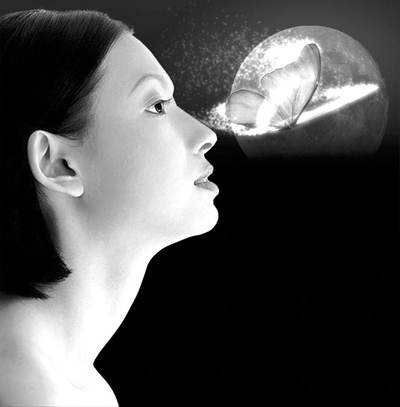
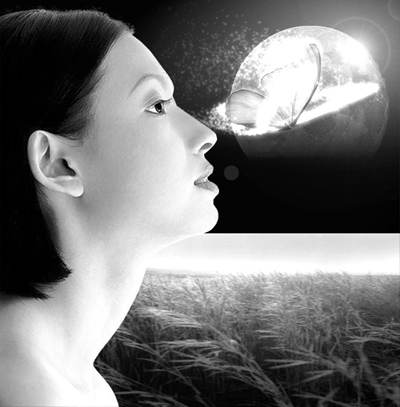
照片后期处理的方法非常多,如校正颜色、打灯光、修正缺陷、换背景等等。其中换背景是最容易出效果的。我们今天就来看看换背景当中的一些技术。图1是一张很美的数码照片,惟一的缺陷是,主体人物不够突出,户外的景色虽美,但没有起到应有的衬托效果。我们将它放在电脑中进行简单的处理,你看看效果就大不同了(图2)。下面我们就来看是怎么一步一步实现的吧!
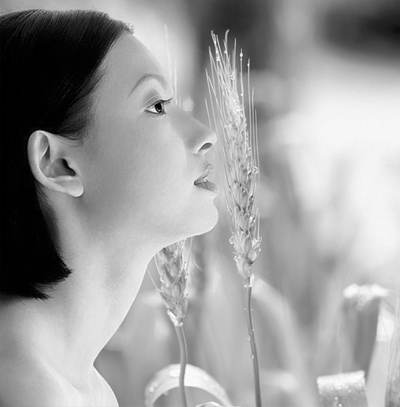
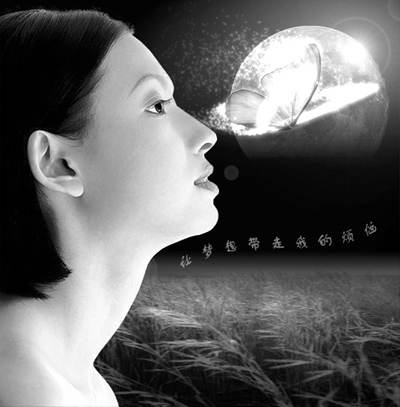
1.启动Photoshop,打开图片如图1。选择工具箱中的选取工具,将图1中的人物选取出来(如何抠取请参考《电脑报》2003年第1期B5版)。然后按键盘上的“Ctrl+C、Ctrl+V”,这样就在图层面板中多了一个人物的图层。
2.找一张具有梦幻效果的背景图片,这里我们找了一张漂亮的壁纸。将图层面板回到背景图层,下面我们将新打开的背景图片拖到我们的照片当中。由于这里我们只需要图片中的一部分,所以我们可以用矩形工具选取背景图片中的有用部分,然后用移动工具按住选取的部分不放,直接拖到我们的照片当中(图3)。
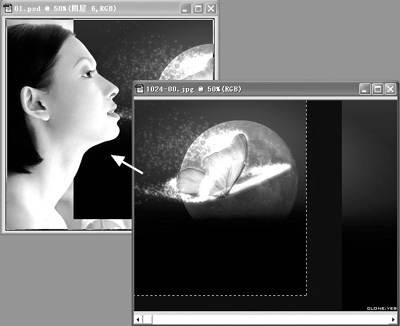
3.由于在拖放前工作图层是背景层,所以拖放过来的图片自然就在人物的图层的下面了。现在按“Ctrl+T”调整图片在画面中的大小,调整后的位置如图4。
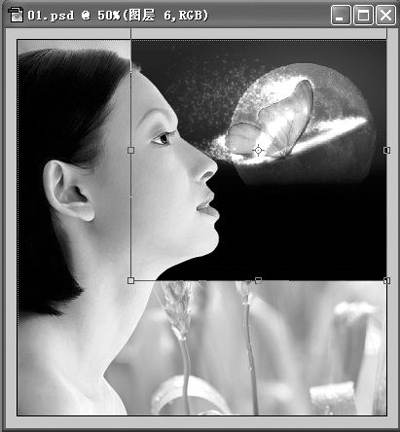
4.现在我们看到,图片缩小后,留出了背景中的底图,下面我们将空余的部分选取,然后填充成和图片中相近的颜色(图5)。(技巧:将空出的部分选取后,然后点菜单:“选取→羽化”,在羽化的对话框中输入“10”,然后点“确定”。接着选取工具箱中的吸管工具,在拖放进来的图片中采样一种颜色,然后用油漆桶工具填充即可。)
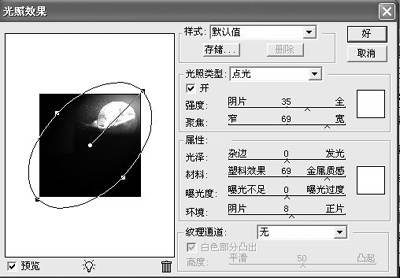
5.接下来我们要对拖放进来的图片做一些特殊的光照效果处理。点菜单“滤镜→渲染→光照效果”,在弹出的窗口中设置如图6所示。注意光照的方向,在光圈的4个节点可调整光圈的大小。
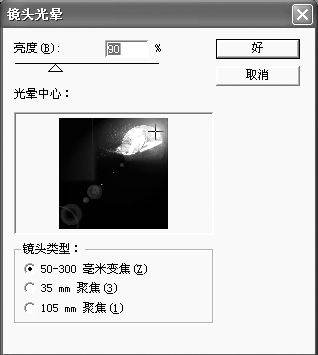
6.再次点菜单“滤镜→渲染→镜头光晕”设置如图7所示。(注:第5步和这一步的目的都是使背景更加具有一种光照的神秘效果。一般背景图片要结合主体起到较好陪衬效果,对背景图片作一些效果处理是非常有必要的。)
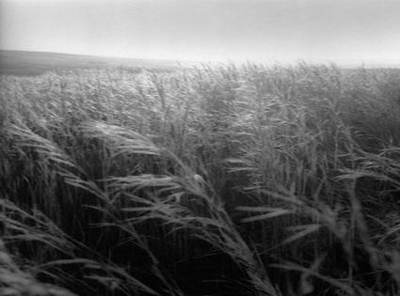
7.经过上面一系列的处理,对画面中的上半部分看上去是比较满意了,可画面的下半部我们还觉得少了点儿什么。不急,打开第3张图片,这一张图片也是很具有诗意的,如图8。
8.参考第2步、第3步的方法,将图片拖到我们要处理的画面中来。注意,在拖之前确定当前层为刚才我们处理的背景层。调整好图片的位置和大小,如图9的效果。现在的问题比较明显,是两张加进来的底图衔接的部分太明显,看上去非常不自然。没关系,下面我们给第2张底图做一个遮罩效果,就解决了。
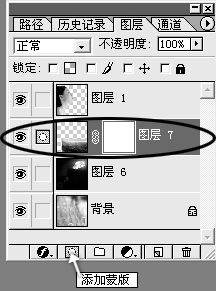
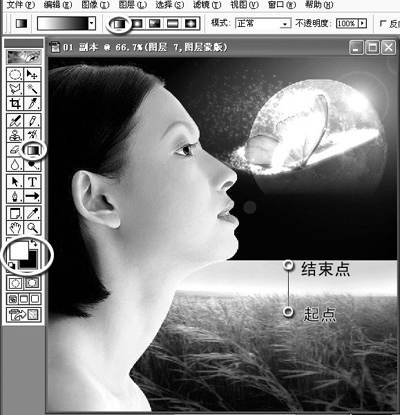
9.点图层面板下面的蒙板按钮,给新加的背景图添加一个蒙板(图10)。在工具箱中设置前景色为白色,背景色为黑色;选择渐变工具,在属性设置栏中选“线性渐变”。然后按住Shft键,在新加的背景图层中从下向上拉取一个渐变。注意这里选择的起始点和结束点非常重要,位置选择如图11。
10.现在背景图片的调整基本上可以结束了,如果你觉得加一些文字会显得更好一些,那么就再加一些文字吧。其中文字你还可以处理成具有水一般的流动效果,最后的效果如图2。
好了,整个实例的制作过程就结束了。在这里所讲述的方法,只是一般照片后期处理中的一点雕虫小技,为你的照片后期创作提供一点小小的参考。其实你只要用心,同样可以做出更好的作品来。