轻松调整分区
IT商界
在上期,我们们熟悉了各种文件系统,知道了如何利用PartitionMagic来创建新的分区。这一期,奇奇还将带着大家继续我们的分区之旅。
听有的朋友反映,当现有的分区容量不能满足数据的存储和安装大型软件的要求时,他们一般都是重新对硬盘进行分区、格式化。其实不用这么麻烦。PartitionMagic不仅能够进行分区的创建和删除,而且能在不损坏硬盘数据的情况下对现有分区进行容量调整、分区合并等操作。所以如果遇到分区空间不够的时候,还是请PartitionMagic出马吧。
现在奇奇就用PartitionMagic提供的“调整分区的容量”向导工具来做个小魔术,让现有分区容量变大些,包你的数据毫发无损。
奇奇提示:虽然PartitionMagic可以无损调整分区,不过要求在调整时不能出现停电、操作失误等意外情况。朋友们可能是第一次进行分区调整操作,所以建议在操作前还是将重要数据备份一下吧。
1.启动PartitionMagic,用鼠标点击操作向导栏中的“调整分区的容量”,弹出向导窗口,点“下一步”按钮,如果你的机器不止一块硬盘,会弹出要求选择磁盘的画面,用鼠标点击要调整分区所在的磁盘,再点“下一步”按钮继续。
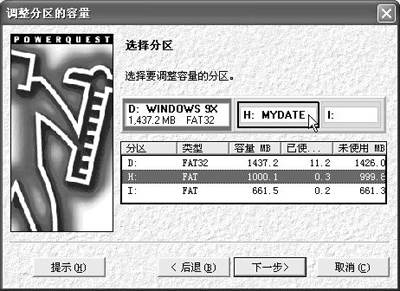
2.然后在“选择分区”画面中,用鼠标点选要调整容量的分区(图1),同时你还可以在下面列表的对应选项中,了解到当前分区的文件系统、容量等信息,点“下一步”按钮继续。
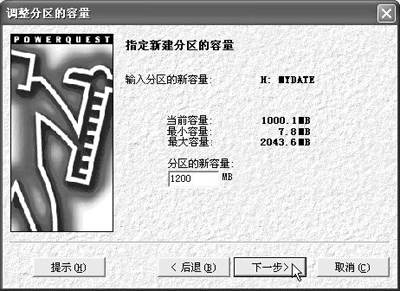
3.在“指定新建分区的容量”画面中,给出了当前分区容量的大小,在“分区的新容量”框内输入的容量值应限制在画面给出的最小容量和最大容量值之间。由于要增大分区容量,暂输入“1200”(图2),点“下一步”继续。
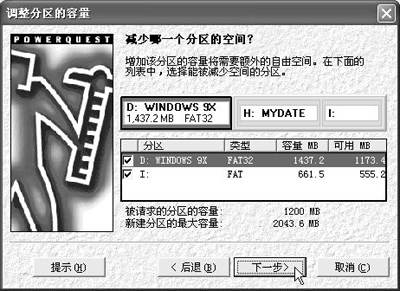
4.在“减少哪一个分区的空间”画面中(图3),程序将要求选择从哪个分区空间,默认是从其他分区平均补充。你也可以从一特定分区补充,方法是在列表中保留提供空间分区选项前的勾选标记,去掉其他选项的勾选标记。
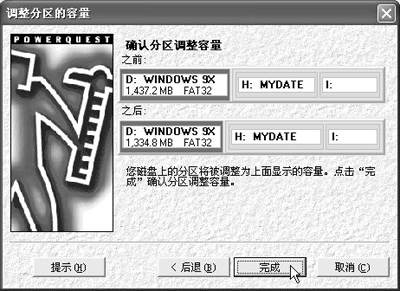
5.最后,PartitionMagic会给你一个“确认分区调整容量”的画面(图4),当你仔细核实无误后,点击“完成”按钮后,你便可以在主窗口看到调整后的H盘了。如果对所做的分区容量调整还不满意的话,可以通过点击向导栏中的“撤消上次”来取消你的操作过程,以便重新调整分区容量。最后,点击“应用更改”即可。
奇奇提示:改变分区容量时,如果输入的新容量比现有容量小,就需要选择将释放出来的空间分配给哪个分区,默认为平均分配给其他分区;倘若输入的新容量比现有容量大,PartitionMagic将要求选择从哪个分区补充空间,默认为从其他分区平均补充。
怎么样?这一招还很灵验吧!下面给大家再做个小魔术,跟上面的情况恰恰相反,在某个分区中,可能删除了某些不用的资料或者其他什么原因,显得空荡荡的,那就把它合并到其他分区中吧!
什么样的分区可以合并呢
在正式操作之前,奇奇还要强调一点,当用PartitionMagic将相邻的两个分区合并成一个分区时,它们必须使用相同的文件系统类型(例如FAT、FAT32或NTFS),调整后的第二个分区的内容会作为一个文件夹保存在第一个分区的根目录中。
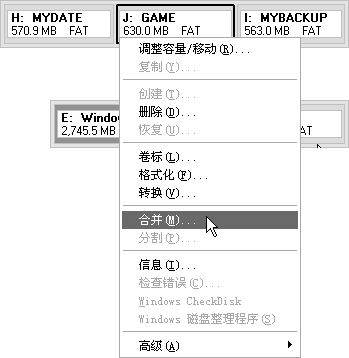
1.用鼠标右键点击想要合并的分区(例如“J:GAME”),选择快捷菜单中的“合并”命令(图5),弹出“合并临近的分区”窗口。
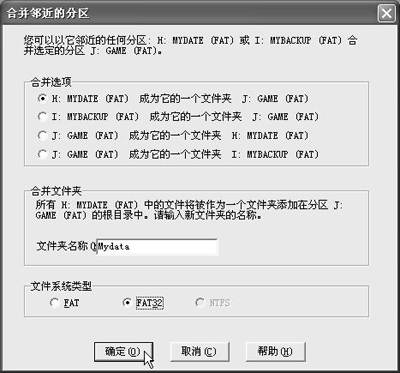
2.在“合并选项”框中提供了四个合并方案,默认是将H分区作为一个文件夹合并到J分区中,当然,你也可以根据实际需要,选择其他选项;在“文件夹名称”文本框内输入保存H分区数据的文件夹名称,为了便于记忆,就以H分区的卷标做名称吧(图6)!点击“确定”按钮。
3.此时PartitionMagic会弹出一个警告窗口,意思是如果分区为FAT32,只有Windows 95 OSR2/98/Me/2000/XP才能访问文件,如果你确认系统没有问题的话,点击“是”按钮;接着便是重新分区和更新系统信息的过程。待过程结束后点击“确定”按钮,合并分区的工作就算完成了。
奇奇提示:合并功能可以将逻辑分区并入主分区,但不能将主分区并入逻辑分区。另外,倘若第一个分区是FAT格式,并且容量超过2GB时,必须先将它转换为FAT32格式,否则无法将第二个分区合并过来。