“老鼠快跑”──鼠标使用快速上手
硬件周刊
“鼠标”的英文名叫“Mouse”,意思当然是老鼠、耗子啦。不过没有人直接管它叫老鼠或耗子的,除了“鼠标”外,也有人管它叫“滑鼠”。至于为什么英文中叫它“Mouse”而不是其他什么东西,解释可就多了:最常见说法是它的外形像老鼠,还拖着一根尾巴在桌子上移来移去;另外就是说它的光标在显示器屏幕移动十分灵活,活像老鼠一样。
在Windows时代,离开了鼠标几乎是寸步难行,因为绝大部分Windows的操作是针对鼠标来设计的。如果你能熟练使用鼠标,你会发现操作电脑是一件很轻松的事。
使用好鼠标是学习电脑必须操练的入门功夫。
一、怎么玩“老鼠”
通常的鼠标都是双键的,我们的操作是通过它的左右两个按键来实现。当然也有三键的鼠标,不过中间的那个按键有特殊的功能,在基本的操作中几乎用不着,我们这里就不理会它了。另外,目前带有滚轮的鼠标非常流行,我们可以通过转动滚轮实现屏幕的上下翻页,这在使用Word编辑文章或使用IE浏览器浏览网页时非常实用。为了让大家清楚地了解鼠标的使用方法,豆仔将鼠标的操作动作逐一分解进行详细解说。
1.握鼠标的基本姿势
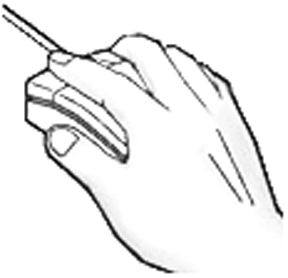
手握鼠标,不要太僵硬,就像把手放在自己的膝盖上一样自然,使鼠标的后半部分恰好在掌心下,食指和中指分别轻放在左右按键上,拇指和无名指夹住鼠标两侧,手腕自然落在桌面(或鼠标垫)上,鼠标的中轴线大致和操作者身体所在的平面垂直以便于移动及定位。
2.移动鼠标光标
你在移动鼠标时,显示屏上的光标也在移动,光标移动的距离取决于鼠标移动的距离,这样我们就可以通过鼠标来控制显示屏上光标的位置。
如果光标滑出显示屏外,没有关系,移回来就行了;如果你在屏幕上没有找到鼠标光标的位置,你可握住鼠标在鼠标垫上画两个圆圈,这样你会很快地发现鼠标光标;移动鼠标时手腕是固定不动的,千万不要手腕也随着鼠标一起运动,那样累死啦可没人负责。如果鼠标移动到了手所能达到的极限(前提是手腕不动),而光标仍没有达到预定的位置,你只要轻轻拿起鼠标放回起始位置(手腕也不要动),再向预定位置的方向移动鼠标,这样反复移动即可达到目标。
3.单击左键
单击鼠标左键是最常用的按键操作,用食指快速地按一下鼠标左键,马上松开。如果你听到一声清脆的“咔嚓”声,表明这个操作已经完成了。这一动作常用来选择对象或者点击窗口中的某个按钮,通常在没有特别说明的情况下,我们所说的单击鼠标就是单击鼠标左键。
4.双击左键鼠标
将光标移到某一对象上,然后用食指快速地按两下鼠标左键,马上松开,两声连贯的“咔嚓”传达的是操作成功的信息。对于初次使用鼠标的朋友可能这是一个最大的难点,一定要注意掌握好节奏,按键动作要自然连贯,刚开始成功率不高也没关系,多练习就行了。双击桌面上的图标可以启动某个应用程序或双击某个文件可以将它打开,这一动作我们通常简称为双击鼠标。
5.单击右键
单击右键的操作类似于单击左键,不过这回用的是中指,快速地按一下鼠标右键,马上松开,即完成这个动作。在大多数情况下,你单击右键时会弹出一个菜单,我们把它叫做右键菜单。单击鼠标右键有时我们也称它为反击鼠标。
6.拖动操作
在Windows中很多东西都是可以拖动的,例如图标。方法如下:先移动光标到选定对象,按下左键不要松开,通过移动鼠标将对象移到预定位置,然后松开左键,这样你可以将一个对象由一处移动到另一处;也有按右键来进行拖动的,这一类拖动比较少用到,我们把它叫做特殊拖动。以上就是操作鼠标的基本动作了。
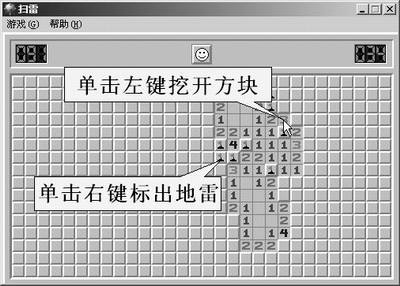
使用鼠标要比使用键盘简单得多,经过简单的练习你就会熟练使用它了。建议你使用Windows附带的几个小游戏来练习鼠标的操作,像《扫雷》,你可以用它来练习移动光标、单击、右击等动作。
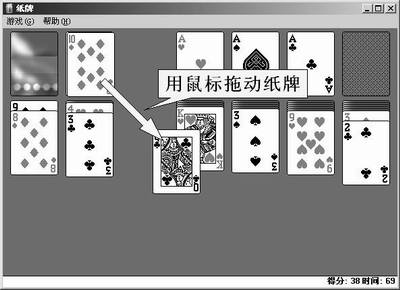
使用《纸牌》你可以熟练掌握拖动的技巧。
用《空当接龙》则可以练习双击的动作。呵呵,既可练手又可练脑,在成为游戏高手的同时,你的鼠标功夫绝对也可练得炉火纯青。
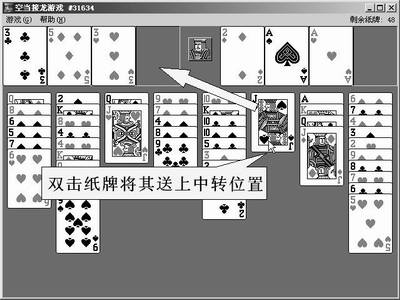
豆仔提示:如何启动“扫雷”和“纸牌”程序:启动Windows XP后,依次点击“开始菜单→所有程序→游戏”,然后就可以选择这两个练习鼠标的游戏了。
二、鼠标与键盘配合操作
鼠标和键盘配合使用可实现一些单独使用鼠标实现不了的功能,这在选择及拖动的操作中非常有用。
1.选择对象
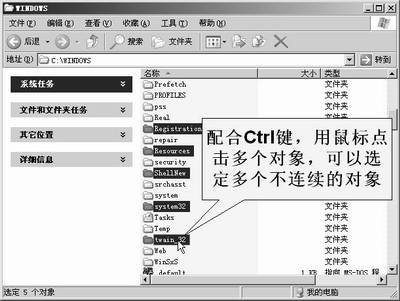
选择对象是从事其他操作(如删除、复制、移动等)的基础。选择单一的对象,我们用鼠标单击它就成,但选择多个对象时得用键盘配合着来操作。如你想选择图中几个不连续的文件夹,可按住Ctrl键,然后逐一选择你要的文件夹就可以将它们选定了。
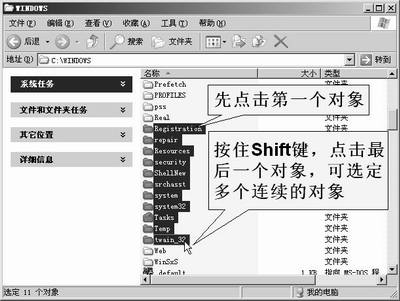
如果选择连续的文件夹可以先点击第一个文件夹,然后按下Shift键,再点击最后一个文件夹,就可以选定多个的连续文件夹了。这样的操作同样也适用于选定文件或其他的对象。
2.拖动操作
单纯的拖动对象,只是把它移了个位置,如果拖动时按住Ctrl键,会将拖动的对象复制到新的位置,这样的对象可以是文件、文件夹、文本或图片。此外,你在不同的磁盘间拖动文件时,它只是把文件复制到另一磁盘中去。如果你想将文件从一个磁盘转移到另一个磁盘,可在拖动时按住Shift键,这个时候在磁盘间拖动文件就变成了移动文件了,原来磁盘中的文件将被转移到另一个磁盘中去。
三、让左撇子用好鼠标
如果你是左撇子,我们把鼠标的设置改成左手习惯的就行了。
单击Windows左下角的“开始”按钮,在开始菜单中点击“控制面板”,然后在控制面板窗口中双击“鼠标”图标,然后在“鼠标属性”窗口中单击选择“按钮”标签,点击其中的“左手习惯”单选框,然后点击“确定”按钮。这时候你的鼠标左右键功能已经换过来了,你用左手也可以很方便地操纵它啦。
豆仔提示:这里还有一些其他的设置,通常不用管,如果有兴趣那就根据你的喜好自己去改吧,不过不要太离谱了。
四、做好“老鼠”的卫生
鼠标既然是我们和电脑接触得最多的部件,如果用起来不爽肯定会极大影响我们使用电脑时的心情,严重的时候还会影响工作效率。不爽的原因通常是因为它不灵活了,变成了一只病鼠了,不过这个病大部分情况下我们还是可以把它治好的。
鼠标不灵活的通常是因为橡胶滚球或传动轴上堆积了污垢所致,你可以轻轻地旋开鼠标底部的圆盖,取出橡胶球用抹布擦干净,并用手指将传动轴上污垢清除掉。如果还不行干脆拆开鼠标,取下传动轴进行彻底的清洗(大胆点,发扬小时候在家拆钟表的精神来),如果这也不能解决问题,你的爱鼠差不多也该寿终正寝了。通常质量好一点的光学机械式鼠标也就用过一两年,差的几个月就得换。
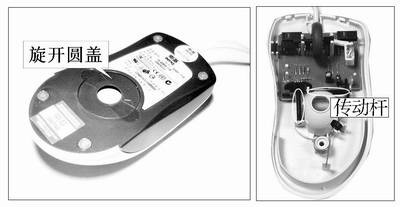
光电鼠标则没有这么麻烦,最多清理一下底部的灰尘就行了。
小知识:鼠标的分类
1.按原理分类
可分为机械式鼠标、光学机械式鼠标及光电鼠标。由于早期的机械式鼠标采用全机械的结构,精度低且易损坏,目前已经被淘汰了;光机鼠标的结构与机械式类似,但核心部分采用光学进行处理,精度高且寿命较长,目前使用得最为广泛。不过无法避免的物理损耗是它的致命伤;早期的光电鼠标需要特殊的光栅鼠标垫,使用很不方便,目前已经被新型的光电鼠标所取代,采用新的光学引擎的光电鼠标有非常好的适用性,精确度更高、可靠性更好,目前是鼠标中的高端产品。
2.按接口分类
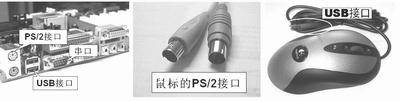
鼠标的接口有9针的串行接口(俗称方口)、PS/2接口(俗称圆口)、USB接口之分,目前串行接口的鼠标已趋于淘汰,PS/2接口的鼠标是目前市场上的主流。由于USB接口具有即插即用的特性及更高的传输速率,采用USB接口的鼠标也日益普及。目前采用红外线传输信号的无线鼠标也开始成为了一种新的时尚。
3.按按键分类
目前使用得最多的还是两键鼠标,单纯的三键鼠标已经很少见了,现在大行其道的滚轮鼠标除了在翻页上更为方便外,其滚轮还可以充当第三键来使用。