巧换笔记本电脑喇叭
软件世界
笔者的笔记本电脑是超薄型的产品。
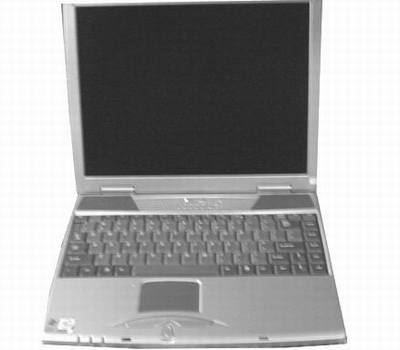
由于整个笔记本比较薄,因此不可能使用比较大的扬声器。加上声波在笔记本电脑扬声器内的行程较短,因此在Windows的“音量控制”超过总音量的2/3后,从笔记本电脑的喇叭发出的声音就开始沙哑。所以笔者打算自己更换这台笔记本电脑的扬声器来改善音质。
需要说明的是笔者的笔记本电脑是由台湾某厂商以OEM方式生产的产品。设计的理念类似于板卡的“公版”。为了迎合不同商家对产品的差异需求,因此在笔记本电脑的内部预留了一些升级的空间。
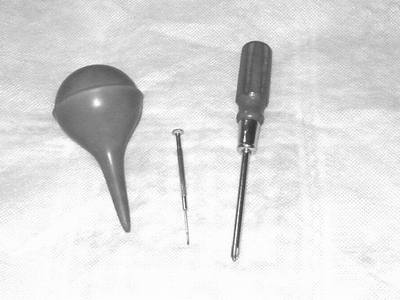
工具准备:其实完成上述DIY过程只需要两把起子和一个洗耳球,连电烙铁都不需要。
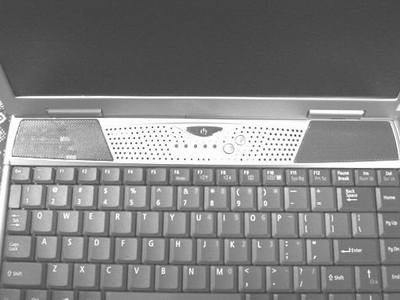
现在开始更换扬声器的工作。首先将扬声器上的防尘盖向左推开,就可以从左至右依次看见热管散热器、左扬声器、右扬声器。
然后将键盘向后揭开,就可以看到键盘下的一些电磁屏蔽和散热作用的薄金属片。
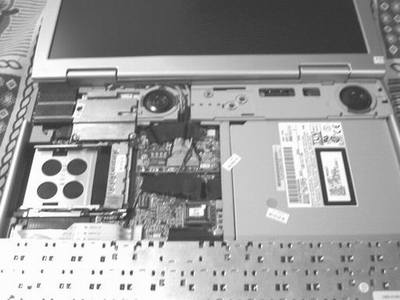
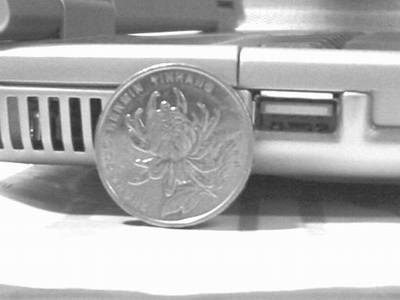
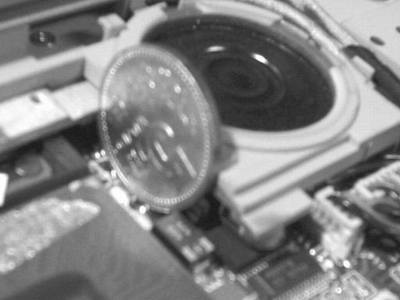
只要向前揭起电磁屏蔽和散热作用的薄金属片就可以看见这台电脑的主板了。大家可以看到,与5角钱的硬币相比,这台电脑内置的扬声器是很薄的。这也难怪系统音量一开大它就会出现声音沙哑的现象。因为音色的好坏与音波在扬声器内的行程长短有很大的关系。
在拆除左上角的热管散热器后,就露出插在CPU插槽上的移动型赛扬1.13GHz处理器。
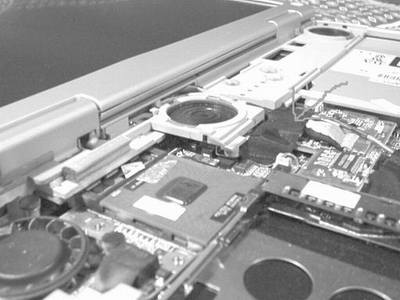
这时我发现这台笔记本电脑的扬声器是固定在从外框伸向内侧的一塑料平台上的。在拔下给扬声器供电的信号线后,拧下固定扬声器的螺丝,将塑料平台轻轻向左推就可取下左扬声器。不过取下右侧的扬声器时还真费了点劲。仔细研究了半天后发现在光驱和塑料平台的结合部有两个小卡子。用仪表起子顶开这两个小卡子,顺着固定在壳体上的滑槽向左轻推就可将右侧的扬声器取下。经过仔细观察发现两个扬声器都是3V公司的产品。于是笔者就在电子市场上买了两个与之结构相近的国产“红灯”牌扬声器。接下来就是用新的扬声器替代原来的扬声器。安装一切顺利。需要说明的是,所购买的扬声器的厚度要比原来的扬声器厚大约3毫米,为了防止扬声器和主板之间产生摩擦,笔者在扬声器和主板之间垫了层泡沫塑料(不能太大,太大会影响散热)。最后把各个零件一一装回。记住在安装CPU的热管散热系统时,固定热管散热系统的4颗螺丝钉要按对角线的顺序安装。并且不要先拧紧,待4颗螺丝都上完了后再把螺丝拧到合适的紧度。切记不要拧得太紧,否则压坏了CPU不但会有经济损失,而且很难在电脑市场上找到配件。
经过我的这一翻DIY。现在就是把系统音量开到最大也不会有声音沙哑的现象了。由于要拆开机器。所以会失去某些保修权利。请大家在动手前三思。