让Plam会声会影
软件世界
在Sony Clie中有一个Gmovie的软件能让我们播放小电影,可惜这个软件仅仅只能播放无声电影。还好,Palm有着丰富的软件支持。最近笔者找到了一个优秀的软件──Kinoma Producer,它可以方便地制作流畅的有声电影。下面我们就来学学怎样使用该软件做一段小电影。
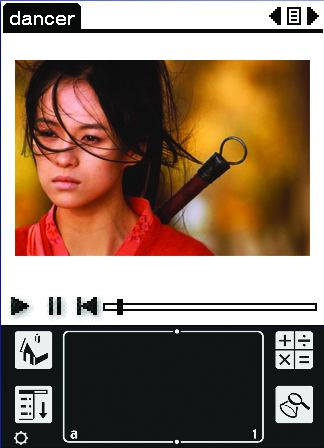
1.安装播放器Kinoma Player
安装好软件以后,点击“开始→Kinoma Producer→Kinoma Player for Palm OS”,然后按下Palm同步座上的同步按键,同步完成以后Kinoma Player就安装完毕了。
2.制作小电影
在制作之前首先确认你的机器上安装了Quicktime 5.0以上的版本,如果没有安装则无法正确转换电影(最新的版本可以在http://www.apple.com/quicktime下载)。启动Kinoma Producer,点击界面中的Add File(增加文件)按键,在弹出的对话框中选择你想转换的文件。Kinoma Producer可转换一切Quicktime可以播放的影片格式,包括MOV、MPEG、AVI等格式。点中影片文件,在对话框的左边就会出现影片预览。选择好以后按下OK按键,就将影片添加到转换列表中了。如此反复操作即可将多个影片添加到转换列表中。
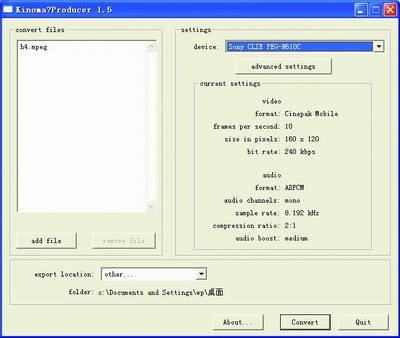
接下来在右边的Device列表中选择你的Palm的型号,然后在Export Location下拉菜单中选择影片保存的位置,包括Source Folder(源文件夹)、HotSync Folder(同步文件夹)、Memory Stick(记忆棒)、ReMovable Storage(移动储存器)、Other(其他文件夹)。建议大家选择Source Folder(源文件夹)和(其他文件夹),这样转换好的电影将会保存到硬盘上。选择好以后按下Convert按键就可以按照软件定义的推荐方式转换了。
3.将电影拷贝到Palm上
转换好以后,将Sony Clie放在同步座上,运行“MS Import”,将文件拷贝到记忆棒的“Palm/Programs/Kinoma”目录中。这样运行Palm中的Kinoma,点击目录中的影片文件即可播放影片了。
4.制作进阶
通过上面3个步骤可以快速制作出影片,那么怎样才能自定义一些影片的参数呢?比如影片大小、压缩比例等等。
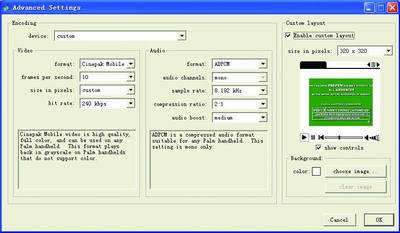
启动Kinoma Producer,点击“Advanced Setting”按键,在对话框中我们就可以调整影片的各种参数。
A.调整影片颜色数
直接在Format下拉菜单中即可设置影片采用16 Grays(16级灰度)、4 Grays(4级灰度)、Black&White(黑白两色)、Cinepak Mobile(高彩色)、Color-legacy(低彩色)。
B.调整影片帧数
如果你的影片尺寸比较大,播放的时候不是很流畅,你可以试试将影片每秒帧数减少。在“Frames per Second”(每秒帧数)下拉菜单中将帧数调整到合理的数字。
C.调整影片大小
在Size in Pixels下拉菜单中可以调整影片大小。除此之外,我们可以在右边的预览视图中勾选Enable Custon Layout(自定义版面),用鼠标拖动预览窗口中的影片来设置影片的大小以及位置。“Show Controls”选项可以定义是否显示影片控制条。Background中可以选择影片的颜色,还可以点击Choose Image,选择一个图片作为影片的背景。
D.调整音频
由于Palm的硬件限制,它的声音表现力非常有限,如果你使用Sony Clie系列Palm,则建议选择默认的Yamaha ADPCM或者Clie Audio。如果是其他类型的Palm,请选择ADPCM。
按照自定义的设置有可能会出现播放不流畅的情况,这时候你可以在Kinoma Player的菜单中选择Performance Test(性能测试),来测试自定义的设置生成的电影每秒播放的帧数。然后你可以根据情况来调整设置。