用户级访问控制的实现
数码时尚
原先笔者所在公司的小型局域网中有十多台电脑,系统均为Win98,组成了一个对等网,此时共享资源采用共享级访问控制。为了让不同的访问者拥有不同的访问权限,必须设置不同的访问密码,然后再将相应密码告诉相关的人员。如果密码泄漏,必须再次重复该过程。这就造成了用户共享设置及使用上的不方便。
好在最近公司新购置了一台专用服务器,系统为Win2000高级服务器版,并已升级成为域控制器。于是笔者决定让所有工作站改换为用户级访问控制,让域控制器的活动目录(AD)集中管理网络上的共享资源。具体方法需要先设置所有Win98计算机登录到服务器域(比如域名为“domain”),然后在各Win98计算机上做如下工作。
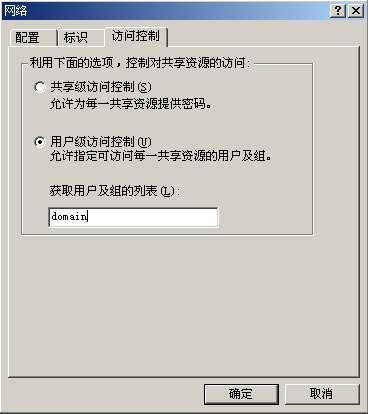
1.在桌面“网上邻居”处单击右键,然后依次选择“属性→访问控制→用户级访问控制”,并在“获取用户及组的列表”文本框中输入服务器的域的名字,以便从服务器中得到用户和组的列表。设置完成之后根据提示重新启动计算机。
2.重启动成功之后,在欲共享的文件夹处单击右键,再选“共享”后,除了出现为我们所熟知的Win98的共享设置界面外,单击“添加”按钮,还会出现一个“添加用户”的窗口,在这里域控制器中所有的用户及组都会显示出来。
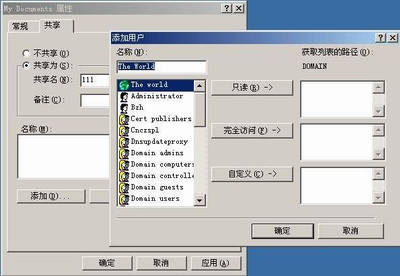
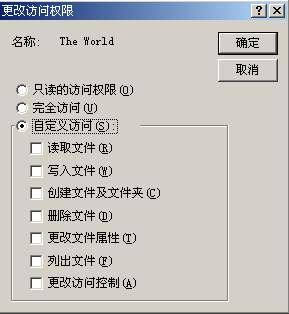
这时,只需为相应的用户或组赋予相应的权限即可。如果你对“只读”和“完全访问”两种权限不够满意,还可以在“添加用户”窗口中单击“自定义”按钮打开“更改访问权限”对话框,这里可以设置更多更高级的权限。
由于你所登录的用户和其他用户一样都是属于域控制器中已存在的用户,因此当你按本文前面所述的方法设置好相关控制权限之后,其他Win98用户就可以根据你赋予的权限直接使用你的共享资源,而不再需要提供访问密码。
此外,在局域网内使用共享打印机时,采用用户级访问控制便能够在本地计算机上直接控制远程打印机,比如可以随时取消打印的文档等,避免了原先必须到远程打印机所在的计算机上操作才能取消打印列表中文档的麻烦。