E问e答(01)
数码时尚
网络基础
王德伟:我刚刚接触到网络,听别人说IP地址有动态IP地址和静态IP地址之分,那么什么叫动态IP地址,什么叫静态IP地址呢?我又怎么知道我的Win98中使用的是动态IP地址还是静态IP地址呢?
答:所谓动态(Dynamic)IP地址就是指IP地址会自动变化。这种IP地址是由DHCP服务器分配的,一般来说,每次登录Windows之后所分配到的IP地址都不一样,因此叫“动态”IP地址。
而所谓静态(Static)IP地址就是指IP地址是固定不变的。这种IP地址需要使用者手动指定,不会自动发生改变,因此叫“静态”IP地址。
对于Win98来说,可以在桌面“网上邻居”处单击右键选“属性”打开网络属性窗口,确保处于“配置”选项卡中,再双击组件列表所有带“TCP/IP”字样的选项打开TCP/IP属性窗口,如果“IP地址”选项卡中选中的是“自动获取IP地址”,则为动态IP地址;如果选中的是“指定IP地址”,则为静态IP地址。(注意:只有当网络中有DHCP服务器存在时,才会给这台Win98计算机分配动态IP地址。此外,部分计算机中有两个“TCP/IP”相关选项,一般来说,它们一个是为局域网连接准备的,一个是为互联网连接准备的,前者往往是静态IP地址,后者是动态IP地址。)
李成成:我在网上看到有资料说每台计算机的IP地址必须是惟一的,否则会因IP地址冲突而不能正常联网。可是我的计算机上绑定的静态IP地址是“192.168.0.1”,而我另外一位朋友的计算机上也用的是这个IP地址,我们上互联网都没有问题。这又是为什么呢?
答:准确说法应该是:在同一个网络中,每台计算机的IP地址必须是惟一的。像“192.168.0.1”这种是属于IP地址中的C类,它们是专为在局域网中使用而保留的。由于你和你的朋友虽然都上了互联网,但并没有在同一个局域网中,因此不会发生冲突。
系统安全
HZJTY:在《电脑报》2002年第48期D6版上《用组策略防止木马的运行》一文中介绍了在Win2000/XP中通过对组策略的设置来防止木马程序的运行,我觉得这个方法很不错,但是现在我有个问题,如果组策略也被禁止了应该怎样设置才能再打开它?
答:如果运行“gpedit.msc”打开组策略时提示“本次操作由于这台计算机的限制已被取消”,即说明组策略编辑器本身已被禁用了,以Win2000为例,可以通过如下方法来得到解决。
1.重启动系统,当在屏幕最下面一行提示“要排疑解难以及了解Windows高级启动选项请按F8”时按F8键进入Windows高级选项菜单。
2.在菜单中选中“带命令行提示的安全模式”,再按回车键进入,然后用管理员(Administrator)身份登录到Win2000中,此时系统会自动直接进入到命令提示符模式(即MS-DOS方式)下。
3.在DOS提示符下输入“mmc”后按回车键打开控制台窗口。
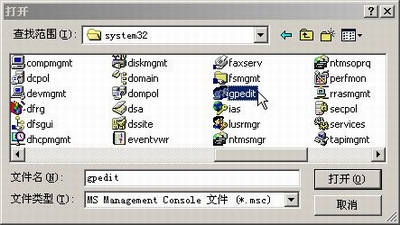
4.在控制台窗口中选择“控制台菜单”下的“C:\Winnt\System32\Gpedit”项(如果没有此项,则选“打开”项,然后依次打开“C:→Winnt→System32→gpedit.msc”,如图所示),即可进入组策略编辑器。
5.在组策略编辑器中完成所需要的修改,然后关闭此窗口(当系统询问你是否要将控制台设置存入“gpedit.msc”文件时一定要选“是”按钮保存所作的修改)。
6.最后按“Ctrl+Alt+Del”键调出“Windows安全”窗口,选择“关机”中的“重新启动”,重启后正常进入Win2000中即可。
HZJTY:在上问中,组策略编辑器如何才不会被禁止运行?还有一些常用命令如Ping等如何允许使用?
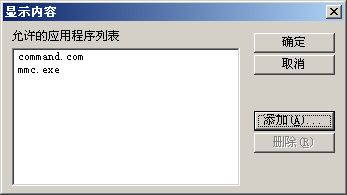
答:要组策略编辑器不会被禁止运行,请添加“mmc.exe”命令;要Ping等命令能正常使用,请添加“command.com”命令。添加了“mmc.exe”后即可直接运行“gpedit.msc”;添加了“command.com”后即可用它进入MS-DOS方式,便能运行Ping等所需的命令及其他在Windows下被禁用的程序了。
局域网
WinMM:我是否可以在一台Win98计算机上远程修改另一台Win98计算机的注册表?
答:可以。除了用VNC、PCAnywhere等远程控制软件之外,如果你在双方计算机上均安装好了“Microsoft远程注册”服务,也可以实现此功能。
欲实现Win98注册表的远程修改,需要先准备好Win98完整的安装光盘,然后按如下步骤进行操作。
1.选择其中一台计算机,将Win98完整的安装光盘放入光驱中,然后选“开始→查找→文件和文件夹”,在“名称”处输入“regserv.inf”,“搜索”范围选光驱所在盘符,之后单击“开始查找”按钮,过一会儿就可以找到此文件所在的路径,将此路径记下来,比如为“G:\Tools\Reskit\Netadmin\Remotreg”目录;
2.进入控制面板,双击“用户”,确保用户列表中至少有一个用户存在,并且是当前登录的这个用户名;如果尚无用户存在,请根据提示新建一个用户(新建了用户后需根据提示重新启动,再用此用户名完成登录);
3.在桌面的“网上邻居”处单击右键,选“属性”,进入“网络”窗口;
4.单击“添加”按钮,双击“服务”,然后单击“从磁盘安装”按钮,将上面所记录的路径输入到“要复制的厂商文件来自”下的文字框中,然后单击“确定”按钮;
5.接着就可以看到出现了一个名为“选择网络服务”的窗口。在“型号”里面有“Microsoft远程注册”项,选中它,然后单击“确定”按钮;
6.之后再将“网络”的“配置”选项卡中“已经安装了下列网络组件”窗口中的滚动条拖到最下面,你便可以看到里面多出了“Microsoft远程注册”一项;
7.最后再单击“确定”按钮退出,并根据提示重新启动计算机;
8.在另一台计算机上也同样进行以上几步操作;
9.当重新启动成功之后,选“开始→运行”,输入“regedit”再按回车键打开注册表编辑器,之后在“注册表”菜单中选“连接网络注册表”,在随后的“计算机名”处输入另一台计算机的名字,然后单击“确定”按钮,等连接成功之后,就可以像修改本机注册表一样修改远程计算机的注册表了。