VLAN划分跟我学
数码时尚
理解了什么是VLAN,那么划分VLAN也就不是一件困难的事情了。下面我们就以龙维的8口桌面型交换机ES-2208为例,讲解如何划分基于端口的VLAN。
一、划分VLAN前的准备
在划分VLAN之前需要做如下的准备工作:
1.规划VLAN组
既然是划分VLAN,就得先规划好VLAN,也就是说,要规定哪些端口之间应该能够相互通信,哪些端口之间不能相互通信。
在这个例子中,我们是这样规划的:连接端口1~3的计算机(也可以是通过下层集线设备间接连接在这3个端口上的所有计算机)同属于一个部门,它们之间可以相互通信,则它们在一个VLAN中;连接端口4~6的计算机(也可以是通过下层集线设备间接连接在这3个端口上的所有计算机)则属于另外一个部门,它们又是另一个VLAN;连接端口7和端口8的是两台服务器,是两个部门共用的,所以应该同时属于两个VLAN。
2.连接好控制电缆
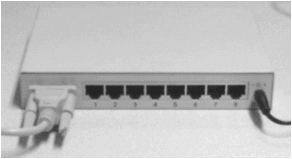
规划好VLAN之后,还需要做一些硬件连接上的准备。有一些交换机可以通过双绞线,以浏览器方式直接配置VLAN,而另一些则需要通过专用的控制电缆(如并口线、串口线)来实现对交换机的控制。龙维ES-2208是通过一条串口线来实现对交换机的控制的。将串口线一头接在交换机的串口接口上,另一端接在计算机的串口接口上。然后开启交换机和用于配置交换机的计算机。
3.安装控制软件
最后,我们还要在配置交换机的计算机上安装专用的控制软件。ES-2208的控制软件在附送的光盘中。将该光盘放入光驱后会自动运行,选择“交换机配置程序”进行安装即可。
二、配置VLAN
1.系统初始化
所谓“系统初始化”是将计算机与交换机通过串口线建立连接。
小知识:与网卡+双绞线的组合不同,即使我们将串口线进行了物理连接,如果不进行初始化,计算机和交换机之间依旧无法通信。而网卡+双绞线只要建立了物理连接,便会自动检测,不需要进行初始化。
在管理计算机上运行“开始→程序”,找到“EcomSV”程序组,并运行“EcomSV”项,进入交换机配置程序主界面。此时“VLAN设置”、“端口设置”、“优先级”、“汇聚”这些菜单项是灰色不可用的,原因就是还没有进行系统初始化。
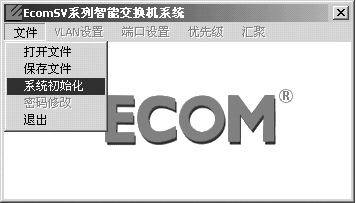
选择“文件→系统初始化”项,会出现一个“系统初始化”对话框。在“串口选择”栏中,复选框“使用串口”和单选框“串口1”是默认选项。如果串口线连接的是串口1,则不必做任何改动;如果连接的是串口2,改选“串口2”即可。同时,在“交换机型号”中,我们依据交换机端口数选择“8口”或“16口”(注:若交换机种类选择错误,会导致交换机配置错误,所以必须选择正确的交换机类型)。最后,在“密码”输入框中输入交换机的管理密码(默认是“0000”)。
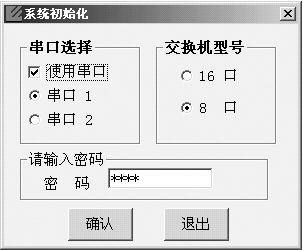
如果连接正常,初始化会很快成功。这时“VLAN设置”、“端口设置”、“优先级”、“汇聚”这些菜单项便可用了。
2.配置VLAN
初始化成功之后,就可以开始正式配置VLAN了。点击“VLAN设置”菜单项,会出现如图4所示的“VLAN设置”对话框。
下图中竖排的1~8指的是“VLAN1”至“VLAN8”;而横排的“P1”至“P8”则是指“端口1”(Port1)至“端口8”(Port8);每个VLAN的端口前面都有一个复选框表示这个端口同时属于哪几个VLAN(一个端口可以同时属于多个VLAN)。在默认状态下,所有的端口都属于VLAN1。
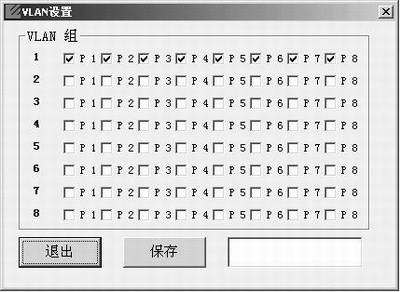
改变一个端口所在的VLAN其实是非常简单的,只要改变该端口前面的复选框状态就可以了,不选就代表它不属于当前VLAN,选择就代表它属于当前的VLAN。
按照前面的规划,我们把端口1至端口3划分至VLAN1,端口4至端口6划分至VLAN2,端口7、端口8则同时属于VLAN1和VLAN2。
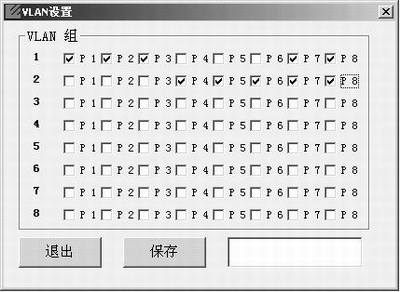
划分完之后,点击“保存”按钮,稍等几秒,当前的配置就被保存到交换机中了,大功告成!现在你试一下,不同VLAN的计算机无法直接通信,但却都可以访问连接端口7和端口8的两台服务器。
其实VLAN的划分很简单,不是吗?