另辟蹊径创建免费个人空间
数码时尚
现在想找一个免费个人主页空间有点困难了,大部分提供个人主页空间的网站都停止了这项服务。即便未关闭,申请程序也很麻烦,在使用上有诸多不便。其实,利用Windows XP的Web发布和MSN的网上社区功能,就可以在某些方面实现我们的主页展示梦想,而且程序简单,使用起来也比较方便。
一、安装MSN,申请.NET Passport
如果你已经安装了MSN,并有了.NET Passport,就可以省略这一步。我们可以通过微软的网站,免费下载安装MSN软件(下载地址:http://download.zbinfo.net/down.php?id=389)。下载完毕后,予以安装并从MSN的网站上获得一个以*.hotmail.com或*.passport.com命名的.NET Passport,这就是你使用MSN服务的用户名。
二、组织本地网页文件或其他文件
我们要把上传的网页文件和其他文件合理地进行组织、归类,使得其他人访问我们的文件时一目了然。比如我们制作了一个网站,名为“我的网站”,里面包含10个网页,我们要将制作的10个网页如index.html、map_star.html、t.html……放在一个文件夹中,取名为“我的网站”,同时将主页命名为“我的主页”,以方便来访者浏览。
三、用“Web页发布”功能上传文件
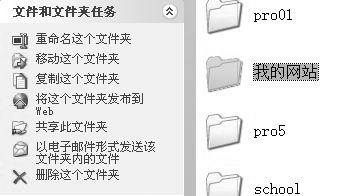
1.单击“我的网站”文件夹,然后选取Windows XP系统的“文件和文件夹任务”中的“将这个文件发送到Web”功能。这样便启动了Windows XP的“Web页发布向导”程序。
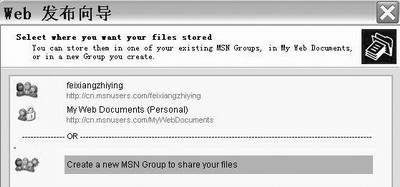
2.在“Web页发布向导”程序中,要求你再一次确认所发布的文件或再增加其他的文件。在下一步的对话框中,选择在“MSN社区中发布和共享你的文件”。
3.出现要求选择建立什么样的文件夹的对话框。在这个对话框中我们选择“Create a new MSN Group to share your files”,只有选择此项,其他人才能在网上浏览我们的网页。
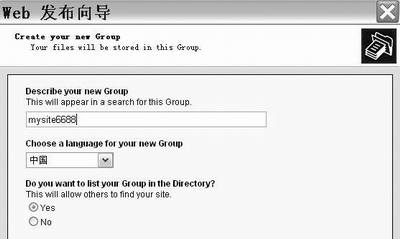
4.输入所建立的文件夹的名称,在这里我们输入“mysite6688”,单击下一步。输入描述文件的词语(这些词语将能让别人快速搜索到你的网站),同时将下面的选项“Do you want to list your Group in the Directory”选中。
5.单击下一步后,我们的文件已经建立在MSN的社区中,这时MSN会发给你关于“mysite6688”的社区已建立的电子邮件。
6.在“Web页发布向导”中选择文件所存放的位置。我们选择MSN社区的文件夹作为存放文件的地方,然后程序开始复制网页文件,这样我们的文件便发布到网上。
四、管理在网上的文件
我们可以通过以下几种方法打开我们在MSN社区中的网页文件。一是输入我们的网址。比如刚才我们所建立的网页的网址为http://cn.msnusers.com/mysite6688,网页存放位置为http://cn.msnusers.com/mysite6688/documents.msnw,只要在浏览器中输入此网址,便可以打开我们的网页。其他的人只要知道这个网址,同样也可以打开网页。
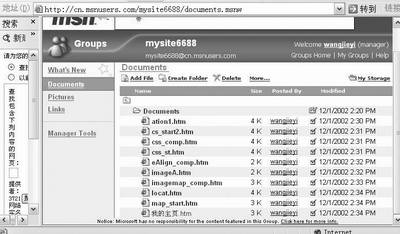
另外一种方法是建立网页之后,在电脑的网上邻居中,会出现一个新的站点,即“mysite6688”,通过这里也能够打开网上的文件。将网页主页打开以后,就和在普通网站浏览网页一样了。
如果需要对MSN社区中的网页进行修改、更换,只要通过“Web页发布”程序,就可以实现维护功能了。
利用MSN上的网上社区,我们可以做很多事情,比如制作校友录、公告板等。需要注意的是MSN所提供的空间为3MB,空间较小,但是我们可以多建立几个免费空间,然后将所有的网页链接起来,这样就不受空间的限制了。