用红外线实现双机互联
整机外设
在当今的网络时代,你的机器是否还为联网而忧愁呢?直接用电缆传输速度太慢,网卡的设置又太复杂。那么,为什么不用红外线联机呢?一来操作简单,不用任何线缆;二来能达到4Mbps的高速度,何乐而不为呢?下面就让我们来动手实现这一愿望。
硬件设置
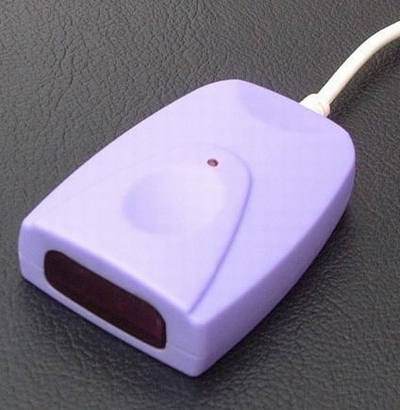
从电脑城购得红外线收发器(如图),把它连接到主板的7针IR口上(一般在USB口的附近),如果是笔记本电脑用户,则可省略这一步。然后开机进入BIOS设置,在与COM口设置有关的选项里(一般是Integrated Peripherals),把“Onboard IrDA Port”或相关选项设置成Enable。在“UART Mode Select”中,可以进行红外线传输模式的设定。如果选“HPSIR”,收发器通过标准的115.2Kbps速度传输数据;选“ASKIR”则可享受4Mbps的最高速度。
装好IR后,进入Windows系统,系统会提示找到了新硬件,然后构造驱动程序信息库,安装驱动程序。一切自动完成,不用你操心。安装成功后,右击“我的电脑”,选“属性→设备管理”,展开“红外线设备”,你会看到“红外线通讯设备”已经安装。双击“我的电脑→控制面板”,你会发现多出了一个“无线连接”的图标。双击它后,可以通过新增的“红外线”选项来修改它的状态。再进入“网络”,你会发现又多安装了一个“红外线端口”和“快速红外线协议”。
双机互联
1.把两个红外线收发器尽量靠近一点,并且保证中间没有障碍物。
2.在“控制面板→无线连接→文件传输”标签里,把三个选项的复选框点上,然后点“应用”,红外线接收器就可以工作了。
3.留心观察红外线设备的变化。当系统提示已经连接后,会有特殊的声音提示。而且,在Windows任务栏里有连接已经建立的图标。
4.当连接建立后,系统会自动运行IRFTP程序,也就是无线连接,让你通过红外线传输文件。选定文件后,点“发送文件”按钮,就能享受高速的传输了。收到文件后,点“查看收到的文件”按钮,就可以对收到的文件进行操作。
上面的操作比较简单容易,但速度其实并不很快。如果你追求更快的连接方法,请继续往下看。
使用此方法之前,请确保你已经安装了“直接电缆连接”,还有设置好的文件共享目录或驱动器。然后选“开始→程序→附件→通讯”,运行“直接电缆连接”。其中一台作为主机,另外一台作为客户机。在系统提示选择要使用的端口时,单击红外线所在的端口,最好是LPT口,这样可以提高速度。红外线端口的设置可以从“我的电脑→属性→设备管理→红外线设备”里面看到。其实,这个方法是用红外线代替了电缆作为通讯媒体,提高了传输速度,其他的操作就像真的用电缆连接一样。
注意事项
红外线传输毕竟尚未完善,所以,下面的几点经验希望能对你在DIY失败时有所帮助。
1.红外线的理论有效传输距离是10m,实际距离以3m内为好。同时由于红外线发出的光波以扇形传播,两个收发器最好在30°的偏角内。
2.如果你不能在有效区域内找到另外一个红外线设备,请把比较强的光源和热源挪开,因为传输对红外线都有干扰。
3.如果你还是不能连接,或者发送文件经常掉漏,请把连接速度降低。
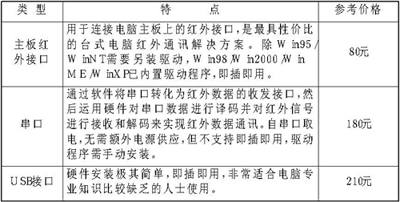
编注:红外线收发器从接口类型来划分,主要有主板红外接口、串口、USB接口三接类型,具体差异参见下表,本文所述为主板红外接口。