用Excel制作请款单
IT商界
笔者的公司常送货到好又多在成都的各分店,并在送货时附带一张所送货物厂商的请款单给好又多。所送货物过多时,手工填写这张请款单很费时间,如果用功能强大的Excel表格来完成这项工作,则可大大缩短工作时间。
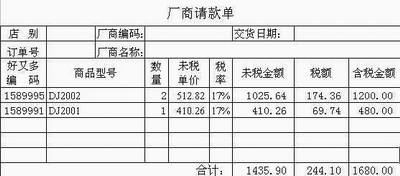
首先来谈谈这张表格所用到的VLOOKUP函数、IF函数和TYPE函数。
1.VLOOKUP函数可以使我们只需输入商品型号,计算机自动完成对好又多编码,含税单价的输入。VLOOKUP函数格式如下:
VLOOKUP(lookup_value,table_array,col_index_num,range_lookup)
Lookup_value:为需要在数据表第一列中查找的数值。Lookup_value 可以为数值、引用或文字串。
Table_array:为需要在其中查找数据的数据表。可以使用对区域或区域名称的引用,例如数据库或数据清单。
Col_index_num:为table_array 中待返回的匹配值的列序号。
Range_lookup:为一逻辑值,指明函数VLOOKUP 返回时是精确匹配还是近似匹配。
通俗地讲就是根据给定值,返回指定数据表或区域所对应给定值的行的指定列的数据。
2.IF函数和TYPE函数结合使用来控制单元格的数据输入。例如:当商品型号有数据输入时,自动执行VLOOKUP语句完成好又多编码的输入,否则好又多编码显示为空单元格。
IF函数为条件函数,其作用是执行真假值判断,根据逻辑测试的真假值,返回不同的结果。TYPE函数的作用是返回单元格数据的类型。例如某单元格数据为数字时,返回值为1;数据为文本时,返回值为2。
现在我们就来建立这张表格。
执行Excel程序,建立一个空表格,建立如下图格式的请款单工作表。
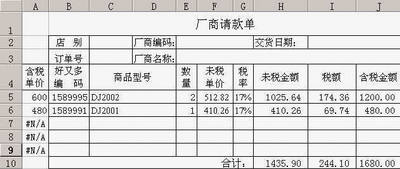
再建立如下图格式的商品清单工作表。
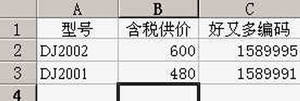
建立完这两个工作表后,在请款单工作表A5单元格输入如下公式:
“=VLOOKUP(C5,商品清单!A:B,2,FALSE)”;用拖拉法复制公式到A9单元格。
B5单元格输入如下公式:“ =IF(TYPE(A5)=1,VLOOKUP(C5,商品清单!A:C,3,FALSE),"") ”;
F5单元格输入如下公式:“ =IF(TYPE(A5)=1,H5/E5,"") ”;
G5单元格输入如下公式:“ =IF(TYPE(J5)=1,"17%","") ”;
H5单元格输入如下公式:“ =IF(TYPE(A5)=1,J5/1.17,"") ”;
I5单元格输入如下公式:“ =IF(TYPE(A5)=1,H5*0.17,"") ”;
J5单元格输入如下公式:“ =IF(TYPE(A5)=1,IF(E5<=0,"数量没填",A5*E5),"") ”。
以上公式建立完成后用拖拉法复制公式到第九行的单元格。
H10、I10、J10单元格用SUM函数建立求和公式,例如H10单元格输入“ =SUM(H5:H9)” 。
在请款单工作表内含税单价栏是不需要打印的,只是用来手工填写送货单时查单价用。
在请款单工作表内需要手工输入数据的单元格,请去掉单元格属性里的保护属性栏内的锁定属性。点选工具菜单下的保护文档项,把请款单和商品清单工作表保护起来,以免误改公式或重要数据。