岁末年初话总结──Excel图表功能的应用
IT商界
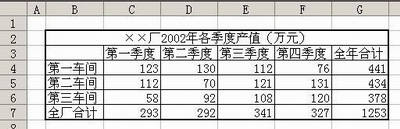
新的一年开始了,我们应该对过去一年的工作进行总结,这样也便于安排新一年的工作。如何总结过去呢?当然数据是最能说明问题的。我们知道微软Office组件中的Excel可以方便地对数据进行排序、计算等处理。图1是某厂2002年三个车间在各季度中的产值情况,其中的合计就是利用Excel中的求和函数得到的。
不过厂长们可能会想,数据虽然不错,但是太枯燥了,看着头晕。应该让人把这些数据做成图表形式,像图2那样,这样才更形象、直观,各车间每个季度的产值情况一目了然。
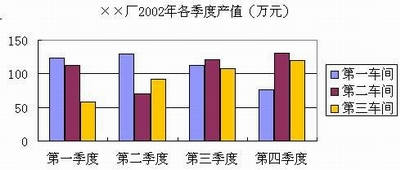
其实你根本不需要去劳驾别人,Excel中的图表功能可以帮你轻松实现这一愿望。
创建图表
1.选定用来创建图表的数据区域
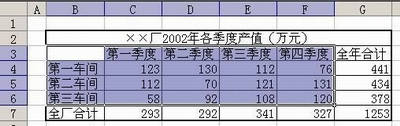
因为我们今天所创建的图表是用来表示各车间在四个季度中的产值情况,所以只需把相关的数据和文字选中就行了。在B3单元格按下鼠标左键,向右下角拖动,在F6单元格释放鼠标左键,如图3所示就选中了一个矩形区域。如果是选择不连续区域中的数据,比如只想画出第二季度和第四季度的图表,那就在按住键盘上Ctrl键的同时分别选中需要的数据。
2.利用图表向导创建图表
1)选择图表类型
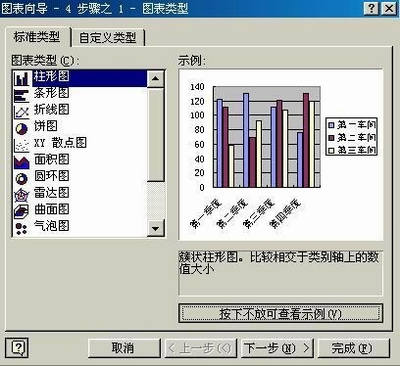
执行“插入”菜单中的“图表”命令(或单击“常用工具栏”中的“图表向导”按钮),这时将会显示“图表类型”窗口,如图4所示。在这里你可以选择图表的类型和子类型。
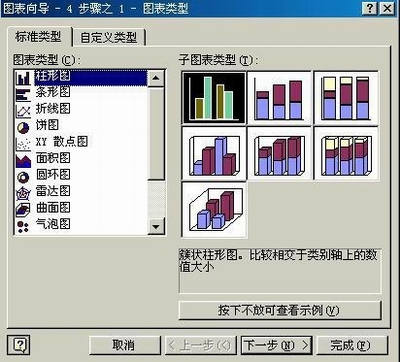
程序中默认的图表类型为簇状柱形图,你可以通过“子图表类型”下面的按钮查看图表生成后的示例。这时“子图形类型”窗口将变成预览窗口,并且显示你所选定的图表类型的外观,如图5所示。此外观若不是你想要的类型,可以重新选定类型。然后点击“下一步”按钮,进入下一步操作。
2)修改选择的数据区域和显示方式
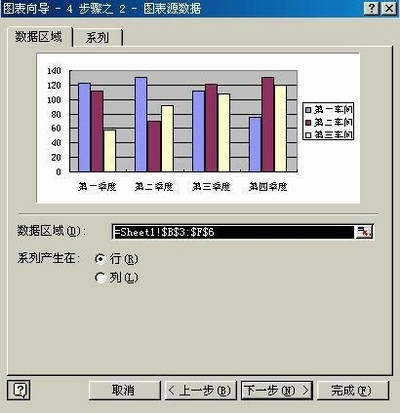
在新弹出的“图表源数据”窗口中,你将会看到数据区域和Excel默认设置的“系列产生”的方式。你可以在“数据区域”中更改选择的数据区域;“系列产生”方式就是图表中横坐标的标记方式,在这里如果将季度放置在横坐标下方,即按“行”的方式来产生“系列”,如图6所示。如果你需要将车间放置在横坐标下方,那就选择“列”。什么?你还没想好怎么产生“系列”!那就直接单击“下一步”按钮。
3)在图表上添加说明
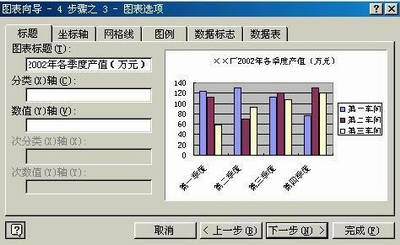
在如图7所示的“图表选项”窗口中,你可以填入图表标题,也可以填X轴和Y轴的名称,通过坐标轴、网络线、图例等选项还可以进行其他相关设置,然后单击“下一步”按钮,进行最后一步操作。
4)选择插入方式
在弹出的“图表位置”窗口中,你可以选择图表是嵌在原工作表中的,还是建立一个独立的新工作表。如果我们是想插入原工作表,就选择“作为其中的对象插入,如图8所示。
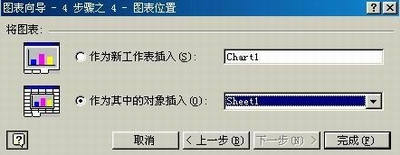
最后单击“完成”即可生成图表,如图9所示。
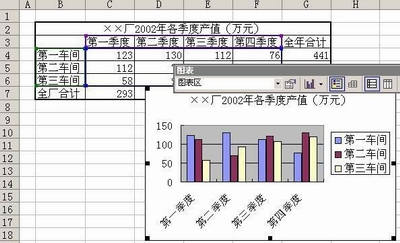
一个新工作图表就建成了。在刚才的步骤中,如果你想重新设置一些选项的话,没必要重建表格,只要选中图表,单击右键,在右键菜单中就分别有“图表类型”、“源数据”、“图表选项”、“位置”命令,分别对应我们前面操作的四步,很方便吧。如果你对图表的外观还不太满意,那我们就来美化一下吧。
美化图表
1.图表的移动、缩放
对选中的图表进行复制、粘贴、删除、移动、缩放的操作与任何图形的操作一样,比如选中图表后,拖动图表就可以进行移动;拖动8个方向手柄中的任一个就可以进行缩放,比如我们将鼠标放在右侧中间的方向手柄上,按下鼠标左键向右拖动,图表是不是变宽了?横坐标的文字也水平排列了。
2.图表工具栏的使用
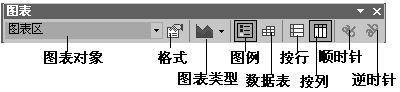
选中图表后,“图表工具栏”就会显示出来,如图10所示,一个图表有许多个图表对象组成,用鼠标单击即可选中(点击图表中的空白区是选中整个图表),选中哪个,其名称就会在“图表对象”窗口中显示出来,其格式设置可以通过点击“格式”按钮来实现。通过点击“图例”和“数据表”按钮可以在图表区添加或取消图例和数据表;如果刚才你没想好数据系列产生方式,现在可以通过“按行”和“按列”按钮轻松转换;最后两个按钮是设置坐标轴的文字的旋转方向(当然必须在该文字被选中后,这两个按钮才能使用)。
3.显示效果的设置
也许图表各部分大小比例及颜色搭配你还不满意,可以通过双击图表对象或选中后点击“格式”按钮,在打开的窗口中进行修改。比如:
1)设置图表区的边框和背景
双击图表区的空白部分,打开“图表区格式”窗口。在这里可以设置图表区的边框、背景颜色,还可选择多种填充效果。另外还可统一更改图表中所有文字的字体、字号和颜色。
2)更改分类轴(X轴)的说明文字
双击分类轴上的说明文字,会打开“坐标轴格式”窗口,在这里你可以更改包括坐标轴、刻度线、说明文字等的样式。其中点击“文字”选项,在里面选择合适的字体、字号、颜色即可。
3)更改图例的颜色
选中图例,再单击需要修改的“图例项标示”(就是那个彩色的小方块),然后点击“格式”按钮,即可打开“图例项标示格式”设置窗口,选择合适的边框和填充效果,确定退出即可,我们会看到相应的柱形图的颜色也随之改变。
其他对象的设置都一样,就不再多说了。
4.在图表中添加其他说明
有时我们需要在图表中的任意地方添加一些补充文字或图形,这时就需要使用绘图工具栏中的工具进行添加。从“视图”菜单中打开“绘图工具栏”。如要添加文字,那就用鼠标点击工具栏中的“文本框”按钮,然后在图表的合适位置拖出一个矩形文本框,在里面输入文字即可。图形的插入也是这样。
现在再看看你美化过的图表,是不是很满意呢?最后值得一提的是,我们所创建的图表和创建图表所用的工作表中的数据区是对应的,当工作表中的数据发生了变化,图表中的对应数据也会自动更新。
图表中数据的增删
用前面所说的方法总结2002年也许是够用了,但如果想在2003年一开始就做个图表,然后每个季度或每个月向里面添加数据,那是不是说每加一次(也可能是删除一次)就得重新建一个表呢?当然不用。
1.删除数据系列
在工作表中选中需要删除的数据系列,执行删除命令,图表中对应的数据系列也自然而然地删除。
2.添加数据系列
当要向嵌入式图表中添加数据系列时,只要选中需要添加的数据区域,然后将它拖曳到图表中即可。如果是向独立图表中添加数据系列可就稍微麻烦了。
1)单击独立图表标签(即工作表下方的“Chart1”),执行“图表”菜单中的“添加数据”命令,这时会显示“添加数据”窗口,不用管它。
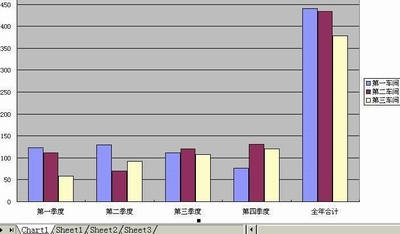
2)单击包含添加数据的工作表的标签(本例是工作表下方的“Sheet1”),在其中选择欲添加的数据区域,比如各车间产值的全年合计数据(G3到G6),然后单击“添加数据”窗口中的“确定”按钮,怎么样?数据是不是添加进去了,如图11所示。
生成的图表可以打印、可以添加到Word、PowerPoint等其他文件中去,有了它数据分析再也不是繁重、枯燥的事情了。