为公式编辑器提速
IT商界
在使用Word输入公式时,你一定使用过“公式编辑器”,这真是一个好东西,能满足用户输入各种公式的需要。但有时也因其输入速度较慢而烦恼不已。经过笔者研究,完全可以为“公式编辑器”提速。
1.加快“公式编辑器”启动速度
在Word新文档第一次使用“公式编辑器”,要费上好大一会儿功夫才能看到它的真面目。单击“插入/对象”命令,打开“对象”对话框。向下拖动“对象类型”中右侧的滑块,找到“Microsoft公式3.0”,选定后,单击“确定”按钮,公式编辑窗口才出现在你的面前。以后每次要建立一个新公式,都要经过这一步,够你麻烦的吧。现在告诉你一个好方法,将启动“公式编辑器”命令放到工具栏上,只要单击“公式编辑器”按钮,就可立即打开它了。单击“工具/自定义”命令,在“自定义”对话框中的“命令”选项中,选中“类别”下的“插入”,然后在“命令”下找到“公式编辑器”,将它拖到工具栏成为工具按钮即可。怎么样?是不是启动速度快了许多。
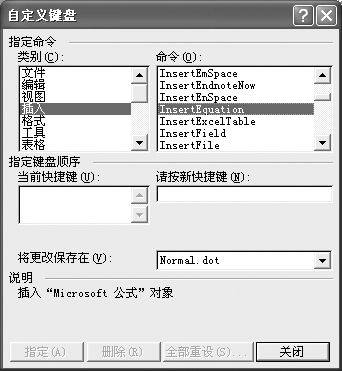
如果给启动“公式编辑器”设置了快捷键,启动时也一定非常快的。通过菜单“视图/工具栏/自定义”,打开“自定义”对话框,通过按钮“键盘”,再打开“自定义键盘”对话框,在类别下选择“插入”,指定命令下选择“Insert Equation”,如图所示,把输入点移到“请按快捷键”输入框中,通过按键输入相应的快捷键。以后启动,只要按快捷键就可快速启动公式编辑器。
2.加快公式输入速度
1)应用快捷键
在输入大量公式的过程中,如果你只用鼠标输入样板如根号、积分、矩阵等与符号(希腊字母,数学运算符等),肯定会为频繁交换使用鼠标与键盘烦心,特别是碰到鼠标不怎么灵活的时候!在这个时候如果适当地使用常用样板与符号的快捷键,一定会使输入速度加快不少。如根号用“Ctrl+R”,上标用“Ctrl+H”,积分用“Ctrl+I”等,快捷键可在“公式编辑器”帮助的“目录/参考信息/键盘”一项中找到。
2)采用复制的方法
对于相似相同的公式则可采取“复制”的方法,避免重复工作。这样只要改动一点点不同之处就可以收到事半功倍的效果。方法有两种:一种是在Word中直接复制整个公式,另一种是在“公式编辑器”复制公式的一部分,下一次启动“公式编辑器”时再粘贴到其他公式中使用。