做一个自动播放的Flash相册
IT商界
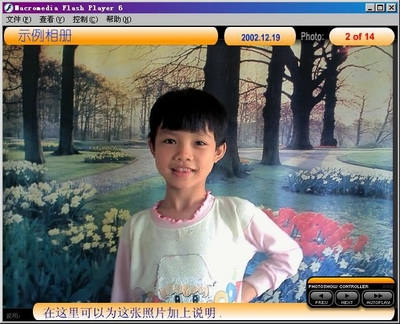
现在拥有数码相机的朋友越来越多了,如何制作出精美的相册便成了大家关心的话题。Flash MX的PhotoSlideshow模板制作出的相册不但界面美观,而且还有一个极为精致的照片浏览控制器,浏览照片时前进、后退或自动播放等控制都极为方便。制作一个这样的相册一定会让你的照片增色不少。图1便是用这个模板制作出的相册效果图。
准备
这一步可以为我们免去以后图片导入及调整的许多麻烦。Flash支持多种格式的图片导入,但为了获得较好的效果,建议采用JPEG格式,并放置到同一个文件夹下。把每张相片都转换成600×480大小,并用“1.jpg、2.jpg、3.jpg……”这样的序列号为各张图片命名(用Macromedia Fireworks等工具便可轻松完成)。
打开Flash MX,从“文件→从模板新建…”打开“新建文档”对话框,在左边的“种类”中选PhotoSlideshow,在右边的“种类项目”中便出现PhotoSlideshow_style1这个风格,并在预览窗中显示出来。点击“创建”按钮就可动手制作相册了。
导入照片
这个相册模板里共有七个图层,最下面的一个图层“Old Photos”是模板里的示例图片,每帧放置一张。我们选定这个图层,把它删除,再新建一个图层,命名为“New Photos”,把它拖到最底层。选中这个图层,执行“文件→导入”,打开“导入”对话框,找到照片所在的文件夹,选中第一张照片打开,此时程序会出现这样的提示,说这个文件只是图像的一部分序列,问我们是否要输入全部图像序列。点击“是”按钮,就可把所有的照片导入相册了,并且在“New Photos”图层上自动按图片序号在每一帧上放置一张照片。
添加标题和说明
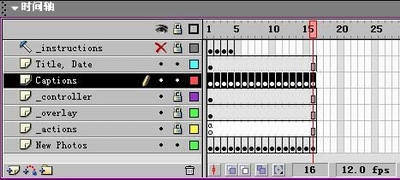
按下Ctrl键,用鼠标选定“Title,Date”、“Captions”、“_controller”、“_overlay”、“_actions”图层的第二帧,然后按F5键插入帧,使这些层上的帧数与“New Photos”层的帧数相等。然后选定“Captions”图层的所有帧,按下F6键把这层的每一帧都转化成关键帧(图2)。现在选定“Captions”图层上的每一帧,就可以删除左下角原来的文字,重新为该帧上的照片加上相关的说明了;选定“Title,Date”图层,可以修改相册的标题、日期。在模板中原来的标题及说明文字较小,对于显示英文比较适合,若标题和说明采用中文,应适当加大字号让文字更加清晰;把文字的背景层修改为你喜欢的颜色,可以让你的相册更具个性。
设置浏览控制
“_controller”层放置了一个相片浏览控制器组件,上面包含前进、后退、自动播放等按钮。在浏览相片时可拖放到任一位置,不必修改我们就可以使用它。照片在自动播放时默认为每隔4秒播放一张,如果想另行设置延迟时间,可以这样修改:点击“_controller”层上的锁头图标取消锁定,然后点击右上角的浏览控制器组件,在属性面板的参数标签中把“delay”项的值设置为你所需的值即可(图3)。

相册到此就完成了,可以按“Ctrl+Enter”键来预览一下,怎么样,效果很不错吧?最后把它导出为SWF文件或转换为EXE文件,就可和家人及朋友们一起分享了。