动起来──GIF动画的制作
IT商界
GIF(Graphic Interchange Format)是Internet上使用最早、应用最广泛的图像格式。GIF可以提供透明背景功能,这样在网页设计中图片的使用便具有了更大的灵活性,甚至有的时候不使用透明图片简直无法完成设计的工作。另外,也是最为重要的一点,GIF具有动画功能。下面我们就通过一个实例来看看怎样设计制作一个GIF动画。
Banner可用于制作网上广告或者友情链接,是网络合作的重要平台,设计精美的Banner可以使网页更加生动。下面我们就使用Fireworks MX制作Banner动画。
本实例效果描述:按照先后次序以不同的方式出现英文单词设计(DESIGN)的六个字母,最后形成完整的英文单词,并表现Banner的主要内容。
步骤1:打开Fireworks MX,新建一个文件宽为468像素,高为60像素(469×60是Banner的标准尺寸),背景色设置为白色。
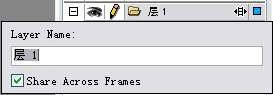
步骤2:在工具栏上选择“矩形”工具,设置边框颜色为黑色,填充色为深黄色,拖曳鼠标,绘制一个矩形,并在工作区域下面的“参数”栏上设置此矩形的大小为468×60(像素)。打开“层“面板,鼠标双击“层一”,将弹出的对话框中“共享交叠帧”前的复选框打上钩。这样,这一层就设置为共享层。
步骤3:使用菜单命令“插入→新建元件”新建一个元件,在工具栏上选择“矩形”工具,按鼠标左键,在弹出的菜单中选择“园形”工具,设置边框颜色为黑色,填充色为黄色,按住键盘的Shift键,拖曳鼠标在新建的元件中绘制一个正圆。
步骤4:在工具栏上选择“文字”工具,输入字母D,设置此字母的大小与字体,建议选择比较粗的英文字体为宜。将字母“D”放置在黄色正圆的上方

步骤5:使用同样的方法制作其他5个字母“E”、“S”、“I”、“G”、“N”的元件。
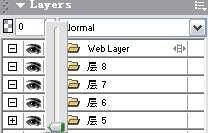
步骤6:打开“层”面板,新建一层,从“库”面板中将元件“D”拖曳到画布上,放置在画布的最右侧,再次拖曳一个“D”元件放置在画布的左侧,应当注意将左右两侧的元件水平对齐。鼠标选择右侧的元件,打开“层”面板,设置其不透明度为0。
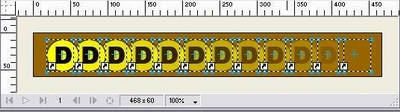
步骤7:按住键盘上的SHIFT键同时选择左右两侧的元件,使用菜单命令“修改”→“元件”→“补间实例”,在弹出的“动画实体/补间实例”对话框上设置“步骤”数为10,点击确定按钮。
步骤8:Fireworks MX将自动根据两个元件属性的不同在它们之间复制出10个元件。将其中的3、5、8元件改变位置以得到类似于跳跃的效果。打开“帧”面板,点击右下方的“分配到帧”按钮,将当前帧上的每一个元件分配到单独的一帧。点击工作区域下方的“播放”按钮就可以预览动画效果。
步骤9:新建一层,打开“帧”面板,选择第三帧。将第二个字母元件“E”拖曳到这一层上,放置在画布的最右边,再次拖曳一个“E”元件放置在画布的左边。应当注意的是左侧的“E”元件应当放置在“D”元件最后位置的右边并保持一定的距离。
步骤10:使用制作“D”元件的方法制作动画。注意,由于此段动画是从第三帧开始,而不是第一帧,因此在使用“补间实例“的时候应当只复制8个“E”元件进行动画。
步骤11:使用同样的方法制作剩余文字的动画效果。完成文字的动画效果后,打开“帧”面板,选择最后一帧,使用Fireworks MX打开一张位图,裁剪合适的部分将其复制到Banner的画布上。在“层”面板上设置这幅位图的不透明度为“0”。
步骤12:点击“帧”面板右上角的三角按钮,在弹出的下拉菜单中选择“复制帧”,设置在此帧之后复制一帧。选择新复制出来的这一帧(此时这就是最后一帧),选择所有的文字,使用“变形工具”将它缩小一点,再选择位图,设置其不透明度为“20”。再复制一帧,将新复制出这一帧上的文字再缩小一点,直到将文字缩小到画布的左上角,并且位图的不透明度为100%。
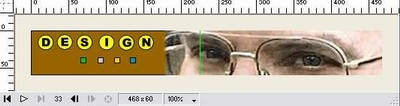
步骤13:打开“帧”面板,可以看到每一帧后都有一个数字显示,这个数字代表的是这一帧停留的时间,单位是毫秒。双击最后一帧的数字,改变为120(即停留1.2秒),完成了Banner动画的制作。
编后:目前大家用于制作GIF动画的主流软件,除了Fireworks MX、ImageReady、Flash,另外,像Swish Ulead GIF Animator等“傻瓜化”的软件也深受人喜爱,今后我们也将会对这类软件作一定的介绍。